本人らしさを守る人物補修
本人らしさを変えない自然なAI人物補修
人物補修の目的は一時的な気になる点を整えることで、別人へ作り直すことではありません。Imagildは4項目に範囲を限定し、結果を元写真と比較する手順を重視します。
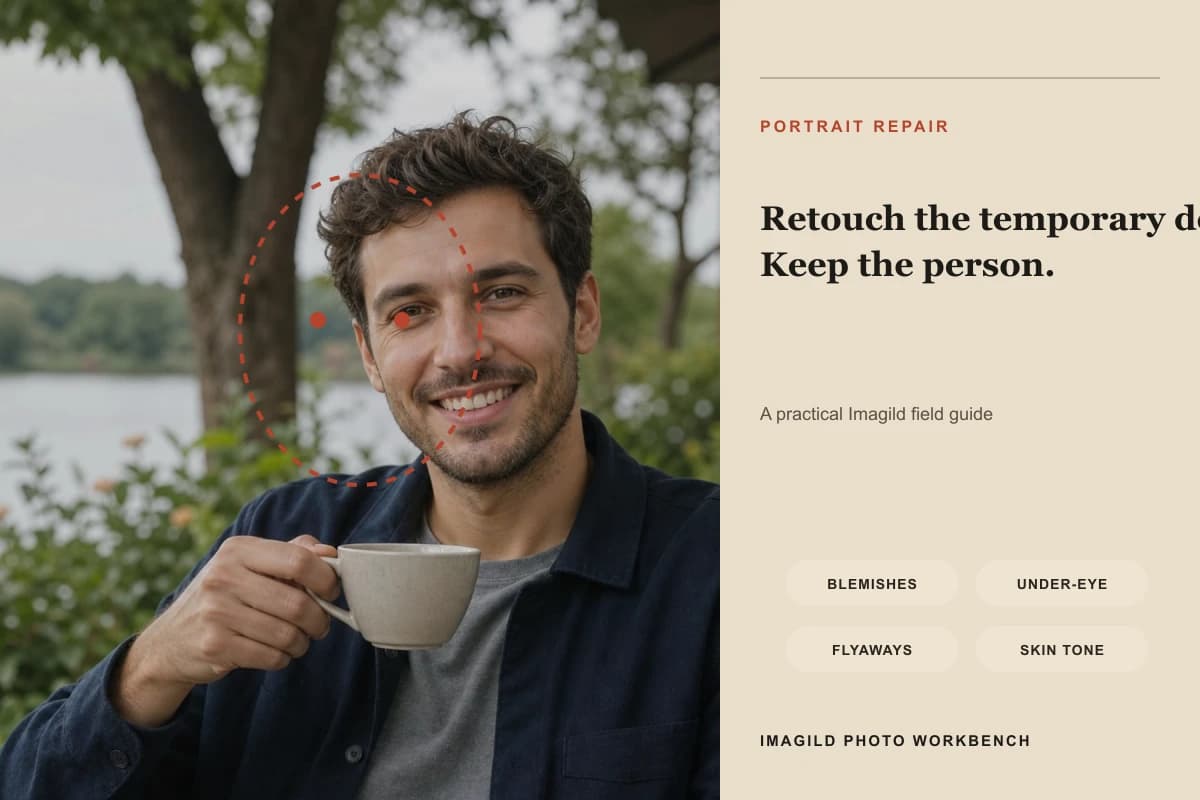
短い答え
Imagildの人物補修では、一時的な肌荒れ、目の下のくすみ、後れ毛、肌色のむらから必要な項目だけを選びます。指示は顔・体型・年齢・本人らしさの変更を除外します。1回の実行で返る結果は1枚です。顔の比率、表情、生え際、服、背景を元写真と比較し、問題がある場合だけ再実行を検討してください。
できないことを明示するのも機能の一部
現在のワークベンチが人物補修として示すのは、一時的な肌荒れ、目の下のくすみ、後れ毛、肌色を均一にする処理だけです。小顔化、体型変更、年齢変更、本人の置き換えは補修項目に含めません。掲載ビジュアルは確認箇所を示す編集図であり、成功を保証するビフォーアフターではありません。各実行は1枚の独立した結果を生成するため、表情、輪郭、肌の質感、アクセサリー、手、服、背景は必ず元写真に戻って確認します。

制御しながら進める3つの手順
- 01
必要な補修だけを選ぶ
人物補修を開いたら、写真に当てはまらない項目を外します。一時的な肌荒れ、部分的な目の下の暗さ、目立つ数本の後れ毛、局所的な色むらは妥当な対象です。「若く」「細く」「左右対称に」「別の人のように」といった曖昧な変更を補修へ混ぜないでください。対象を絞るほど結果を評価しやすくなります。
- 02
1回に1枚の控えめな結果を作る
各実行は1枚を生成し、成功時に画像クレジットを1つ使ってライブラリへ保存します。まず元写真と比較します。過度な平滑化、目や口の変化、生え際の移動、アクセサリーや服の消失があれば採用せず、必要性を判断してから再実行してください。
- 03
顔の拡大と全体表示の両方で確認する
拡大して毛穴、まぶた、まつ毛、歯、髪の境界、補修部分と未補修部分のつながりを見ます。その後に全体表示へ戻り、表情、頭の形、姿勢、手、光、背景を確認します。無関係な変化が十分少ない結果だけを採用し、必要なら可逆的な露出や色温度調整を続けます。
結果を採用する前に確認すること
- 肌の質感を残す
- 肌色を整えることは、顔を一色にすることではありません。本人が別の表現を求めない限り、自然な陰影、毛穴、細かな線、そばかす、光の方向を保ちます。蝋のような光、同じ模様の繰り返し、ぼやけた輪郭、首との色差は結果を採用せず、必要なら再実行する理由です。
- 本人らしさは確認事項であり保証ではない
- 指示は本人らしさの変更を制限しますが、生成画像は生体認証の証拠ではなく、画素単位の一致も約束できません。目の間隔、鼻と口の比率、顎の輪郭、髪型、アクセサリー、表情、姿勢などの安定した特徴を元写真と照らしてください。
- 最小限の介入で止める
- 少し自然な特徴が残る写真は、滑らかでも見慣れない顔より信頼できます。一か所だけが気になるなら全項目を選ばず、元写真を残して比較操作を繰り返します。一時的な問題が主役でなくなった時点を終了点にします。
確認した公式情報
よくある質問
Imagildは顔の形を変えますか?
人物補修の指示は顔・体型・年齢・本人らしさの変更を明確に除外します。ただしこれは制約であり絶対保証ではありません。元写真と比較し、顔の構造や識別できる特徴が変わった結果は採用しないでください。
なぜ1回の実行で結果は1枚ですか?
生成補修は決定的なフィルターではありませんが、費用と確認手順を明確にするため、ワークベンチは1回に1枚だけ返します。成功した実行は1クレジットを使い、1枚をライブラリへ保存します。元写真と比較し、本人らしさや質感に問題があれば採用せず、再実行が必要か判断してください。
結果を選んだ後も編集できますか?
はい。トリミング、遠近補正、全体調整、部分マスク、書き出しを続けられます。小さな変更が積み重なって見慣れない人物にならないよう、後工程でも元写真との比較を繰り返してください。