Ilustración de tinta y aguada para locales comerciales
Convierte una foto de tu local comercial en una ilustración de tinta y aguada sin perder la arquitectura
Esta guía publicada el 31 de agosto de 2026 te muestra cómo convertir una fotografía de tienda llena de lluvia en una ilustración de estilo observacional que mantiene la perspectiva, los detalles del edificio y el ambiente de la calle mojada, sin recurrir a documentación arquitectónica medida.
Respuesta rápida
Para transformar tu foto de local en una ilustración de tinta y aguada, accede a la Habilidad Observational Pen Wash de Imagild, sube tu fotografía original, ejecuta la transformación generativa, compara el resultado con la fuente para verificar que se mantengan los elementos clave y guarda el resultado aceptado en tu biblioteca.
Evidencia de antes y después
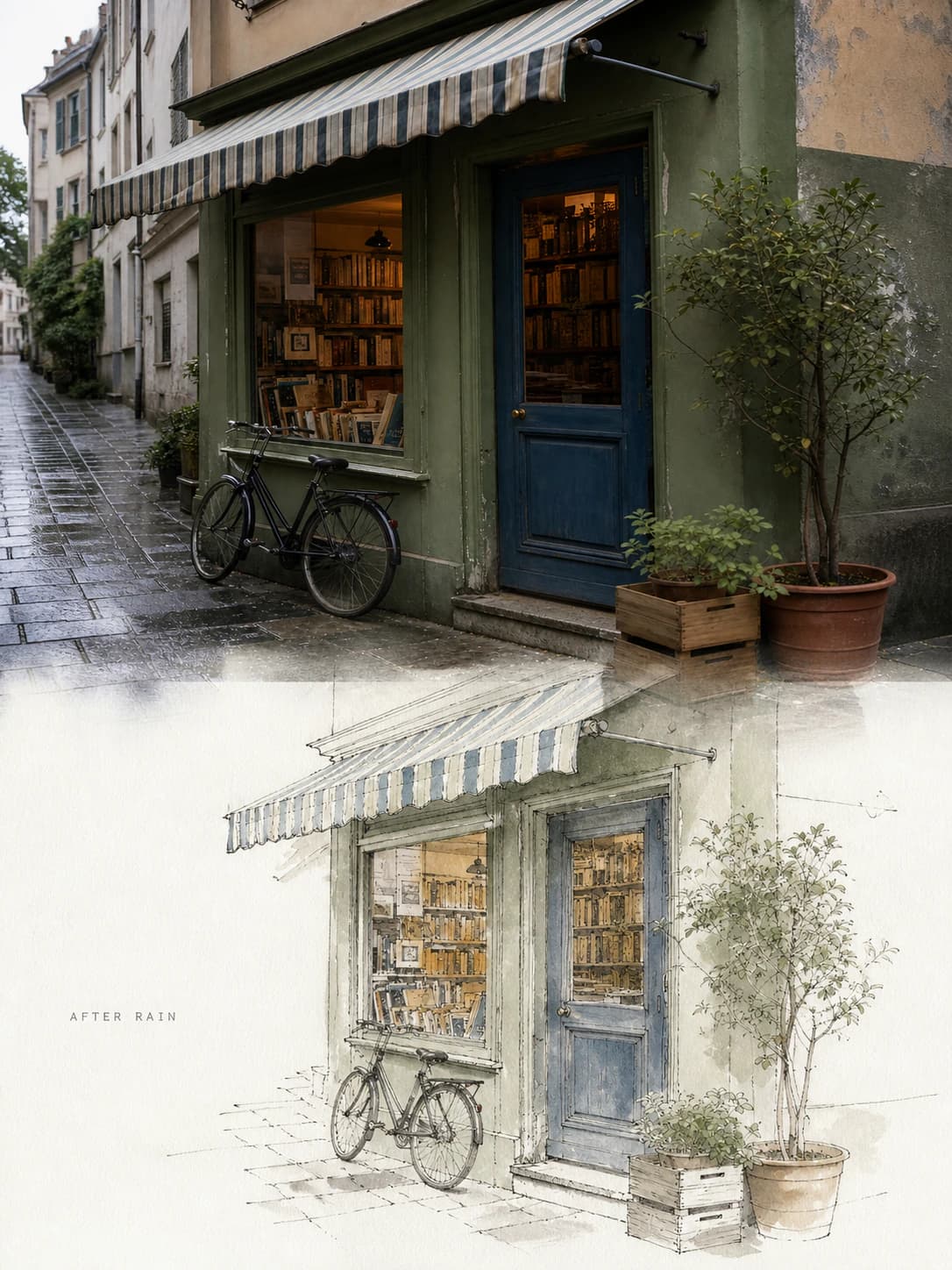
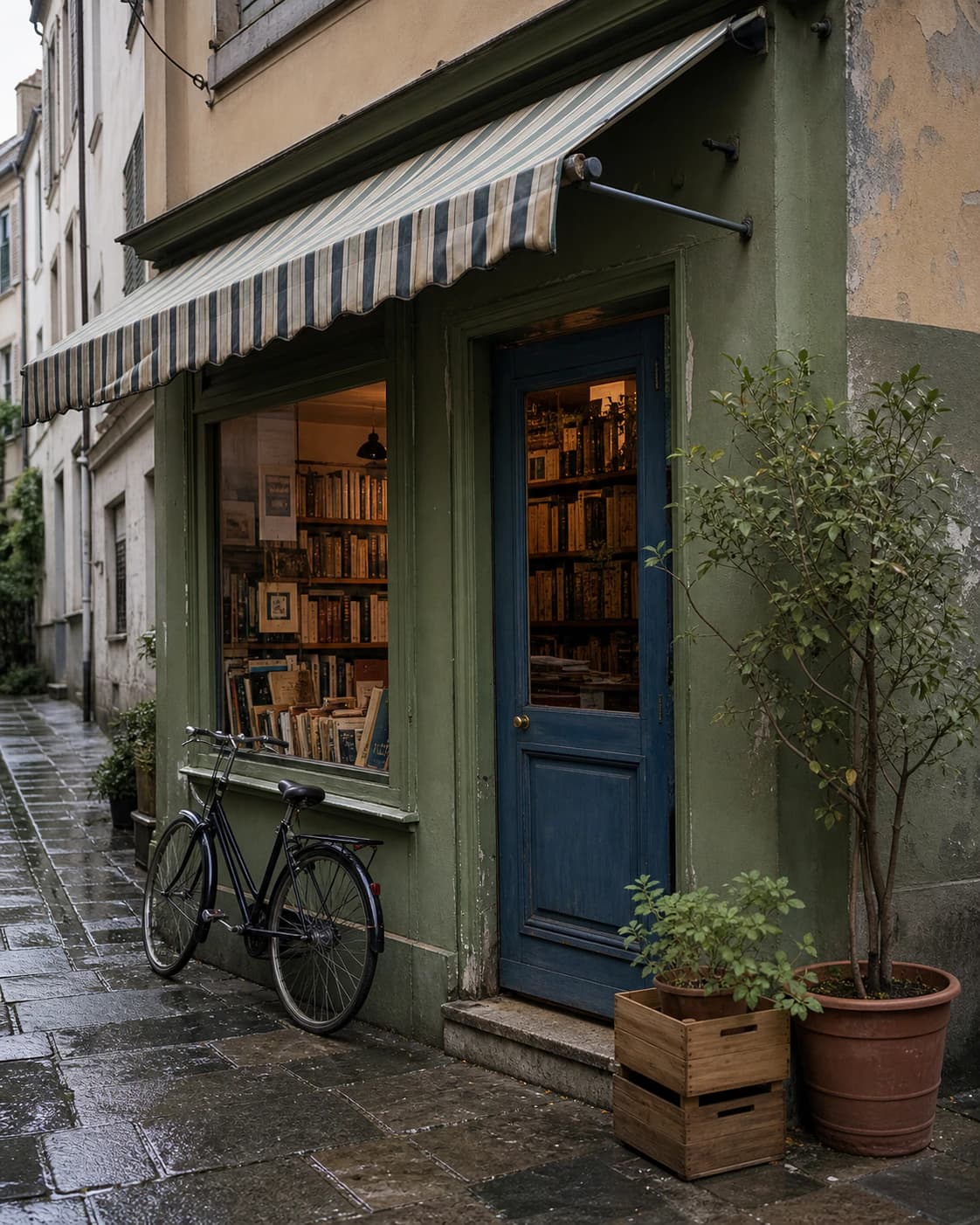
La fotografía original muestra una pequeña librería con toldo a rayas, fachada verde, puerta azul, escaparates, una bicicleta apoyada en la pared, macetas en la acera, pavimento mojado y reflejos de la lluvia. El resultado revisado conserva la posición exacta de las aberturas del local, el ritmo de las rayas del toldo, la ubicación de la puerta azul, la bicicleta, las plantas, el borde de la calle y la perspectiva que se aleja hacia el fondo, pero reemplaza toda la textura fotográfica por contornos de tinta rotos y aguadas contenidas que no ocultan la estructura arquitectónica. El texto editorial pequeño «AFTER RAIN» que aparece en la ilustración es contenido generado, y el resultado no es un levantamiento arquitectónico, un plano medido, un dibujo de líneas editable ni una representación 100% fiel de la señalización original de la tienda.
Pasos para realizar la transformación
- 01
Accede a la Habilidad correcta en la plataforma Imagild
Abre la ruta pública /skills/observational-pen-wash desde tu navegador para cargar la Habilidad de tinta y aguada observacional. No necesitas configurar parámetros adicionales ni herramientas de edición complejas para empezar, ya que la Habilidad se ejecuta con el método visual predefinido para este tipo de transformación. Asegúrate de haber iniciado sesión en tu cuenta de Imagild para que el resultado se guarde automáticamente en tu biblioteca personal una vez que lo aceptes.
- 02
Sube tu fotografía de fuente de la tienda o local comercial
Carga la imagen original que tomaste de tu local, asegurándote de que la perspectiva general sea clara, que no haya objetos que tapen completamente la fachada y que los detalles clave como el toldo, las puertas y las ventanas sean visibles. Esta Habilidad funciona directamente con la fotografía que proporciones, por lo que no necesitas preparar el archivo con recortes especiales ni ajustes previos, aunque una imagen bien iluminada te ayudará a obtener un resultado más fiel a la estructura que quieres conservar.
- 03
Ejecuta la transformación y verifica el resultado antes de guardarlo
Inicia la ejecución de la Habilidad y espera a que se genere la ilustración. Cuando el resultado aparezca en pantalla, compáralo lado a lado con tu fotografía original para confirmar que se mantienen todos los elementos arquitectónicos que consideras importantes. Si el resultado cumple tus expectativas, guardalo en tu biblioteca de Imagild; si no, puedes volver a ejecutar la Habilidad con la misma foto para obtener una variante nueva que se ajuste mejor a lo que buscas.
Decisiones prácticas para obtener un buen resultado
- Decide qué elementos arquitectónicos quieres que se mantengan reconocibles
- Antes de ejecutar la transformación, identifica los detalles que no quieres que se pierdan: las rayas del toldo, la forma de las aberturas del local, el color característico de la fachada, la posición de la puerta azul, la bicicleta aparcada, las plantas de la entrada y la línea de la calle que define la perspectiva. Después de generar el resultado, comprueba uno por uno estos puntos para asegurarte de que siguen siendo fáciles de identificar en el estilo de tinta y aguada.
- Acepta qué elementos cambian deliberadamente para adaptarse al estilo de ilustración
- Esta transformación no convierte tu foto en un documento fotorrealista ni en un plano arquitectónico medido: reemplaza las texturas fotográficas como los reflejos nítidos de la lluvia, los detalles de alta resolución de la pintura de la pared y las sombras exactas por trazos de tinta rotos y manchas de aguada suaves. Este cambio es intencional para darle el aspecto de una ilustración hecha a mano por un observador que dibuja la escena en el momento, no para borrar la identidad de tu local.
- Verifica el texto generado y la señalización antes de usar la ilustración
- El texto pequeño que puede aparecer en la ilustración, como la frase «AFTER RAIN» que se ve en el ejemplo revisado, es contenido generado automáticamente y no forma parte de la información de tu foto original. Además, las letras de la señalización de tu tienda pueden no ser 100% exactas en el resultado final. Por eso, antes de compartir o publicar la ilustración, revisa todo el texto visible para corregir cualquier detalle que no se ajuste a lo que querías mostrar.
Fuentes oficiales revisadas
Preguntas frecuentes
¿Esta transformación es un filtro que aplica efectos sobre mi foto original?
No, la Habilidad Observational Pen Wash de Imagild es una transformación generativa, no un filtro determinista que modifica tu archivo original. En lugar de superponer texturas de tinta sobre tu fotografía, genera una nueva ilustración que toma como referencia la estructura y los elementos de tu imagen de fuente para adaptarlos al estilo de dibujo observacional con tinta y aguada.
¿Puedo usar esta Habilidad para crear un plano arquitectónico medido de mi local?
No, esta Habilidad no está diseñada para generar documentación arquitectónica precisa, planos medidos o dibujos de líneas editables. Su objetivo es crear una ilustración artística que conserve la apariencia general y la perspectiva de tu tienda, por lo que no es adecuada para usos profesionales que requieran medidas exactas o una representación topográfica detallada del edificio.
¿Qué hago si el resultado no conserva un detalle importante de mi fachada?
Si después de la primera ejecución notas que falta un detalle clave que querías mantener, puedes volver a ejecutar la Habilidad con la misma fotografía original para obtener una nueva variante. Cada ejecución genera un resultado independiente, por lo que es posible que la segunda versión respete mejor los elementos que consideras esenciales. Recuerda que siempre puedes comparar cada nuevo resultado con tu foto de referencia antes de guardarlo en tu biblioteca.