Guía de Habilidades
Cómo transformar una fotografía de interior en una página de bitácora de viaje vintage
Esta guía te muestra cómo convertir una fotografía de interior en una página de bitácora de viaje de aspecto serigrafiado, conservando los objetos que definen el carácter del espacio mientras se eliminan las paredes y el desorden sobrante.
Respuesta rápida
Sube tu fotografía de interior a la Habilidad Página de Bitácora de Viaje Vintage de Imagild, ejecuta la transformación generativa, revisa que los objetos clave se mantengan en sus posiciones relativas y guarda el resultado aceptado en tu biblioteca.
Par de evidencia: fuente y resultado publicado
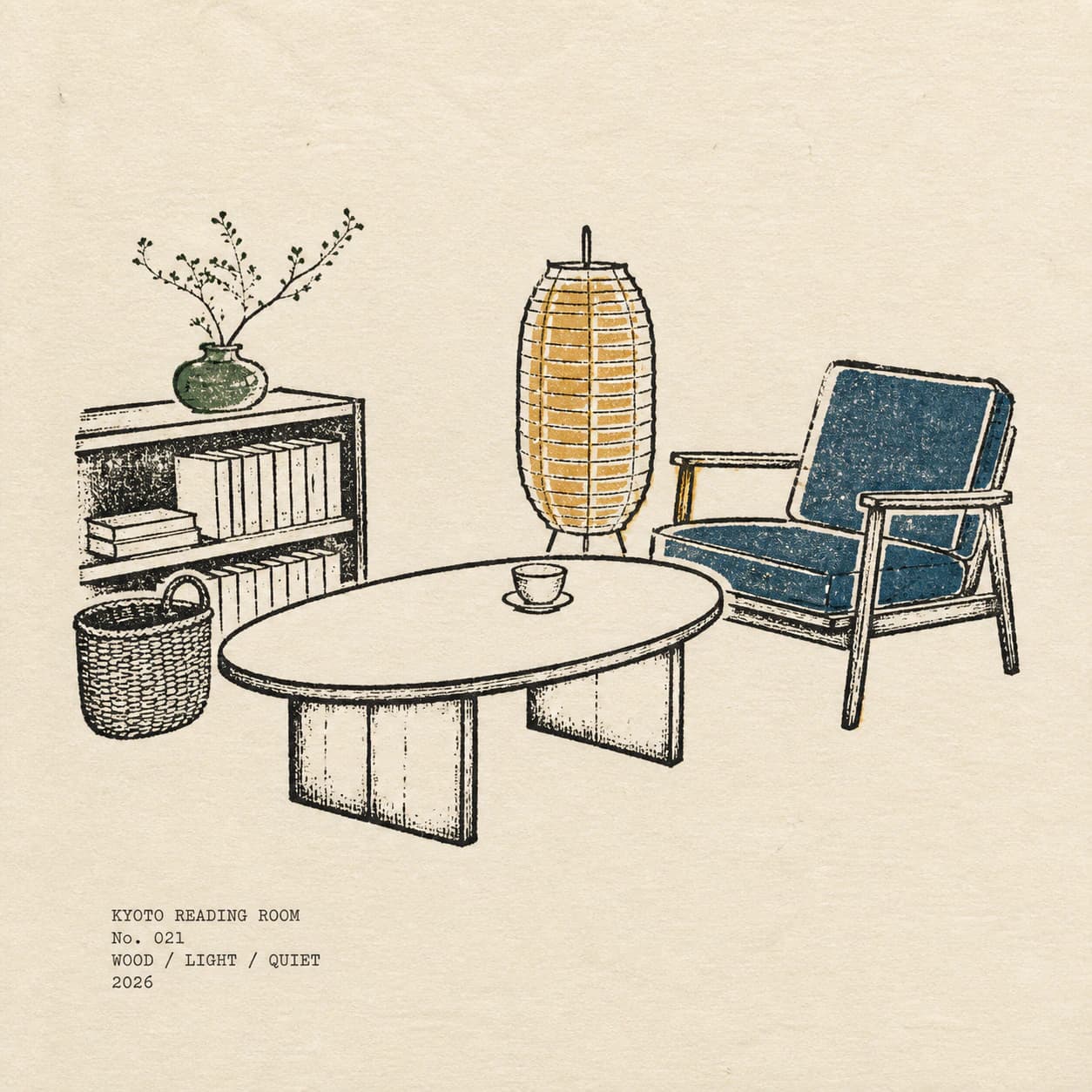
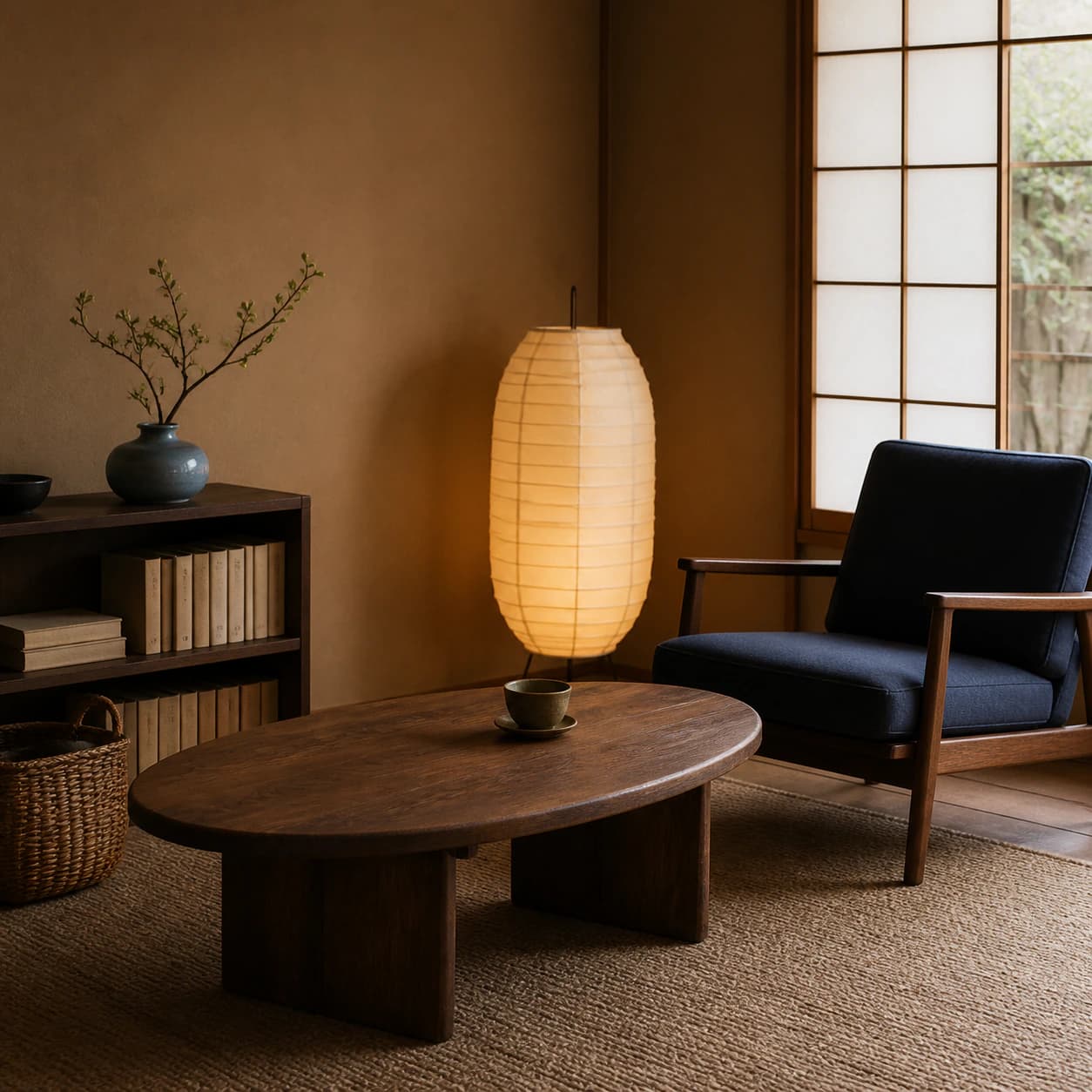
La fotografía de origen muestra un rincón de lectura cálido con una estantería alta, un jarrón con una rama larga, una lámpara de papel, una silla azul oscuro, una mesa redonda de madera con una taza y una cesta tejida. El resultado cuadrado revisado elimina la mayor parte de la estructura de la habitación, pero conserva esos mismos objetos en sus posiciones aproximadas y su jerarquía relativa, representados con líneas de carboncillo y áreas planas de color ocre, terracota, oliva e índigo sobre un fondo de papel marfil. El resultado es una simulación ráster, no pantallas separadas, pruebas de registro ni un archivo de producción por capas.
Pasos para usar la Habilidad
- 01
Abre la ruta de la Habilidad
Navega directamente a /skills/vintage-travel-log-page en la plataforma web de Imagild. No necesitas configurar ajustes adicionales ni editar parámetros complejos para acceder al flujo de trabajo publicado. Podrás ver el par de evidencia original y el resultado de referencia antes de empezar tu propia transformación, para que tengas una referencia clara del estilo que obtendrás.
- 02
Carga tu fotografía de interior como fuente
Selecciona una fotografía de tu espacio interior que muestre los objetos que quieras conservar, como muebles pequeños, piezas decorativas o elementos que definan el carácter del rincón. Asegúrate de que cada objeto que quieras retener sea visible y no quede oculto por desorden excesivo en la toma original, ya que esto facilita que la transformación mantenga su posición relativa de forma coherente.
- 03
Ejecuta la transformación y revisa el resultado
Inicia la ejecución de la Habilidad y espera a que se genere el resultado ráster. Una vez listo, compara el resultado con tu fotografía original para verificar que los objetos que querías conservar sigan presentes en sus posiciones aproximadas. Si el resultado no cumple tus expectativas, puedes ejecutar la transformación nuevamente con la misma fuente para obtener una variación diferente antes de guardar la versión que prefieras en tu biblioteca de usuario conectado.
Decisiones prácticas antes de empezar
- Elige qué objetos conservar en tu toma original
- Antes de cargar tu foto, decide qué elementos son imprescindibles para mantener el carácter de tu espacio: puede ser una estantería, una lámpara de papel, una silla favorita o una pieza decorativa. Retira temporalmente de la toma cualquier desorden que no quieras que aparezca ni siquiera de forma residual en el resultado final, ya que la Habilidad se basa en los elementos visibles de tu fuente para construir la composición de la página de bitácora.
- Acepta que la estructura de la habitación no se conservará
- La transformación elimina deliberadamente la mayor parte de las paredes, suelos y otros elementos estructurales de la habitación para centrar toda la atención en los objetos seleccionados y darle el aspecto de una ilustración de bitácora de viaje sobre papel. No esperes que se mantengan líneas de perspectiva exactas de la arquitectura original, ya que el estilo se basa en áreas planas de color y trazos de carboncillo, no en una representación fotorrealista del espacio.
- Verifica todo el texto generado antes de usar el resultado
- Cualquier texto de diseño como títulos, números de serie, palabras clave o fechas que aparezca en el resultado es una copia de maquetación generada, no un hecho extraído de tu fotografía original. Debes revisar cada carácter para asegurarte de que no haya errores de escritura, y editar manualmente cualquier fragmento que no sea correcto si planeas compartir o imprimir la página final. Recuerda que el resultado es una simulación ráster de serigrafía, por lo que no podrás editar los textos por capas después de generarlo.
Fuentes oficiales revisadas
Preguntas frecuentes
¿Esta transformación es un filtro que aplica un efecto sobre mi foto original?
No, no se trata de un filtro. Es una transformación generativa que reconstruye la escena usando los objetos clave de tu fuente como referencia, en un estilo de ilustración de serigrafía con áreas planas de color sobre fondo de papel marfil. A diferencia de un filtro que solo modifica los colores o el contraste de tu foto original, este proceso elimina la mayor parte de la estructura de la habitación y redibuja los elementos conservados con trazos de carboncillo y campos de color planos.
¿Puedo obtener un archivo de serigrafía por capas listo para imprimir en taller?
No, el resultado que genera esta Habilidad es un archivo ráster que simula el aspecto de una serigrafía, tal como se define en la colección del MoMA, con áreas de color planas y sin degradados. No incluye pantallas de color separadas, pruebas de registro ni capas de producción editables para talleres de impresión. Si necesitas un archivo para producción serigráfica profesional, deberás trazar manualmente las áreas de color a partir del resultado final.
¿Qué debo hacer si un objeto importante de mi foto no aparece en el resultado?
Primero, verifica que ese objeto estuviera claramente visible en tu fotografía de origen, sin quedar parcialmente oculto por otros elementos. Si el objeto estaba visible pero no se conservó, puedes volver a ejecutar la Habilidad con la misma fuente para generar una nueva variación. Si el problema persiste, puedes usar las herramientas de eliminación de objetos o ajustes de composición disponibles en el banco de trabajo de fotos para refinar tu fuente antes de volver a ejecutar la transformación.