Guía de uso de Skill
Convierte una foto de viaje en un collage: guía de verificación
Esta guía te muestra cómo usar la Skill Travel Atlas Scrapbook de Imagild para transformar tu foto de viaje en un collage de estilo álbum de recortes, explicando qué elementos se mantienen visibles en el par de referencia, qué adiciones son puramente decorativas y qué pasos debes seguir para no perder la referencia real del lugar que visitaste.
Respuesta rápida
Abre la Skill Travel Atlas Scrapbook, aporta una foto de viaje que puedas usar, ejecuta una transformación y compara el resultado con el archivo original. La muestra revisada conserva visibles una persona, un sendero ascendente, una ladera y el cielo, pero no predice otro resultado. Trata cualquier texto, sello o gráfico de ruta generado como decoración sin verificar.
Par de evidencia revisado: antes y después
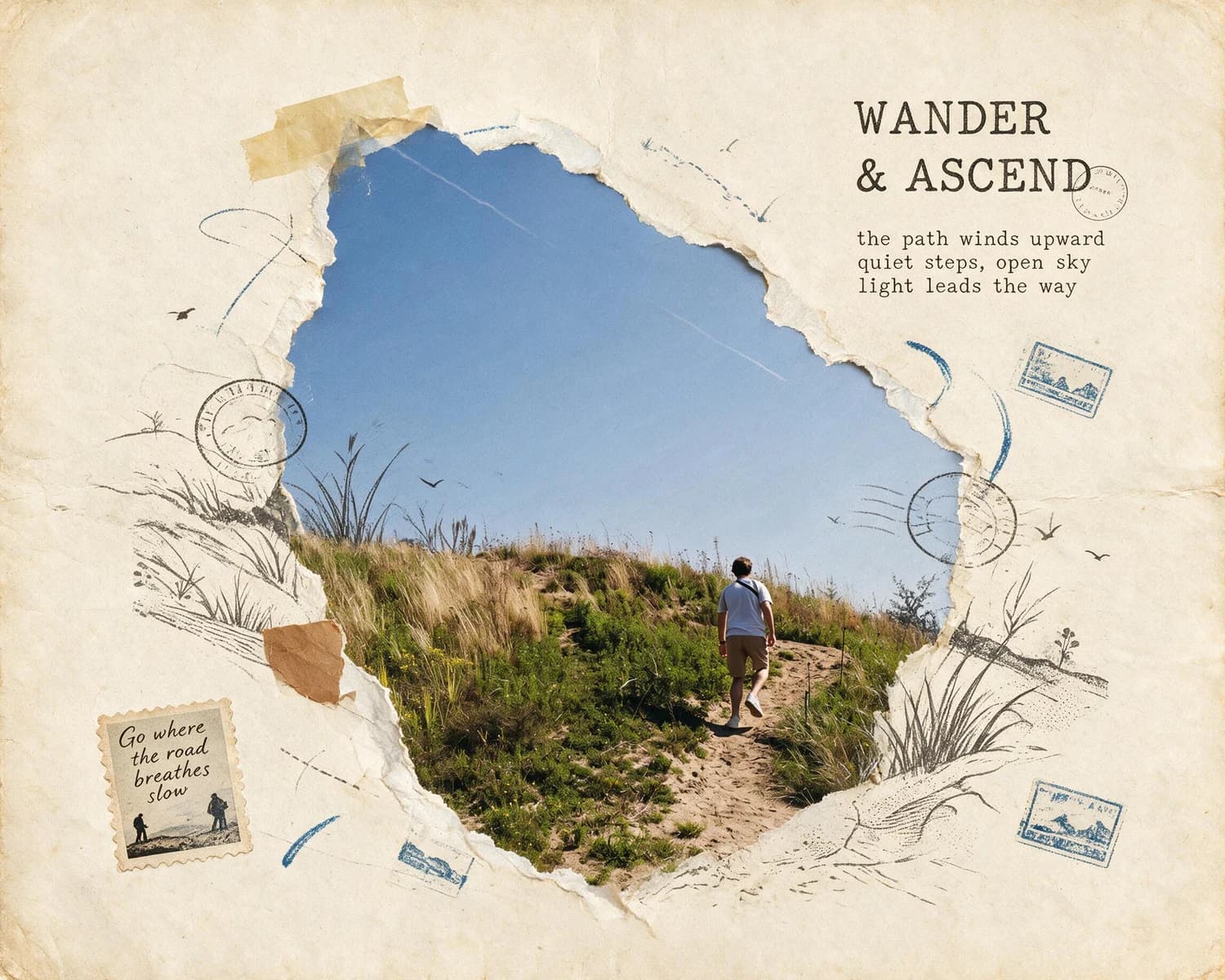
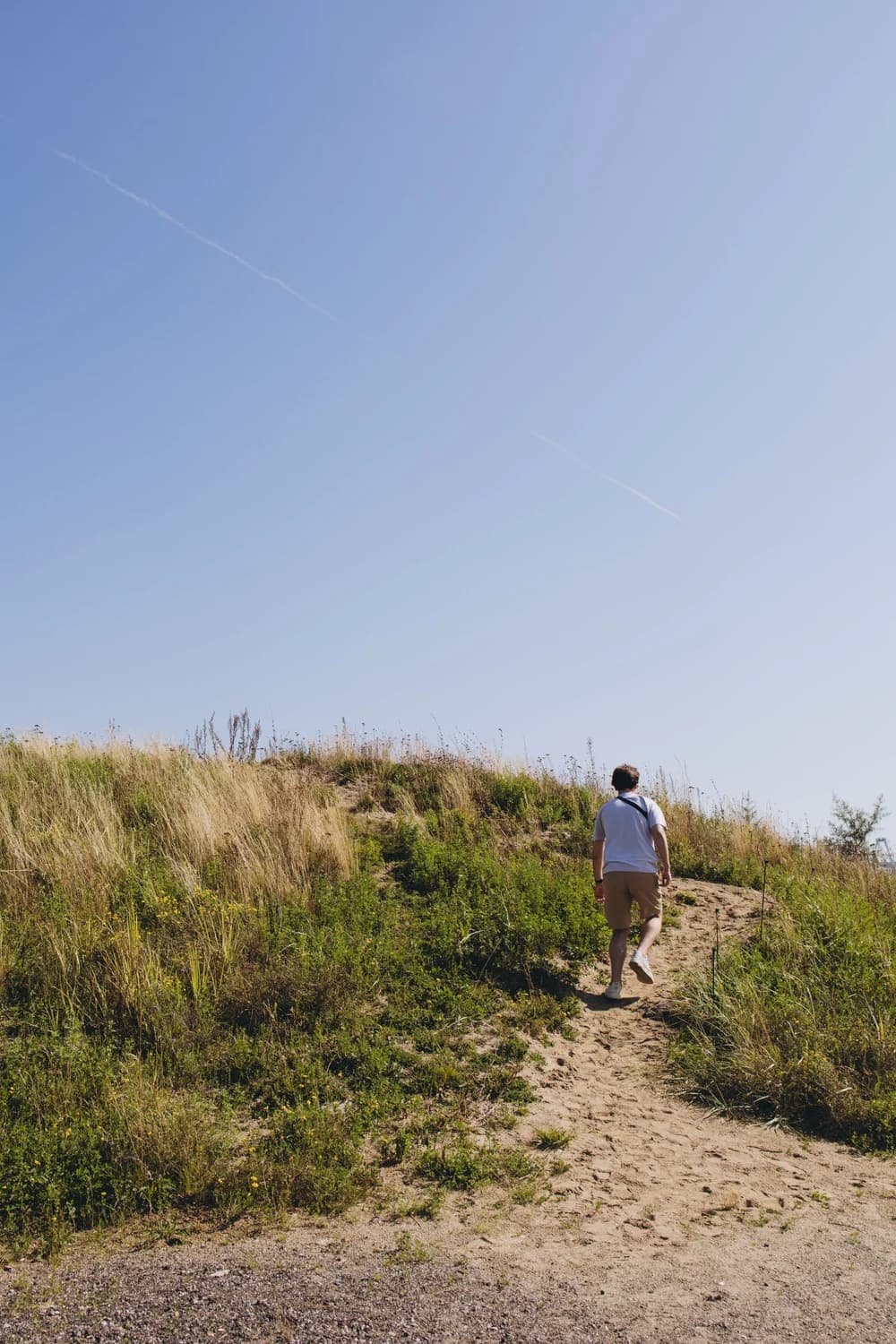
La imagen original de referencia, en orientación vertical, muestra a una persona caminando cuesta arriba por un sendero de arena, con una ladera cubierta de hierba y una gran extensión de cielo azul abierto. El resultado final, en orientación horizontal, conserva esa misma persona, el sendero cuesta arriba, la ladera y el cielo como parte central de la fotografía original, y añade bordes con efecto de papel rasgado, marcas similares a sellos, trazos azules que simulan rutas, dibujos lineales de elementos botánicos y letras generadas. Ninguno de estos elementos añadidos altera la escena fotográfica original que recuerda el lugar de tu viaje.
Pasos para completar tu collage de álbum de recortes de viaje
- 01
Accede a la Skill oficial de Travel Atlas Scrapbook
Abre la ruta pública /skills/travel-atlas-scrapbook y revisa la descripción junto con el par de imágenes publicado. La muestra permite observar una dirección visual concreta antes de aportar tu fotografía, pero no establece una plantilla fija para otras imágenes.
- 02
Sube tu fotografía de viaje como imagen de origen
Aporta una foto de viaje que tengas derecho a usar y ejecuta una transformación generativa. Antes de empezar, anota los detalles de origen que revisarás después, como una persona, un sendero, una ladera, el horizonte o el cielo, y conserva el archivo original para hacer una comparación directa.
- 03
Ejecuta la transformación, compara y guarda el resultado aceptado
Inicia la ejecución de la Skill y espera a que se genere el resultado. Cuando la nueva imagen esté lista, compárala directamente con tu fotografía original para revisar que los elementos clave de tu recorrido sigan presentes. Asegúrate de que no haya detalles que no reconozcas de tu viaje y, si el resultado te parece adecuado para tu propósito, guárdalo en la biblioteca de tu cuenta.
Decisiones prácticas para obtener un collage que no pierda el sentido de tu viaje
- Decide qué elementos de tu foto original quieres que sigan siendo visibles
- Antes de ejecutar la transformación, identifica los detalles que no quieres que queden ocultos por los nuevos elementos decorativos: la persona que aparece en la foto, el sendero que recorriste, la ladera o el paisaje característico del lugar y la zona de cielo que forma parte de tu recuerdo. Después de generar el resultado, comprueba que todos estos elementos sigan siendo reconocibles para que el collage no se convierta en una ilustración genérica sin vínculo a tu experiencia real.
- Acepta que los elementos añadidos son puramente decorativos y no representan hechos reales
- Los bordes de papel rasgado, las marcas de sello, los trazos azules que parecen rutas, los dibujos botánicos y las letras generadas que aparecen en el par de referencia no se corresponden con datos reales de tu viaje. No asumas que los sellos indican la fecha correcta, que los trazos marcan tu ruta exacta o que las letras nombran el lugar que visitaste. Todos estos elementos son parte del estilo de álbum de recortes, pero no tienen información verificada sobre tu experiencia.
- Verifica por separado cualquier dato de texto o ubicación que quieras usar en tu collage
- Nunca confíes en que las letras generadas incluyan nombres de lugares, fechas, descripciones de eventos o referencias a rutas que sean correctas. Si quieres añadir un pie de foto con el nombre real del pueblo que visitaste, la fecha de tu caminata o un detalle personal de tu viaje, debes crear ese contenido por tu cuenta y comprobarlo fuera de la plataforma, ya que la transformación no genera texto factual que puedas usar sin revisión.
Fuentes oficiales revisadas
Preguntas frecuentes sobre la Skill Travel Atlas Scrapbook
¿Qué debo comprobar si mi foto de viaje tiene una composición distinta a la muestra?
El par revisado usa una foto con una persona, un sendero, una ladera y cielo abierto. No hay evidencia publicada sobre una fotografía sin esos elementos, por lo que no debes esperar la misma composición. Compara siempre tu resultado con el original y revisa recortes, ocultaciones y cambios de relación entre los detalles importantes.
¿Qué hago si el texto generado incluye nombres de lugares o fechas que no corresponden a mi viaje?
Todos los elementos de texto, marcas de sello y gráficos de ruta que aparecen en el resultado son decorativos y no se basan en la información real de tu foto. Si alguno de estos detalles no coincide con lo que recuerdas de tu viaje, no debes usarlo como dato veraz. Puedes optar por no incluir esa parte del collage en tus publicaciones, o añadir tu propio texto comprobado de forma separada si quieres compartir información exacta sobre el lugar que visitaste.
¿Dónde se guarda mi resultado final después de usar la Skill?
El resultado que aceptes después de compararlo con tu imagen original se guarda en la biblioteca de tu cuenta de usuario registrada de Imagild, según las reglas de retención de contenido establecidas para el producto. Asegúrate de haber iniciado sesión antes de guardar el archivo para no perder la copia de tu collage terminado.