Guía de creación de carteles de festival
Cómo convertir una foto cotidiana en un cartel de festival de música con el Skill Summer Sound Poster
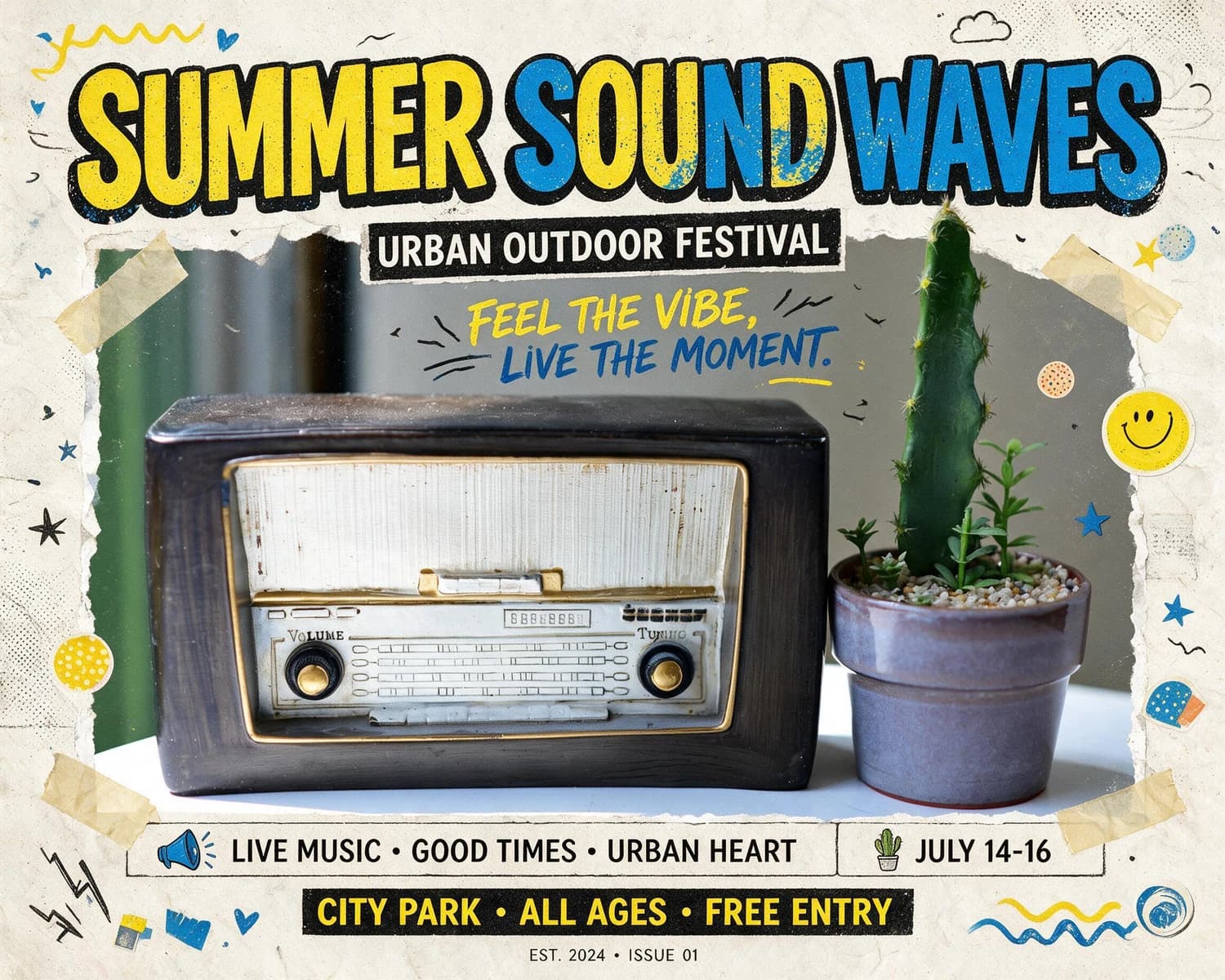
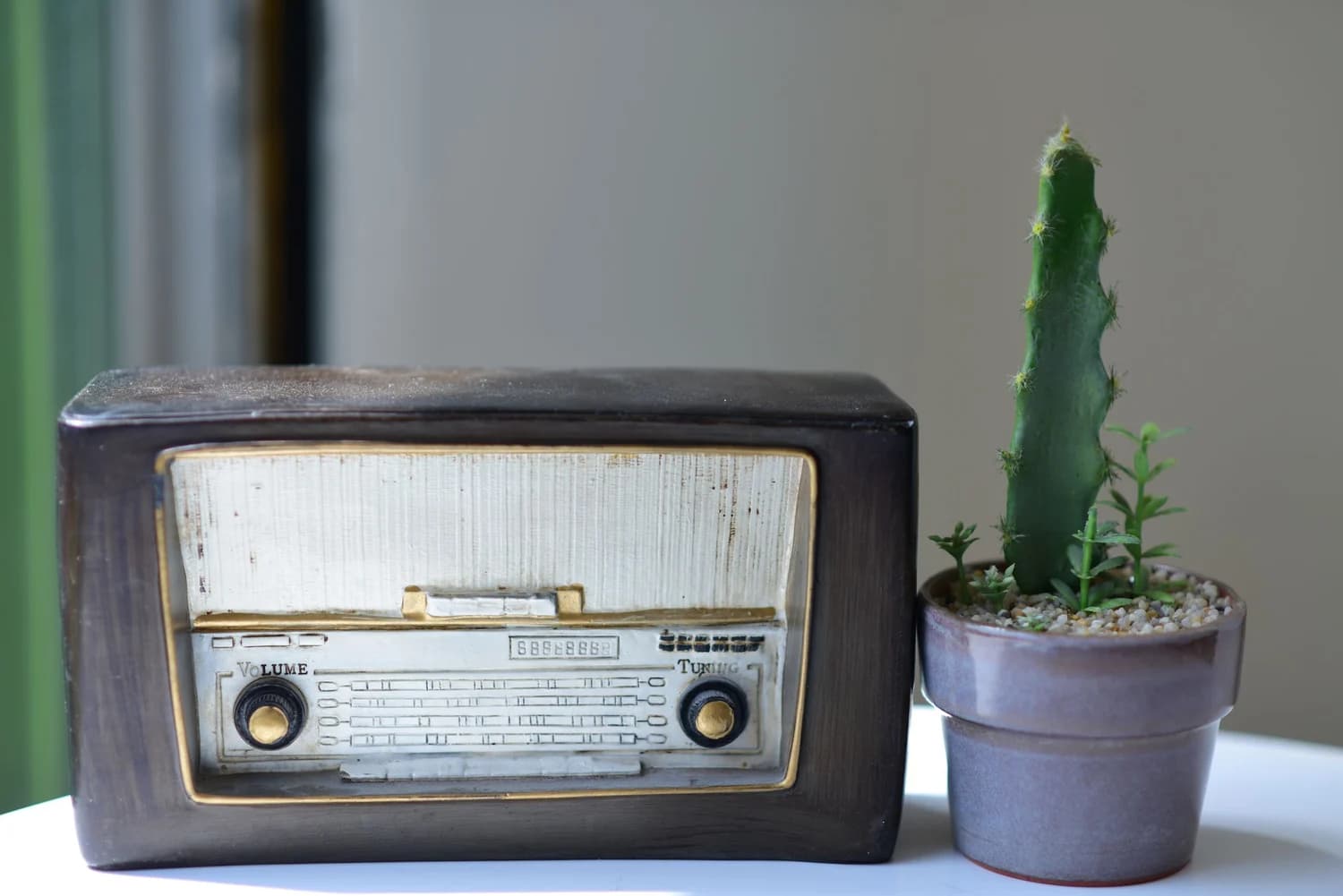
Esta guía utiliza el par original de Imagild para mostrar cómo una foto de radio vintage y cactus aparece dentro de un concepto de cartel de festival, qué elementos siguen visibles en esa muestra, qué texto se añadió al diseño y por qué debes revisar cada dato antes de usar el resultado como anuncio de un evento real.
Respuesta rápida
Accede al Skill Summer Sound Poster, carga tu foto, ejecuta la transformación generativa, compara el resultado con tu imagen original para confirmar que los elementos que quieras conservar aparecen, revisa todo el texto generado y guarda el concepto aceptado en tu biblioteca.
Prueba del par de imágenes originales
La imagen de origen es una fotografía horizontal de naturaleza muerta que muestra una radio vintage oscura sobre una superficie blanca, un cactus en maceta a su derecha, una pared gris y una franja vertical verde estrecha en el borde izquierdo. El resultado revisado tiene formato cuadrado, mantiene la radio y el cactus como zona fotográfica central, los rodea de bordes de papel rasgado y marcas impresas en azul, amarillo, crema y negro, y añade el titular grande SUMMER SOUND WAVES. También incluye el texto generado URBAN OUTDOOR FESTIVAL, JULY 14-16, CITY PARK y FREE ENTRY, que no proviene de la foto original y no es un dato de evento real.
Pasos para crear tu concepto de cartel
- 01
Abre el Skill Summer Sound Poster
Abre la ruta pública /skills/summer-sound-poster y revisa el par de imágenes publicado. La muestra de radio y cactus permite observar un resultado concreto, pero no establece una plantilla fija para otra fotografía.
- 02
Carga tu fotografía de origen
Aporta una fotografía que tengas derecho a usar y ejecuta una transformación. La evidencia publicada cubre únicamente el bodegón de radio y cactus, así que anota los sujetos, límites y posiciones relativas que comprobarás después, sin asumir que otro objeto o escena aparecerá de la misma forma.
- 03
Ejecuta la transformación y guarda el resultado
Inicia una ejecución del Skill para generar el concepto de cartel. Una vez finalizado, compara el resultado con tu imagen original, revisa todos los elementos visuales y todo el texto que aparezca, y guarda el concepto aceptado en tu biblioteca de usuario registrado para acceder a él posteriormente.
Decisiones clave antes y después de la generación
- Qué elementos esperar que se mantengan de tu foto
- Basándote en el par de referencia, comprueba después de cada ejecución que los elementos centrales de tu fotografía original sigan presentes en el resultado. No hay garantía de que cualquier objeto o escena se mantenga igual en todas las ejecuciones, por lo que la comparación directa entre origen y resultado es un paso obligatorio para confirmar que el contenido que te importa no se ha modificado ni ocultado.
- Qué elementos pueden cambiar o añadirse de forma generativa
- La muestra revisada contiene un titular, una etiqueta de evento, fechas, lugar, una frase de admisión, un eslogan y un pie que no aparecen en la foto original. Son textos generados de maquetación, no datos verificados. Si tu resultado contiene palabras, revisa cada carácter y cada afirmación frente a la información aprobada del evento.
- Por qué debes verificar todo el texto antes de usar el cartel
- Todo el texto que aparece en el resultado es texto de maquetación generado, no información verificada de un evento real. Si piensas usar este concepto como base para un anuncio de festival público, consulta las listas de comprobación de carteles de eventos de la Escuela de Música de la Universidad Estatal de Texas y de la Escuela de Música Jacobs de la Universidad de Indiana para asegurarte de que todos los datos del evento, como fechas, ubicación, precio de entrada y datos de contacto, sean correctos antes de su publicación.
Fuentes oficiales revisadas
Preguntas frecuentes
¿Qué debo hacer con el texto de evento generado en el concepto?
Trátalo como texto de maquetación sin verificar. No publiques un título, fecha, lugar, condición de entrada, eslogan o pie solo porque parezca razonable. Crea por separado la versión final con la información aprobada de tu evento y compárala con la fuente oficial antes de publicarla.
¿El Skill funcionará igual si subo una foto que no es una naturaleza muerta con radio y cactus?
El par de imágenes de referencia que se muestra en esta guía utiliza exclusivamente una foto de naturaleza muerta con radio vintage y cactus. No hay garantía de que otros tipos de fotografías produzcan resultados similares, por lo que después de cada ejecución debes comparar el resultado con tu imagen original para confirmar que los elementos que te interesan siguen siendo visibles y no han sido modificados de forma inesperada.
¿El resultado generado es un archivo listo para imprimir como cartel de evento oficial?
No, el resultado que obtienes de este Skill es un concepto ráster de cartel, no un archivo de producción de impresión verificado. Debes comprobar la legibilidad de todos los textos, la precisión de cada dato del evento y la calidad general de la imagen antes de usarla para cualquier difusión pública o impresión física.