Guía de Habilidades
Convierte una foto de viaje en una tarjeta de recuerdo y un set de calcomanías coordinado
No necesitas herramientas de edición complejas: sube tu foto de viaje y obtén una tarjeta de recuerdo estilizada con un conjunto de motivos separados listos para que organices tu hoja de calcomanías.
Respuesta rápida
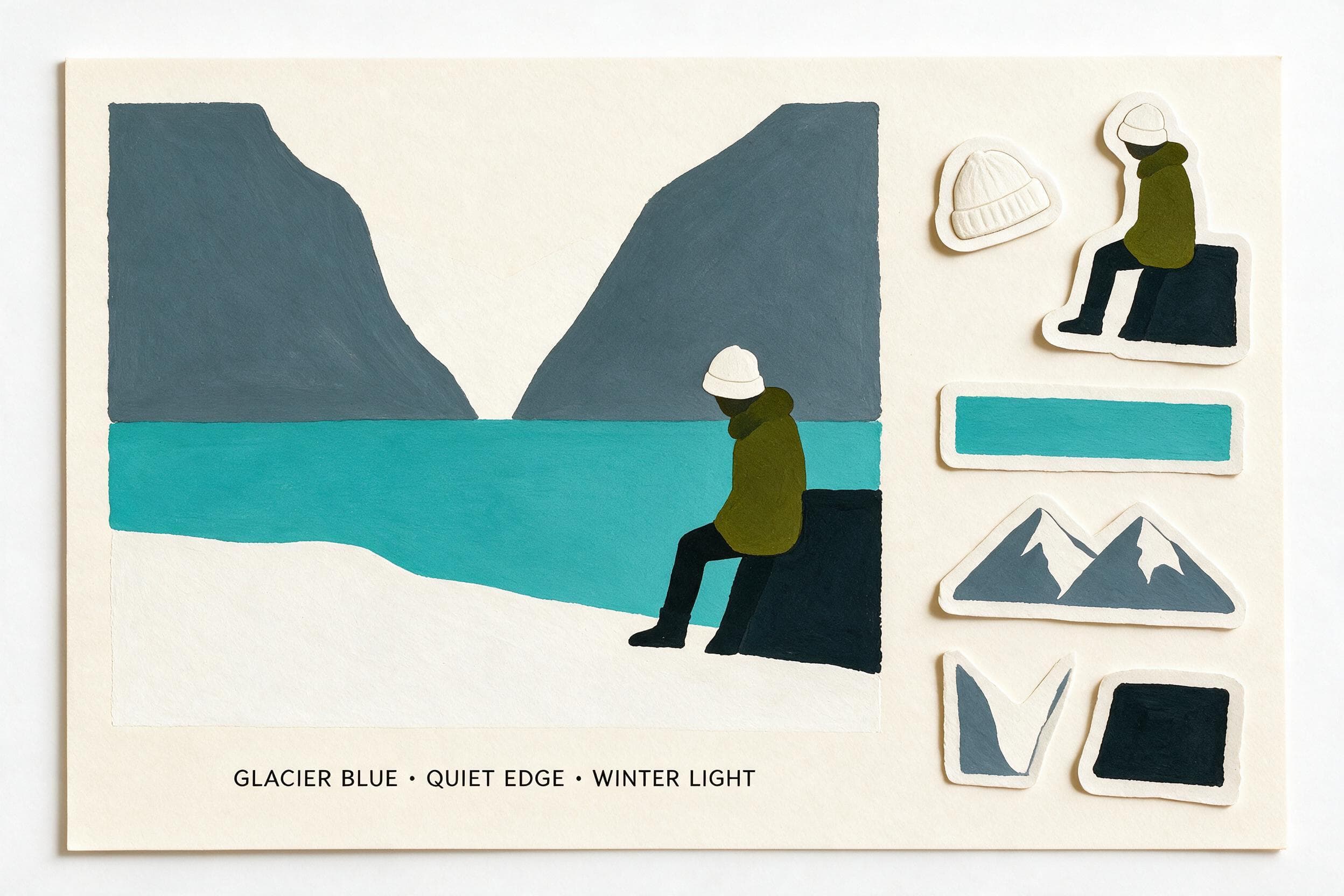
Esta guía te muestra cómo usar la Habilidad Travel Memory Card para transformar una foto de lago en una tarjeta gouache y seis motivos de calcomanías, sin pasos de edición manual avanzados.
Resultado real de antes y después
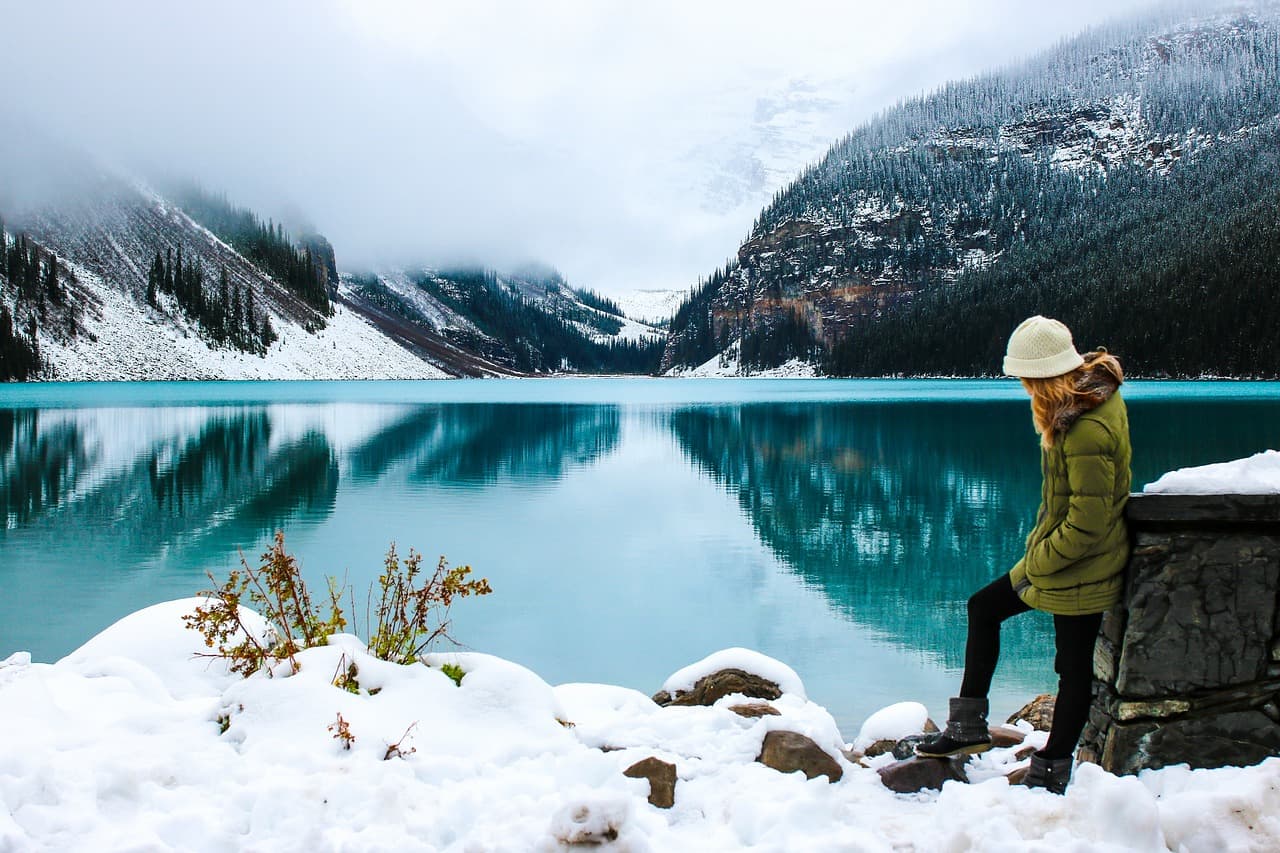
La foto original muestra montañas nevadas rodeando agua turquesa, con un viajero sentado a la derecha con abrigo verde y sombrero blanco. El resultado conserva la apertura del valle, la franja de agua azul, el viajero de abrigo verde, el asiento oscuro y el sombrero blanco, presentados como una tarjeta simplificada de estilo gouache sobre papel de tono cálido. A la derecha aparecen seis motivos separados con borde blanco: un sombrero, el viajero sentado, una franja de agua, un par de montañas, la forma gris del valle y la forma del asiento oscuro. No se muestran rutas de corte vectoriales, sangrado ni ajustes de impresora en esta muestra.
Pasos para generar tu tarjeta y set de calcomanías
- 01
Abre la Habilidad Travel Memory Card
Abre /skills/travel-memory-card y revisa el par público de fuente y resultado. Antes de probar tu foto, confirma que tienes permiso para transformarla y anota los elementos del recuerdo que después deberás comprobar.
- 02
Carga tu foto de viaje de origen
Sube la fotografía que quieras transformar, como la imagen de lago y montañas que se muestra en la muestra de referencia. La Habilidad funciona mejor con tomas que incluyan un paisaje reconocible y al menos un elemento humano o detalle distintivo que quieras resaltar en la tarjeta final. Revisa que la imagen no tenga texto superpuesto que pueda distorsionarse al generar el resultado.
- 03
Ejecuta la transformación y revisa tu salida
Inicia la ejecución de la Habilidad y espera a que se genere el resultado completo. Cuando la imagen aparezca, compárala directamente con tu foto original para confirmar que los elementos que más te importan se han mantenido visibles. Si el resultado te satisface, guardalo en tu Biblioteca de usuario registrado para acceder a él más tarde. Recuerda que la salida es un archivo raster, por lo que cualquier trabajo de impresión o preparación de calcomanías lo deberás realizar por separado.
Decisiones prácticas para obtener un resultado que se ajuste a tu recuerdo
- Elige qué elementos quieres que se conserven de forma clara
- Antes de ejecutar la Habilidad, identifica los detalles clave de tu foto que no quieres que desaparezcan: la silueta de una montaña que visitaste, el color característico del agua, la prenda distintiva de tu acompañante o el punto donde te sentaste a descansar. Esto te permitirá comparar el resultado generado con tu intención original y decidir si la salida captura la esencia de tu viaje.
- Acepta que algunos detalles fotorrealistas cambiarán de forma intencional
- La transformación no replica cada textura o sombra de tu foto original. En su lugar, aplica un estilo gouache simplificado que suaviza los bordes y unifica los tonos sobre un fondo de papel cálido. Es normal que los detalles finos, como las arrugas de la ropa o las pequeñas piedras de la orilla, se fusionen en formas más generales para adaptarse al estilo de tarjeta de recuerdo.
- Verifica los motivos de calcomanías antes de cualquier trabajo físico
- La muestra de referencia incluye seis motivos de borde blanco, pero cada ejecución puede dar un número o una selección de formas diferente según el contenido de tu foto. No asumas que todos los elementos que esperas aparecerán como motivos separados. Inspecciona la imagen completa para confirmar qué formas se han generado y usa la guía oficial de Canon para organizar manualmente estos elementos en una hoja de calcomanías lista para imprimir.
Fuentes oficiales revisadas
Preguntas frecuentes
¿Puedo usar cualquier foto de viaje con esta Habilidad o hay restricciones?
Puedes usar cualquier foto de viaje de tu propiedad para la que tengas derechos de uso suficientes. Las fotos que incluyan paisajes claros y elementos humanos o detalles distintivos suelen generar resultados más reconocibles. Evita imágenes con mucho texto superpuesto o elementos muy pequeños, ya que estos pueden no traducirse bien al estilo gouache o a los motivos de calcomanías separados.
¿La salida generada incluye rutas de corte listas para usar con mi máquina de calcomanías?
La imagen pública demuestra el aspecto visual de motivos con borde blanco, pero no demuestra que el archivo cumpla requisitos de corte o de una impresora concreta. Revisa la exportación real y prepara por separado el diseño de producción según las especificaciones de tu proveedor.
¿Qué hago si el resultado no conserva un detalle importante de mi foto?
Primero compara la salida directamente con tu imagen de origen para identificar qué detalle falta o se ha modificado de forma inesperada. Puedes volver a ejecutar la Habilidad con la misma foto para ver si la nueva salida captura ese detalle de mejor manera. Si sigues sin obtener el resultado que buscas, ajusta tu imagen de origen para resaltar ese elemento antes de volver a cargarla.