Collage de paisaje con papel rasgado
Crea un collage de paisaje con papel rasgado que conserva una isla fotográfica real
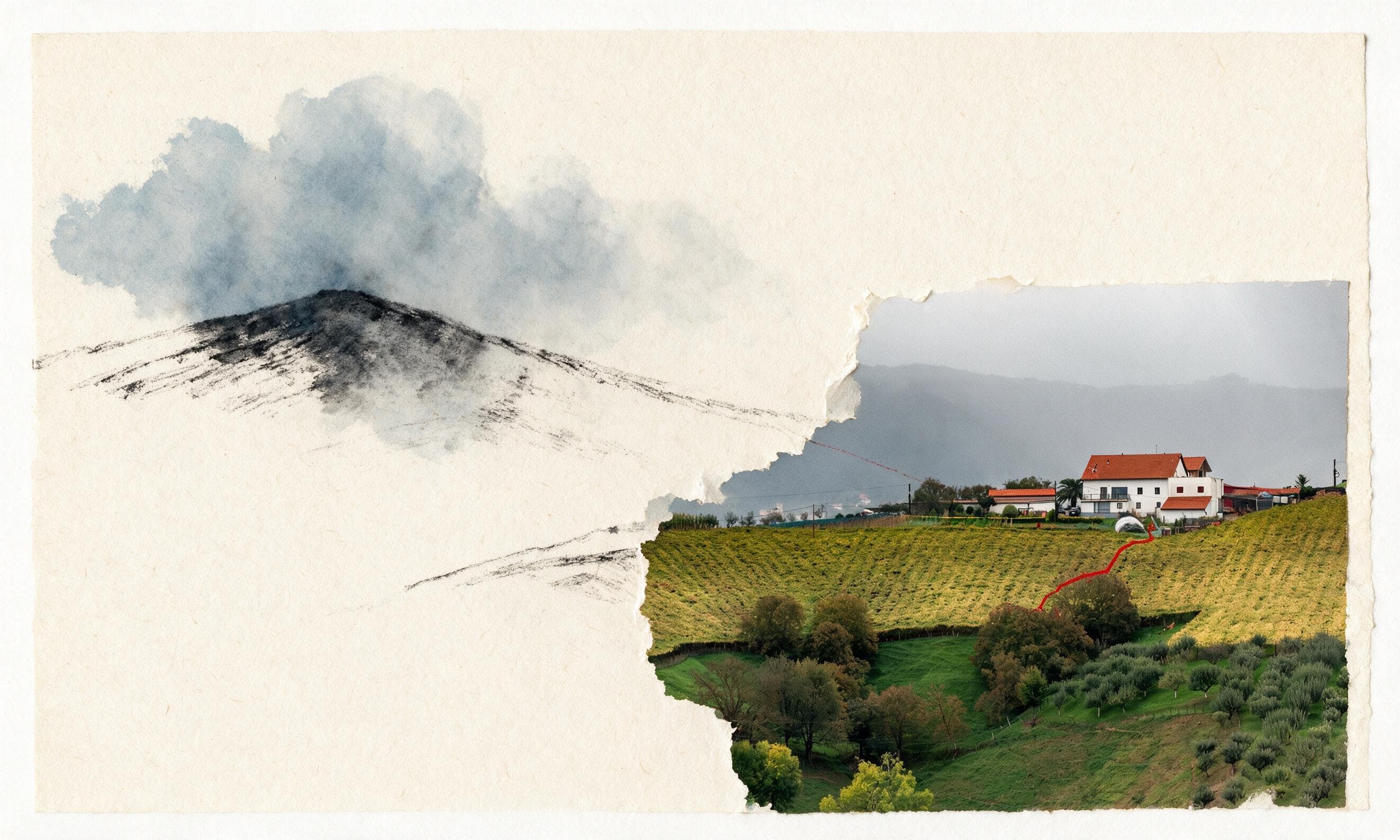
Esta guía te muestra cómo transformar una foto de valle neblinoso en una composición de collage que mantiene una isla fotográfica irregular, tinta seca en las colinas y amplio espacio de papel en blanco, sin repintar toda la imagen de borde a borde.
Respuesta rápida
Esta guía te explica cómo usar la Habilidad Gathered Landscape para convertir tu foto de paisaje en un collage con una isla fotográfica real, tinta seca y espacio negativo intencional, sin necesidad de herramientas de edición complejas.
Evidencia de antes y después
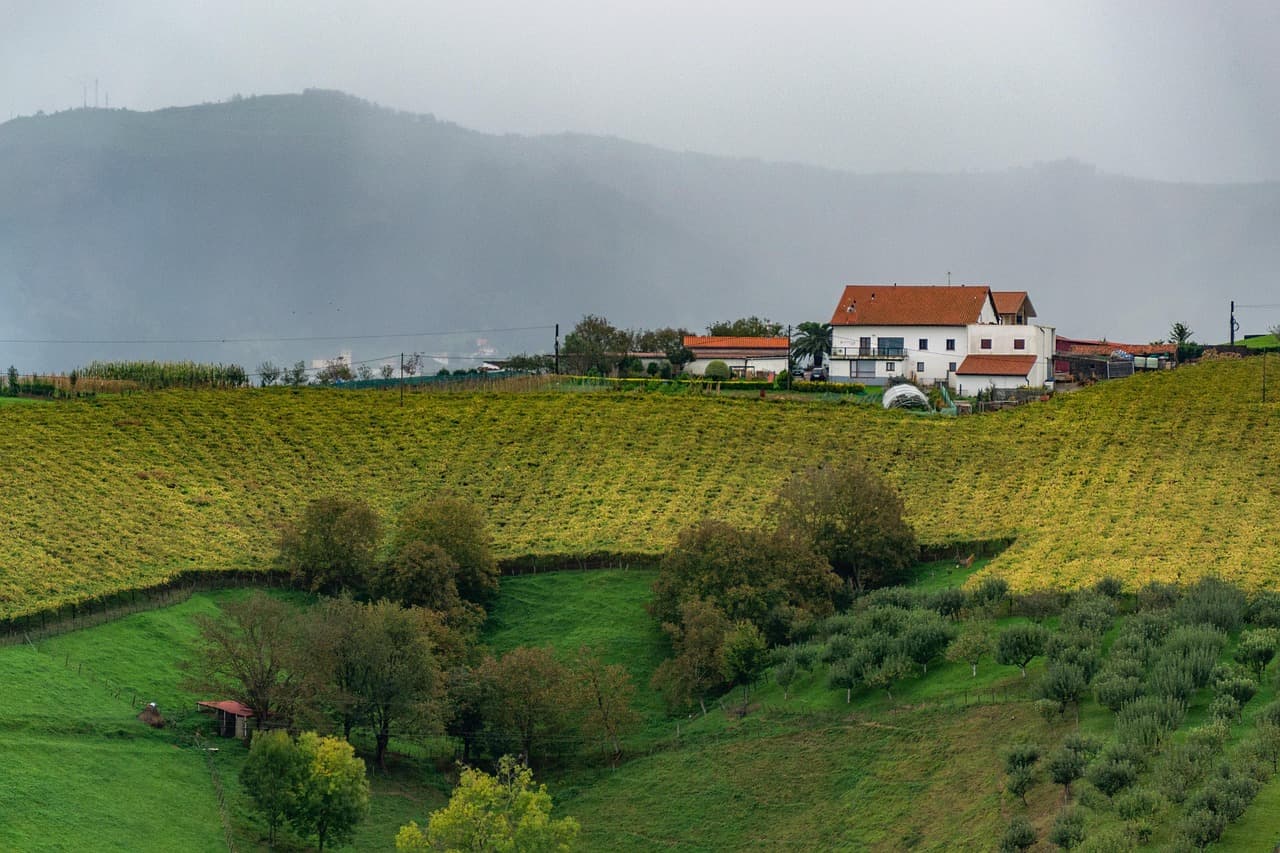
La imagen original muestra un valle rural neblinoso con campos verdes y amarillos, una granja de techo rojo cerca del horizonte, árboles dispersos y colinas grises en capas. En el resultado, la granja y los campos permanecen dentro de una isla fotográfica irregular en el lado derecho, una de las colinas de la fuente se convierte en tinta negra seca y aguada gris en el lado izquierdo, la mayor parte del lienzo superior e izquierdo se mantiene como papel cálido en blanco, y una sola línea roja empieza cerca de la granja. No se añadió ninguna ubicación ficticia y la escena no se repintó de borde a borde.
Pasos para crear tu collage de paisaje con papel rasgado
- 01
Abre la Habilidad publicada
Abre la ruta pública de Gathered Landscape en Imagild y revisa el par de referencia. Anota la isla fotográfica, la zona de tinta, la línea roja y el papel vacío que deberás comprobar después en tu propio resultado.
- 02
Sube tu foto de paisaje
Carga tu fotografía de paisaje original, como la foto de valle neblinoso usada en el par de evidencia. Asegúrate de que la imagen contenga los elementos que quieras conservar, como una estructura reconocible o campos con colores distintivos.
- 03
Ejecuta la transformación y revisa el resultado
Inicia la transformación generativa, compara el resultado con tu foto original, verifica que la isla fotográfica, la tinta seca y el espacio de papel en blanco se ajusten a tu intención, y guarda el resultado que aceptes en tu Biblioteca de usuario registrado.
Decisiones prácticas para adaptar tu composición
- Elige qué elemento real quieres conservar como isla fotográfica
- Selecciona una parte clara y reconocible de tu foto original, como una granja, un grupo de árboles o un tramo de campos, para que sea el núcleo de tu isla fotográfica irregular. Esto evita que la composición pierda el vínculo con tu experiencia fotográfica original.
- Acepta que algunas zonas de la fuente se convertirán en tinta seca o aguada
- No esperes que todas las colinas o fondos de tu foto se mantengan como fotografía real. El flujo de trabajo convierte algunas zonas en texturas de tinta seca para equilibrar la isla fotográfica y darle protagonismo al espacio de papel en blanco.
- Verifica que no se hayan añadido elementos de ubicación ficticios
- Después de generar el resultado, revisa toda la composición para confirmar que no aparezcan detalles que no existían en tu foto original. Ninguna transformación generativa garantiza resultados perfectos, así que esta comprobación te ayuda a mantener la fidelidad con tu paisaje real.
Fuentes oficiales revisadas
Preguntas frecuentes
¿Qué debo revisar en el borde de la isla fotográfica?
Compara el resultado completo con la foto original y revisa si el límite irregular mantiene legibles la granja, el valle y el relieve. La isla de bordes rasgados pertenece a la muestra publicada; en tu propio resultado, comprueba que ningún detalle importante quede cortado o confuso antes de guardar la imagen.
¿Puedo obtener más de una línea roja en mi composición?
El par de evidencia publicado muestra solo una línea roja que empieza cerca de la granja. No hay garantía de que el resultado incluya varias líneas rojas, ya que este comportamiento no se observó en el ejemplo de referencia. Si buscas un estilo específico, puedes ejecutar la transformación varias veces para ver variaciones.
¿Qué hago si el resultado no conserva la parte de la foto que yo quería?
Puedes volver a cargar tu foto original y ejecutar la transformación nuevamente para obtener una variación diferente. Recuerda que esta es una transformación generativa, no un filtro determinista, por lo que cada ejecución puede dar un equilibrio distinto entre isla fotográfica, tinta seca y papel en blanco.