Guía de uso
Convertir un retrato a una interfaz gráfica de CRT de los años 80 con CRT Memory Interface
Esta guía te explica cómo transformar un retrato real en una composición que imita la salida de un terminal gráfico CRT de los años 80, sin limitarse a añadir líneas de escaneo, y te indica qué elementos debes revisar antes de guardar tu resultado final.
Respuesta inmediata
Accede a la Skill CRT Memory Interface, sube tu retrato, ejecuta la transformación generativa, compara el resultado con tu foto original y revisa todos los textos generados antes de guardar el archivo aceptado en tu biblioteca de usuario.
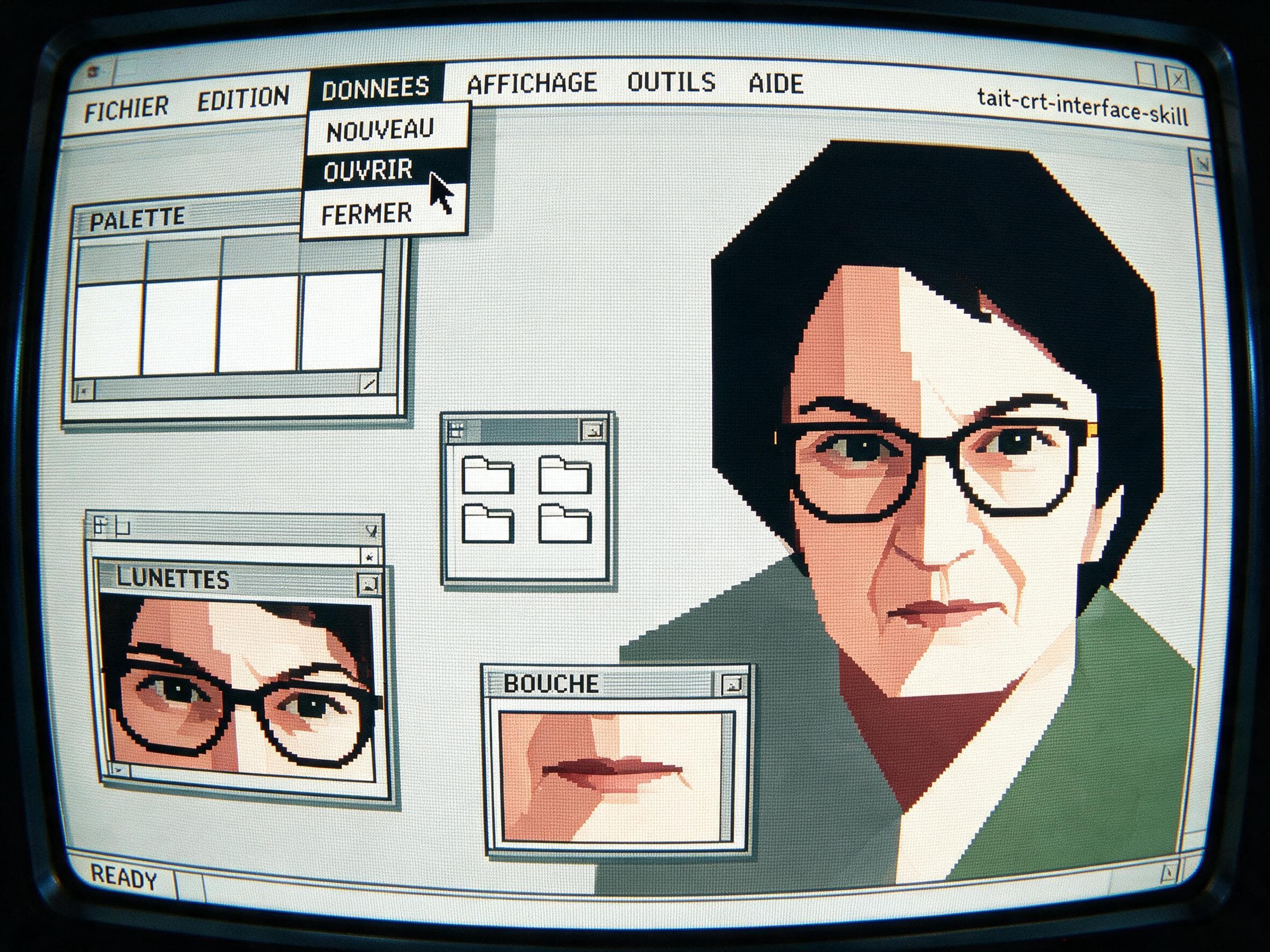
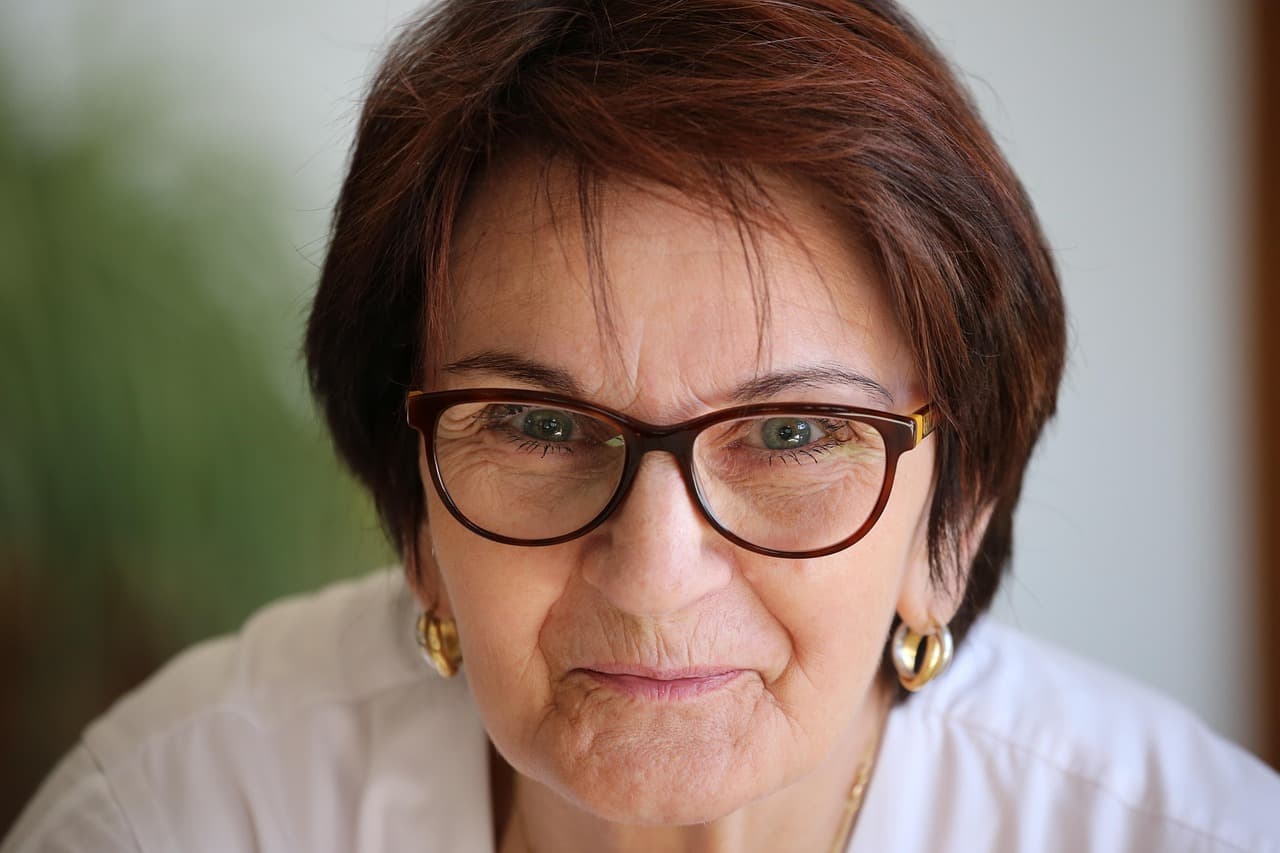
Prueba de la transformación: par fuente y resultado
La foto fuente es un primer plano de una mujer mayor con cabello corto castaño, gafas redondeadas oscuras, pendientes de aro y una blusa blanca que mira directamente a la cámara. El resultado muestra una reconstrucción de baja resolución de ese mismo retrato dentro de un panel grande, además de ventanas más pequeñas dedicadas a los ojos y a la boca, todo ello sobre una pantalla CRT curva con bordes de ventana de color gris y etiquetas de menú generadas en francés. Los textos de los menús y el texto con apariencia de nombre de archivo no existen en la foto original, por lo que no representan hechos reales de la fuente y requieren tu revisión para confirmar que se ajustan a lo que buscas.
Pasos para completar la transformación
- 01
Abrir la Skill CRT Memory Interface
Navega hasta la ruta pública de la Skill en Imagild: /skills/crt-memory-interface. Allí podrás revisar el par de imágenes de referencia fuente y resultado para confirmar que la dirección visual se ajusta a lo que necesitas antes de empezar a trabajar con tu propia foto.
- 02
Cargar tu retrato fuente y ejecutar la transformación
Aporta un retrato de primer plano sobre el que tengas derechos de uso e inicia la transformación. Cuando aparezca el resultado, compáralo con la fuente sin asumir que el número de ventanas, su disposición o el idioma del texto coincidirán con la muestra pública.
- 03
Comparar, revisar y guardar tu resultado
Coloca tu foto fuente al lado del resultado generado para comparar los detalles que se han reconstruido. Revisa todos los textos generados, los rasgos faciales y la composición general. Cuando estés conforme con el resultado, guárdalo en tu biblioteca de usuario registrado para acceder a él posteriormente.
Decisiones prácticas antes y después de generar tu imagen
- Qué tipo de retrato eliges como fuente
- Para obtener una reconstrucción reconocible, elige una foto de primer plano en la que la persona mire directamente a la cámara, con buena iluminación y sin objetos que cubran partes importantes del rostro como gafas, pendientes o el cuello. Esto facilita que los rasgos clave aparezcan en la salida de baja resolución.
- Qué elementos pueden cambiar respecto a tu foto original
- La transformación no crea una copia idéntica de tu retrato, sino una reconstrucción de baja resolución con la estética de interfaz de terminal CRT. Los detalles finos de la piel, los tonos de color exactos y la definición de los bordes se simplifican para adaptarse a ese estilo visual retro.
- Por qué debes verificar todos los textos generados
- Las etiquetas de menú, los textos con apariencia de nombre de archivo y cualquier otro elemento de letra que aparezca en la composición se generan de forma automática y no provienen de tu foto fuente. Debes revisarlos cuidadosamente para asegurarte de que no contienen errores, frases sin sentido o contenido no deseado antes de usar o compartir tu imagen final.
Fuentes oficiales revisadas
Preguntas frecuentes
¿Esta transformación solo añade líneas de escaneo sobre mi foto original?
No, la Skill CRT Memory Interface no se limita a superponer un filtro de líneas de escaneo sobre tu retrato. Genera una reconstrucción completa de baja resolución con paneles de interfaz gráfica, ventanas adicionales y la apariencia de pantalla curva de un terminal CRT de los años 80, creando una composición nueva con estética de GUI retro.
¿Puedo usar el resultado generado para proyectos profesionales o publicaciones en redes sociales?
Sí, puedes usar el resultado para ese tipo de usos, pero debes revisar previamente varios elementos: la reconstrucción de los rasgos faciales para confirmar que se ajusta a lo que esperas, todos los textos generados para descartar errores y los permisos de uso de tu foto fuente original. Imagild no se hace responsable de la verificación final de estos contenidos.
¿Qué hago si los textos generados no se ajustan al idioma o al estilo que busco?
Como los textos generados no forman parte de tu foto fuente, debes revisarlos antes de guardar el resultado final. Si no se ajustan a lo que necesitas, puedes ajustar tu retrato fuente y volver a ejecutar la transformación para obtener una nueva salida, o editar manualmente los textos después de exportar la imagen para adaptarlos a tu idioma o estilo deseado.