Gilded Jade Atlas
Transforma una foto de arquitectura en arte de acuarela de monumento con Gilded Jade Atlas
Convierte tus fotos de viajes de arquitectura en piezas de acuarela de tonos verde jade con toques dorados contenidos, sin perder la perspectiva ni el ritmo de los elementos que hicieron que tu toma original fuera especial.
Respuesta rápida
Esta guía te muestra cómo usar el Skill público Gilded Jade Atlas de Imagild para transformar tu foto de arquitectura en acuarela de monumento, manteniendo las líneas principales de tejado y la perspectiva, y reemplazando el detalle fotográfico por lavados de color suaves.
Evidencia de la transformación: par de imagen original y resultado
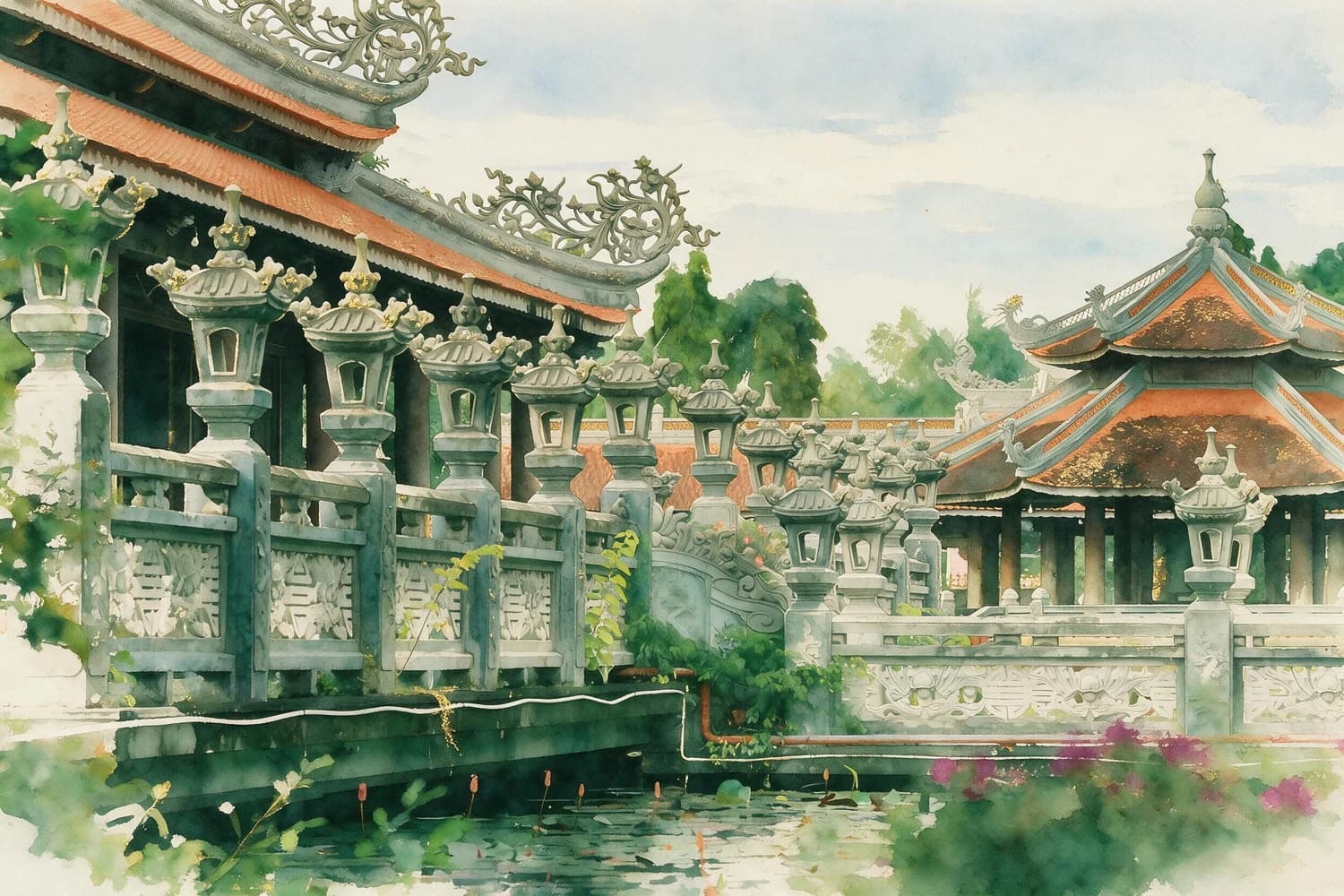
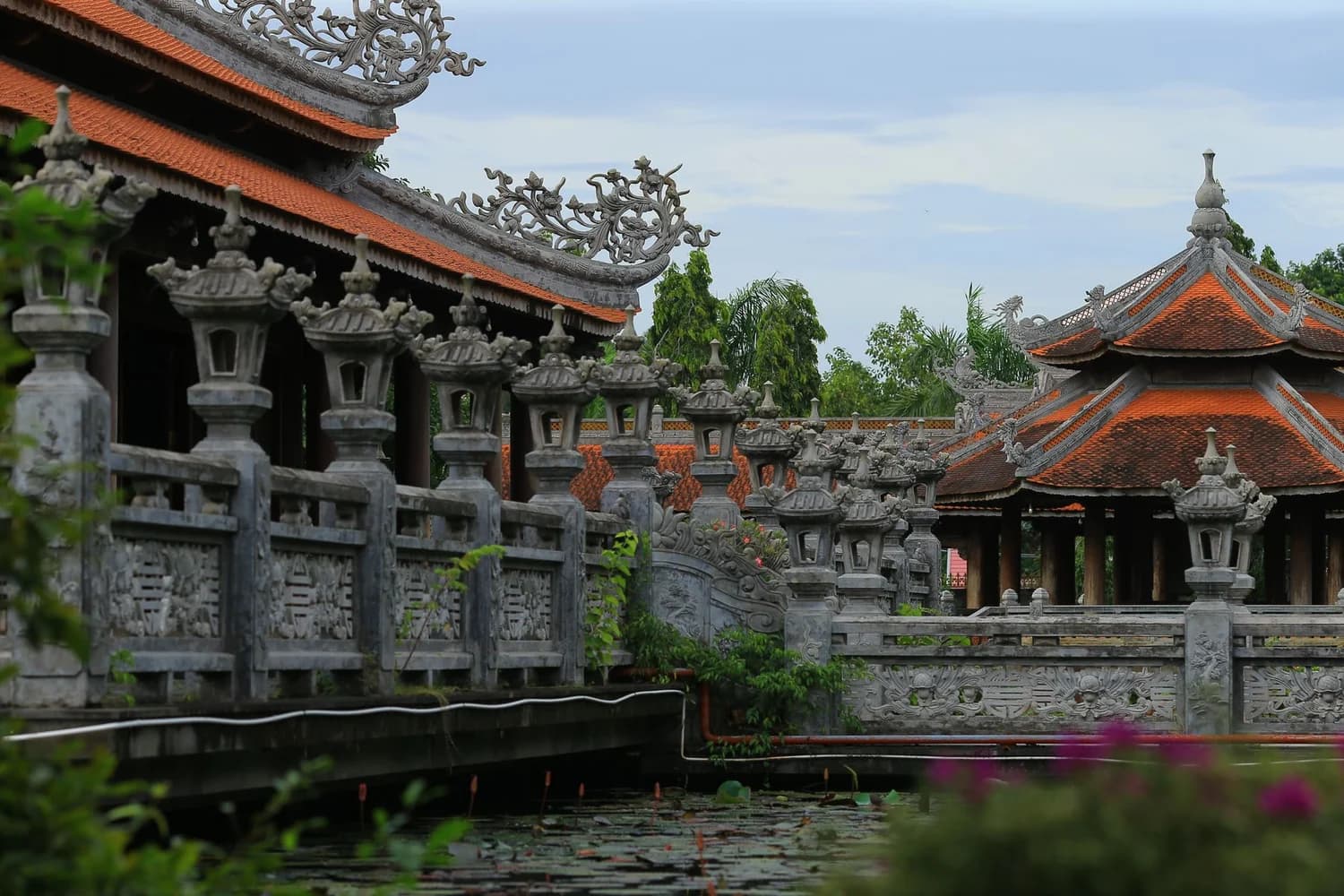
La foto de origen muestra múltiples tejados de teja, postes de linterna de piedra repetidos, barandillas, el borde de un estanque y vegetación organizada en capas de profundidad claras. El resultado conserva las posiciones principales de los tejados, la perspectiva, el ritmo de los postes, las barandillas y la línea del agua, además de los acentos naranjas de los tejados, mientras que reemplaza todo el detalle de superficie fotográfica por lavados de acuarela de tono verde jade. El dorado solo aparece en bordes seleccionados que captan la luz y en ornamentos pequeños; la imagen final no añade títulos, sellos, afirmaciones de ubicación ni monumentos inventados que no estaban presentes en la toma original.
Pasos para usar Gilded Jade Atlas
- 01
Abre el Skill público en Imagild
Navega a la ruta del Skill publicada: /skills/gilded-jade-atlas. No necesitas configurar ajustes adicionales ni herramientas de edición complejas para acceder al método de transformación listo para usar. Esta ruta te lleva directamente a la página del Skill donde puedes ver el par de imágenes de referencia oficial antes de cargar tu propia foto.
- 02
Carga tu foto de arquitectura de origen
Sube la imagen que quieras transformar. Para obtener resultados más cercanos al ejemplo publicado, elige una toma que muestre tejados definidos, elementos repetidos como postes o barandillas, y una escena con capas de profundidad claras, como un paisaje que incluya agua o vegetación en primer y segundo plano.
- 03
Ejecuta la transformación y guarda el resultado
Inicia el proceso generativo directamente desde la página del Skill. Cuando termine la transformación, compara el resultado con tu foto original para confirmar que se mantienen las características arquitectónicas que querías conservar. Si el resultado te satisface, guardalo en tu Biblioteca de usuario registrado para acceder a él más tarde.
Decisiones prácticas antes de empezar
- Qué características de tu foto debes priorizar para que se preserven
- Antes de ejecutar el Skill, identifica los elementos que no quieres que se alteren: la línea principal de los tejados, la dirección de la perspectiva, el ritmo de postes o barandillas, y el borde del agua si aparece en tu toma. Asegúrate de que estos elementos estén bien visibles en tu foto de origen, sin recortes que oculten su relación espacial.
- Qué detalles fotográficos se reemplazarán por el estilo de acuarela
- El Skill no conserva texturas fotográficas finas como el grano de la piedra, las hojas individuales de la vegetación o los reflejos exactos del agua. Estos detalles se sustituyen por lavados de color suaves de tono verde jade, por lo que debes esperar un resultado estilizado, no una copia fotorrealista con filtro de color.
- Qué debes verificar en el resultado final antes de usarlo
- Comprueba que no se hayan añadido elementos inventados como sellos, títulos o nombres de lugares que no aparecían en tu foto original. Revisa que los toques dorados solo estén en bordes que captan la luz y no cubran zonas que querías mantener en el tono base de la acuarela. Si el resultado no coincide con lo que esperabas, puedes volver a ejecutar el Skill con la misma foto para obtener una variación nueva.
Fuentes oficiales revisadas
Preguntas frecuentes
¿Puedo usar este Skill con cualquier foto de arquitectura que no tenga estanque o postes de linterna?
Sí, puedes cargar cualquier foto de arquitectura, aunque los resultados más cercanos al ejemplo publicado se obtienen con tomas que tienen elementos repetidos definidos y capas de profundidad claras. Si tu foto no incluye agua o postes decorativos, el Skill aplicará el estilo de acuarela de tonos verde jade a la escena que hayas cargado, pero el ritmo de elementos y la distribución de los lavados de color serán diferentes a los de la imagen de referencia.
¿Necesito experiencia en edición de imágenes o en creación de arte para usar Gilded Jade Atlas?
Abre la página pública, revisa el par oficial de origen y resultado, aporta tu foto de arquitectura y ejecuta la generación. Después compara tejados, perspectiva, elementos repetidos, línea de agua, manchas verdes y detalles dorados antes de decidir si el resultado es válido para tu uso.
¿Dónde se guardan mis resultados después de procesar la imagen?
Todos los resultados que aceptes después de la transformación se guardan automáticamente en tu Biblioteca de usuario registrado de Imagild, durante el período de retención establecido para el producto. Puedes acceder a ellos en cualquier momento para verlos de nuevo o exportarlos, sin necesidad de volver a ejecutar el Skill si ya guardaste la versión que te gustó.