Guía de Habilidades
Guía para crear un díptico de paisaje con papel rasgado que conserva parte de tu fotografía original
Crea un díptico de paisaje que mantenga la parte superior de tu fotografía fiel a la realidad, mientras transforma la zona inferior en una interpretación abstracta de memoria sobre papel marfil, sin necesidad de aprender herramientas de edición complejas.
Respuesta rápida
Esta guía te muestra cómo usar la Habilidad Torn Axis Study para generar un díptico de paisaje con borde de papel rasgado, conservando la zona superior de tu foto y resumiendo la escena inferior en formas superpuestas, además de verificar cualquier texto generado antes de exportar.
Evidencia de la transformación: fuente y resultado
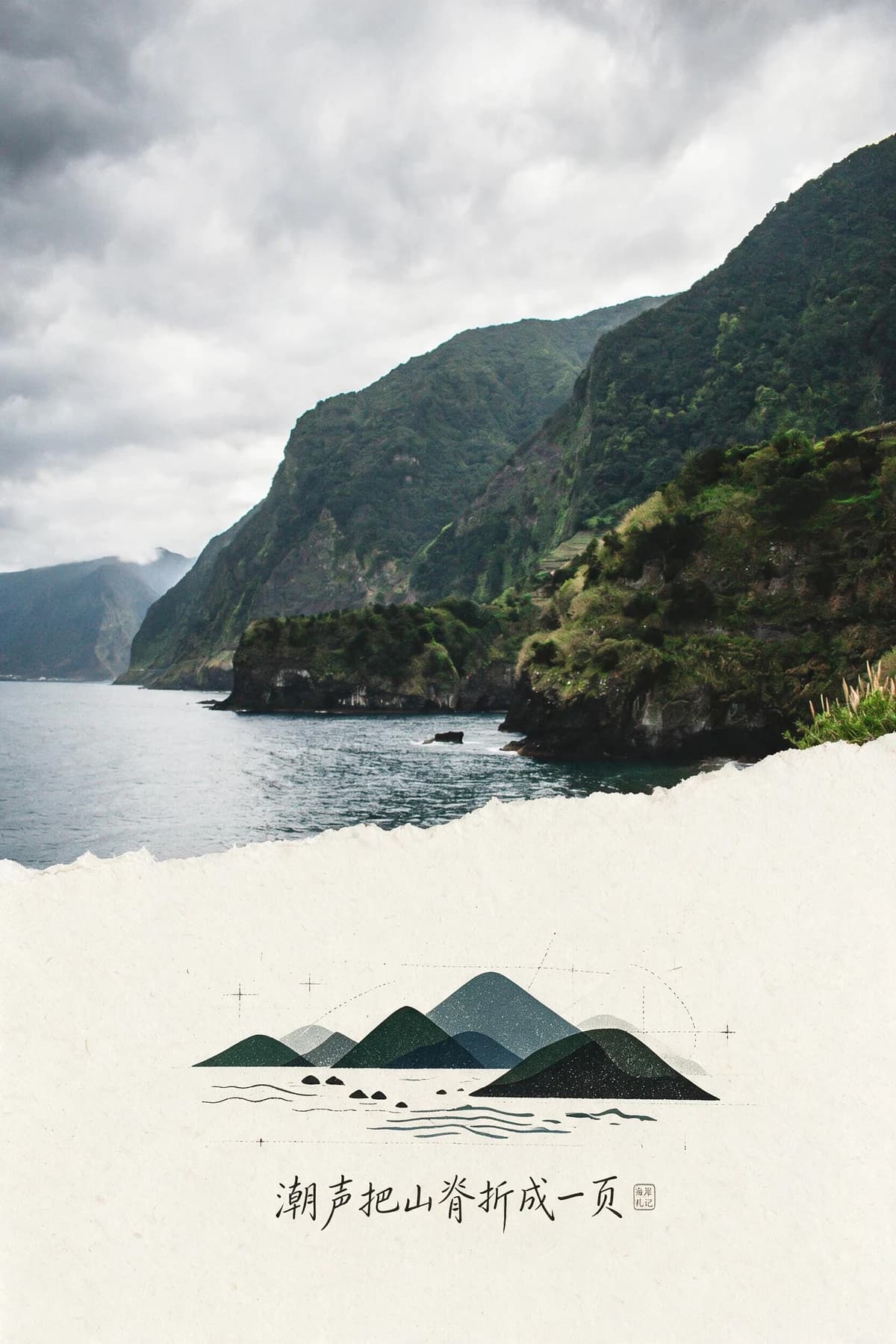
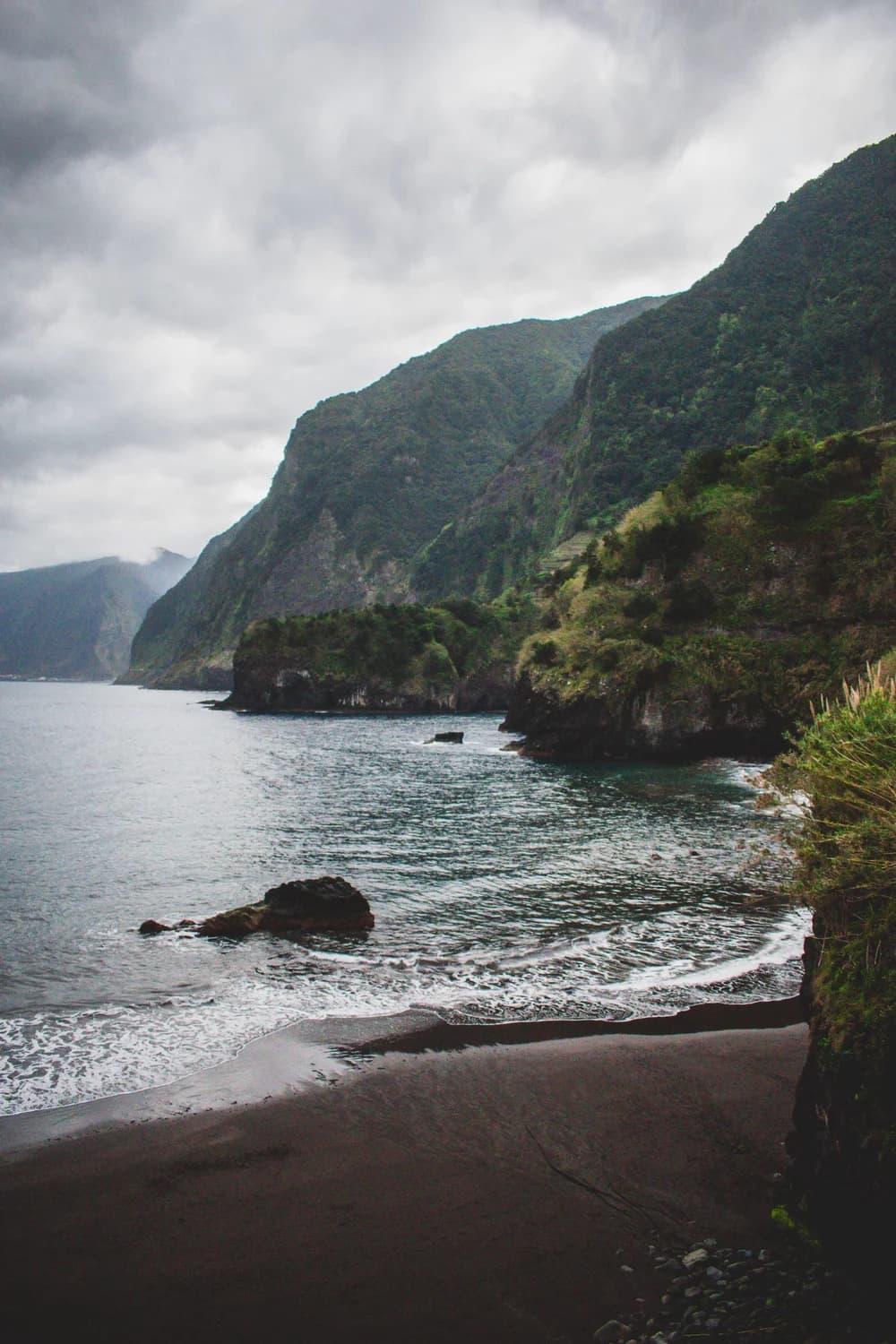
La fotografía de origen es un paisaje costero vertical con una masa montañosa oscura a la derecha, agua a la izquierda, una playa curva y un cielo nublado. El resultado conserva la línea costera superior con detalles fotográficos fieles, añade un borde irregular de papel rasgado que separa las dos secciones, y resume la escena inferior en pequeñas formas superpuestas de montaña, orilla y olas sobre fondo de papel marfil. Debajo de este motivo aparecen trazos de escritura decorativa generada, que no coinciden con ningún texto de la imagen original.
Pasos para completar tu díptico de paisaje con papel rasgado
- 01
Abre la Habilidad pública Torn Axis Study
Abre /skills/torn-axis-study y revisa el par oficial de antes y después. Observa la sección fotográfica superior, el borde irregular y las formas abstractas inferiores; después elige un paisaje vertical con elementos diferenciados arriba y abajo antes de aportar tu propia imagen.
- 02
Carga tu fotografía de paisaje y ejecuta la transformación
Sube tu imagen de origen al espacio designado de la Habilidad y confirma la ejecución del proceso generativo. La plataforma procesará tu foto para aplicar el método de estudio de eje rasgado, sin que tengas que realizar ajustes manuales de recorte, máscaras o capas. Espera a que el sistema genere el resultado completo antes de proceder a revisarlo.
- 03
Compara el resultado con tu foto original y guarda la versión que aceptes
Revisa el resultado generado lado a lado con tu imagen de origen para confirmar que la sección superior que querías conservar mantiene los detalles fotográficos que esperabas. Si el resultado se ajusta a lo que buscas, guardalo en tu Biblioteca de usuario registrado, donde permanecerá almacenado durante el período de retención establecido para los contenidos creados en la plataforma.
Decisiones clave antes y durante el uso de la Habilidad
- Define qué sección de tu fotografía quieres conservar como fotografía fiel
- Antes de cargar tu imagen, decide qué zona de tu paisaje deseas que se mantenga con detalles fotográficos realistas. El ejemplo publicado conserva toda la línea costera superior, incluyendo el cielo nublado y la masa montañosa oscura, por lo que es recomendable que elijas una zona que tenga elementos claros y reconocibles para que la transformación respete esa intención de forma natural.
- Acepta que la zona inferior se transformará en un motivo abstracto de memoria
- La sección que queda debajo del borde de papel rasgado no mantendrá todos los detalles de tu foto original: se resumirá en pequeñas formas superpuestas derivadas de los colores y las siluetas de tu imagen de origen, sobre un fondo de papel de tono marfil. No esperes que esta zona sea una copia exacta de tu fotografía, ya que su propósito es representar una interpretación evocadora en lugar de una reproducción literal.
- Verifica cualquier texto decorativo generado antes de usar tu archivo
- El ejemplo publicado incluye trazos de escritura decorativa generados automáticamente debajo del motivo inferior, que no tienen un significado exacto ni coinciden con ningún texto de tu foto original. Si necesitas que aparezca un texto específico en tu diseño, debes redactar la redacción exacta que quieras incluir y comprobar que el resultado final muestre las palabras correctas antes de exportar el archivo definitivo.
Fuentes oficiales revisadas
Preguntas frecuentes sobre Torn Axis Study
¿Puedo usar cualquier tipo de fotografía con esta Habilidad o solo paisajes costeros?
La Habilidad se publicó con un ejemplo de paisaje costero, pero puedes cargar cualquier fotografía de paisaje que tenga elementos diferenciados en la zona superior e inferior. Ten en cuenta que el resultado final dependerá de la composición de tu imagen de origen: paisajes con cielos amplios y elementos de tierra o agua en la parte inferior suelen adaptarse mejor a la estructura de díptico con borde rasgado.
¿Necesito tener experiencia en edición de imágenes para usar esta Habilidad?
No, no necesitas conocimientos avanzados de edición ni manejar nodos de composición complejos. La Habilidad funciona como un método visual reutilizable que se ejecuta directamente en la plataforma web de Imagild: solo tienes que cargar tu foto, ejecutar la transformación y revisar el resultado para guardarlo si te parece adecuado.
¿Qué hago si el borde de papel rasgado no aparece en la posición que yo quería?
La Habilidad genera el borde de forma natural como parte del proceso de transformación. Si el primer resultado no se ajusta a la posición que tenías en mente, puedes volver a ejecutar la Habilidad con la misma imagen de origen para obtener una nueva versión con un límite de rasgado diferente. Recuerda que no hay garantía de que el resultado sea idéntico en cada ejecución, por lo que es recomendable revisar varias versiones hasta encontrar la que se adapte a tu visión.