Isometric Keepsake
Cómo convertir una foto de un puesto de mercado en una miniatura isométrica sin perder la distribución original
Esta guía te explica cómo transformar una foto real de un puesto de mercado en una miniatura isométrica renderizada, conservando la disposición de los elementos que reconoces, sin necesidad de herramientas de edición complejas ni archivos de modelado 3D.
Respuesta rápida
Sube tu foto original del puesto de mercado a la Skill Isometric Keepsake de Imagild, ejecuta la transformación generativa y revisa el resultado para confirmar que se mantiene la distribución del espacio antes de guardarlo en tu biblioteca.
Prueba de la transformación publicada
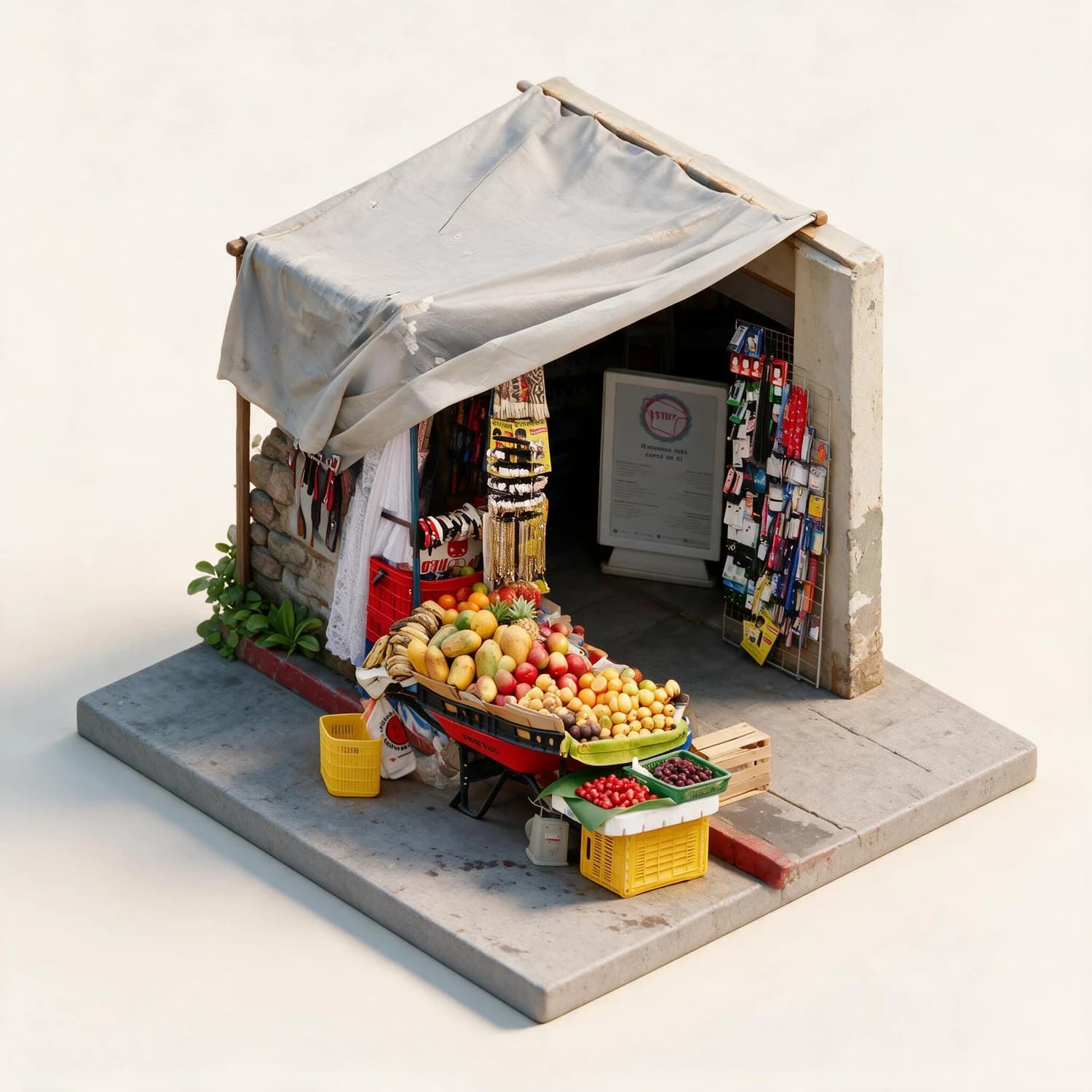
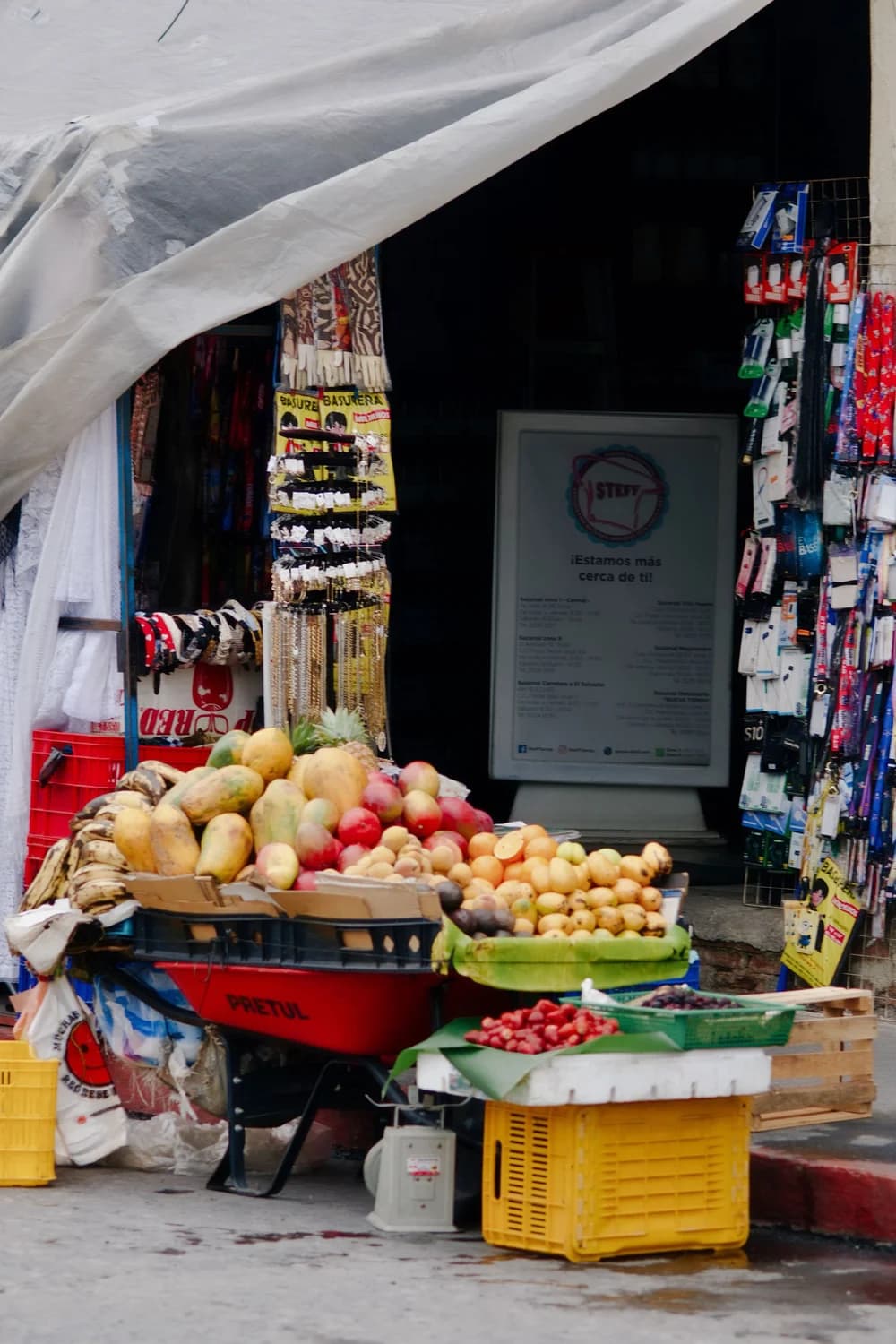
La foto original muestra un puesto callejero con toldo inclinado, expositores de frutas en la parte delantera, productos colgados a ambos lados y una entrada oscura detrás de la mercancía. La imagen resultante conserva el toldo, las mesas de frutas delanteras, los estantes laterales, la entrada, el bordillo rojo y las zonas de color relativas, completa un volumen plausible del puesto sobre una base cuadrada y presenta un fondo de estudio cálido. No se genera malla 3D, vista de mesa giratoria, modelo físico ni archivo imprimible.
Pasos para usar Isometric Keepsake
- 01
Abre la Skill publicada
Navega a la ruta pública de Isometric Keepsake dentro de la plataforma Imagild para acceder al flujo de transformación listo para usar, sin necesidad de configuraciones adicionales por tu parte.
- 02
Carga tu foto de origen
Sube tu fotografía original del puesto de mercado, asegurándote de que la disposición general de los elementos principales sea visible para que la transformación pueda trabajar sobre la estructura que quieres conservar.
- 03
Ejecuta la transformación y guarda tu resultado
Inicia el proceso generativo, compara la imagen resultante con tu foto original para verificar que la distribución del puesto se mantiene como esperas y guarda el resultado aceptado en tu biblioteca de usuario registrado.
Decisiones prácticas antes de generar tu imagen
- Qué elementos quieres conservar de forma reconocible
- Antes de subir tu foto, identifica los elementos clave de tu puesto que no quieres que desaparezcan: la forma del toldo, la disposición de las frutas, los estantes laterales o la entrada trasera. Esto te ayudará a evaluar rápidamente si el resultado cumple tu objetivo después de la transformación.
- Qué cambios deliberados puedes esperar en la imagen final
- La Skill simplifica los materiales para adaptarlos al estilo de miniatura isométrica, integra la estructura completa del puesto sobre una base cuadrada y reemplaza el fondo de calle original por un fondo de estudio cálido. También elimina los letreros con texto visible de la escena, por lo que cualquier letra que aparezca en el resultado generado debe revisarse para confirmar que no contiene errores.
- Verifica que no obtienes un archivo de modelo 3D
- El resultado final es una única imagen renderizada en estilo 2.5D, no un archivo de malla 3D, una vista de mesa giratoria, un modelo físico ni un archivo listo para imprimir en 3D. Si necesitas un recurso 3D editable, debes buscar un flujo de trabajo diferente, ya que esta Skill no genera ese tipo de salida.
Fuentes oficiales revisadas
Preguntas frecuentes
¿Puedo usar esta Skill con cualquier foto de puesto de mercado?
Puedes usarla con fotos donde la estructura general del puesto y sus elementos principales sean claramente visibles. Recuerda que debes revisar el resultado final para confirmar que la distribución que querías conservar se mantiene y que no aparecen detalles generados que no se ajusten a lo que esperabas.
¿Por qué desaparecen los letreros con texto de mi foto original?
La Skill elimina los letreros visibles como parte de la simplificación de la escena para adaptarse al estilo de miniatura isométrica. Cualquier texto que aparezca en el resultado generado es creado por el modelo y puede no ser exacto, por lo que siempre debes revisarlo antes de compartir o usar la imagen.
¿Dónde se guarda mi imagen generada después de terminar el proceso?
El resultado que aceptes se guarda automáticamente en la biblioteca de tu cuenta de usuario registrado en Imagild, durante el período de retención establecido públicamente por la plataforma. Asegúrate de haber iniciado sesión antes de ejecutar la transformación para no perder acceso a tu trabajo.