Type Monument
Crear un póster de arquitectura con tipografía detrás del edificio
Olvídate de los diseños donde el texto tapa las columnas, la línea de techo o los detalles de tu foto de arquitectura. Este Skill reorganiza el espacio de la imagen para colocar la tipografía completa detrás de los elementos visibles, creando un póster vertical equilibrado que respeta la perspectiva original.
Respuesta rápida
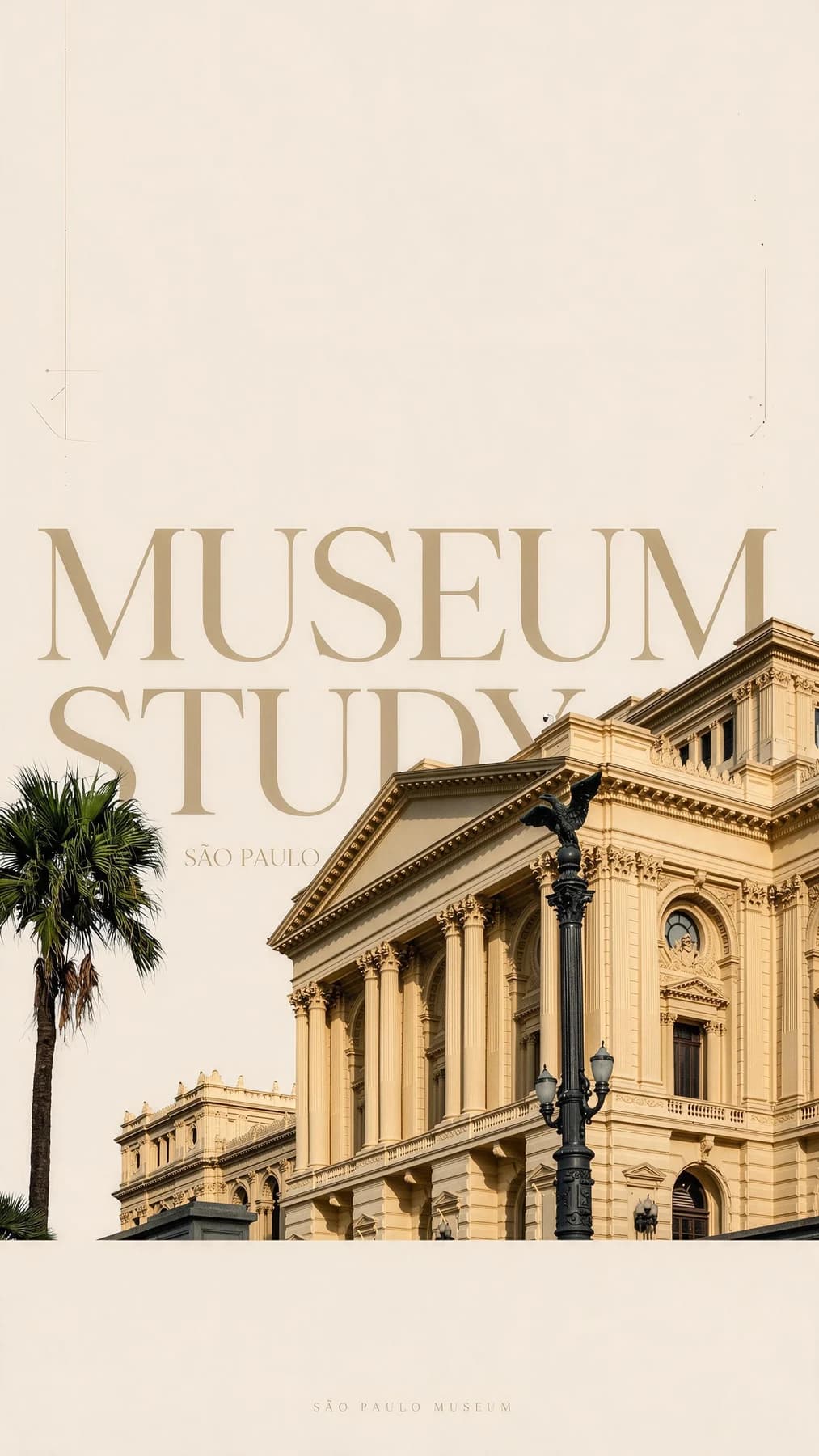
Type Monument transforma tu foto de arquitectura en un póster vertical que desplaza el edificio hacia abajo para dejar espacio superior, con tipografía que se sitúa detrás de la fachada, la palmera y la farola, sin cubrir sus bordes visibles.
Evidencia de la transformación
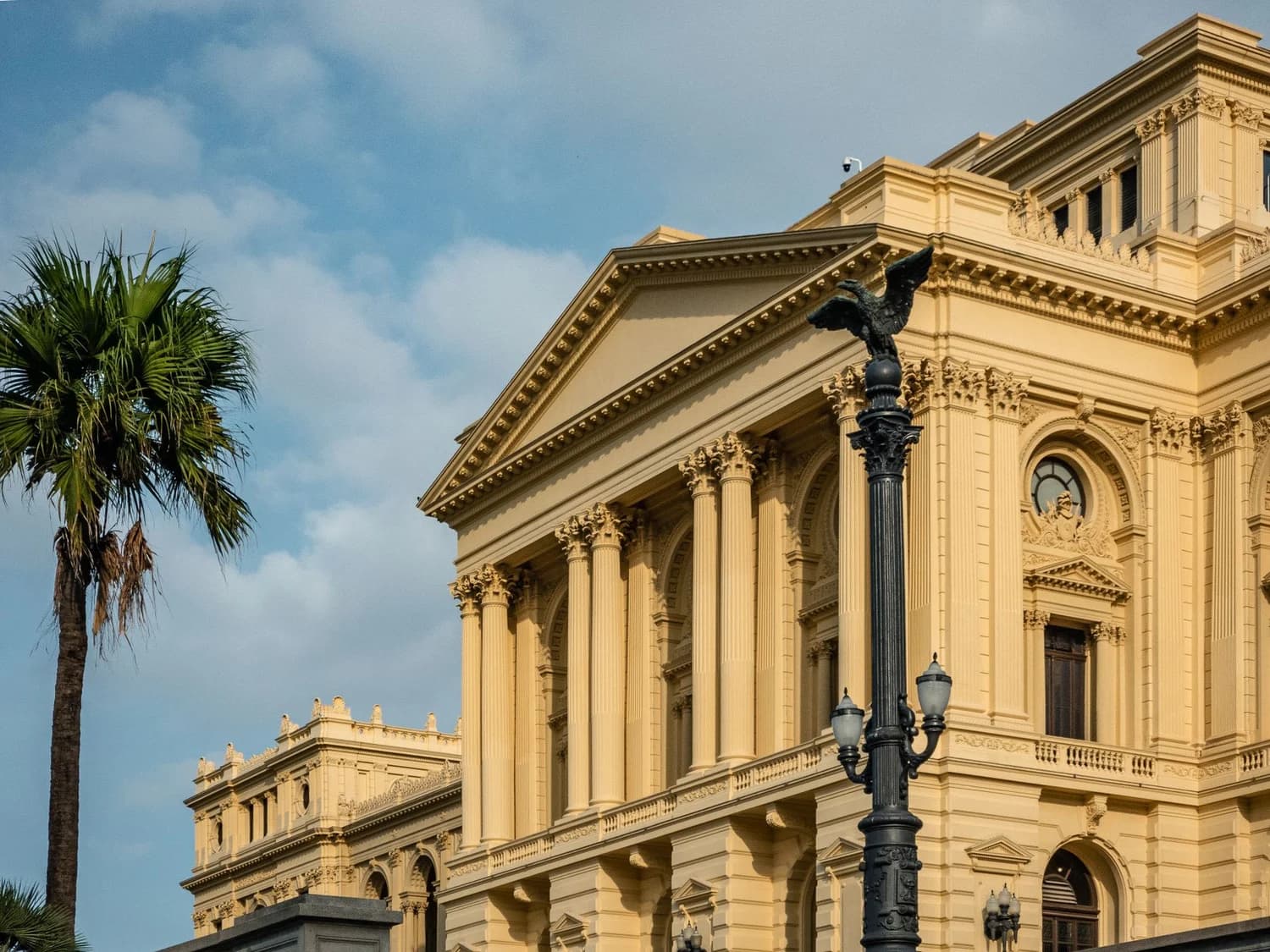
La foto original muestra un edificio neoclásico dominante, una palmera a la izquierda, una farola oscura en primer plano y un amplio espacio de cielo azul. El resultado final mantiene intacta la perspectiva de la fachada, las columnas, la línea de techo, la palmera y la farola, pero desplaza el edificio hacia la parte inferior de un póster alto de fondo blanco roto. Las letras grandes que dicen MUSEUM STUDY aparecen detrás de los bordes arquitectónicos, y se añade una línea inferior con el nombre de la ciudad São Paulo para completar el diseño.
Pasos para usar Type Monument
- 01
Abre el Skill publicado
Navega a la ruta /skills/type-monument desde la plataforma web de Imagild. No necesitas configurar herramientas adicionales ni editar parámetros antes de empezar. Desde la página del Skill podrás ver el par de imágenes de referencia antes de cargar tu propia foto para asegurarte de que el estilo se ajusta a lo que buscas.
- 02
Sube tu foto de arquitectura
Carga una imagen que tenga un edificio dominante, espacio libre visible en la parte superior o alrededor de la estructura, y detalles definidos como columnas o vegetación cercana. Asegúrate de que la perspectiva de la fachada sea clara para que el resultado mantenga la coherencia visual que esperas para tu póster.
- 03
Ejecuta la transformación y guarda tu resultado
Inicia la ejecución del Skill y espera a que se genere el póster. Compara el resultado con tu foto original para verificar que los elementos que querías conservar siguen presentes y que la tipografía se ubica detrás de los bordes del edificio. Si el resultado te satisface, guarda el archivo en tu Biblioteca de usuario registrado para acceder a él posteriormente.
Decisiones que debes tomar antes de generar
- Qué elementos quieres conservar en tu foto
- Antes de cargar la imagen, identifica los detalles que no quieres que se modifiquen: la perspectiva exacta de la fachada, una planta cercana, una farola o cualquier marca distintiva del lugar. Esto te ayudará a evaluar el resultado de forma rápida y a detectar desviaciones que no se ajusten a tu visión del póster.
- Qué información de texto incluir en el diseño
- El resultado de ejemplo muestra el nombre del espacio y la ciudad donde se ubica el edificio, pero debes preparar el texto que quieras que aparezca y revisar cuidadosamente su ortografía antes de ejecutar el Skill. La tipografía generada puede contener errores de escritura, por lo que debes comprobar cada palabra una vez terminado el proceso.
- Qué hacer si el resultado no cumple tus expectativas
- No todos los resultados de generación son idénticos. Si la tipografía cubre partes del edificio que querías conservar o los detalles de la fachada cambian de forma no deseada, puedes volver a ejecutar el Skill con la misma foto original para obtener una nueva versión. Compara todas las versiones generadas antes de elegir la que guardarás en tu biblioteca.
Fuentes oficiales revisadas
Preguntas frecuentes
¿Puedo usar cualquier foto de arquitectura con este Skill?
Puedes usar fotos que tengan un edificio como elemento dominante y espacio libre visible alrededor o por encima de la estructura. Las imágenes con edificios muy pequeños o sin espacio libre visible pueden dar resultados menos equilibrados, por lo que es recomendable revisar tu foto antes de cargarla para asegurarte de que cumple estas características básicas.
¿El Skill edita automáticamente el texto para que sea correcto?
No. El texto que aparece en el póster se genera como parte de la transformación visual, por lo que debes revisar cada letra, nombre y ubicación para corregir cualquier error de escritura o palabra mal formada. Imagild no garantiza que la tipografía generada sea 100% precisa en todas las ejecuciones.
¿Dónde se guardan mis resultados terminados?
Todos los resultados que aceptes después de compararlos con tu foto original se guardan en la Biblioteca de tu cuenta de Imagild, a la que solo puedes acceder si has iniciado sesión. Los archivos se mantienen allí durante el período de retención establecido en las reglas públicas del producto.