Skill Casting Triptych
Convierte un retrato en un fondo de pantalla de teléfono de tres secciones con espacio para el reloj de la pantalla de bloqueo
Esta guía te muestra cómo generar un fondo de pantalla de teléfono de tres secciones a partir de un único retrato, con espacio libre en la parte superior para que el reloj de la pantalla de bloqueo no cubra tus retratos, y explica qué conserva la transformación, qué cambia y qué debes comprobar antes de guardar el resultado.
Respuesta rápida
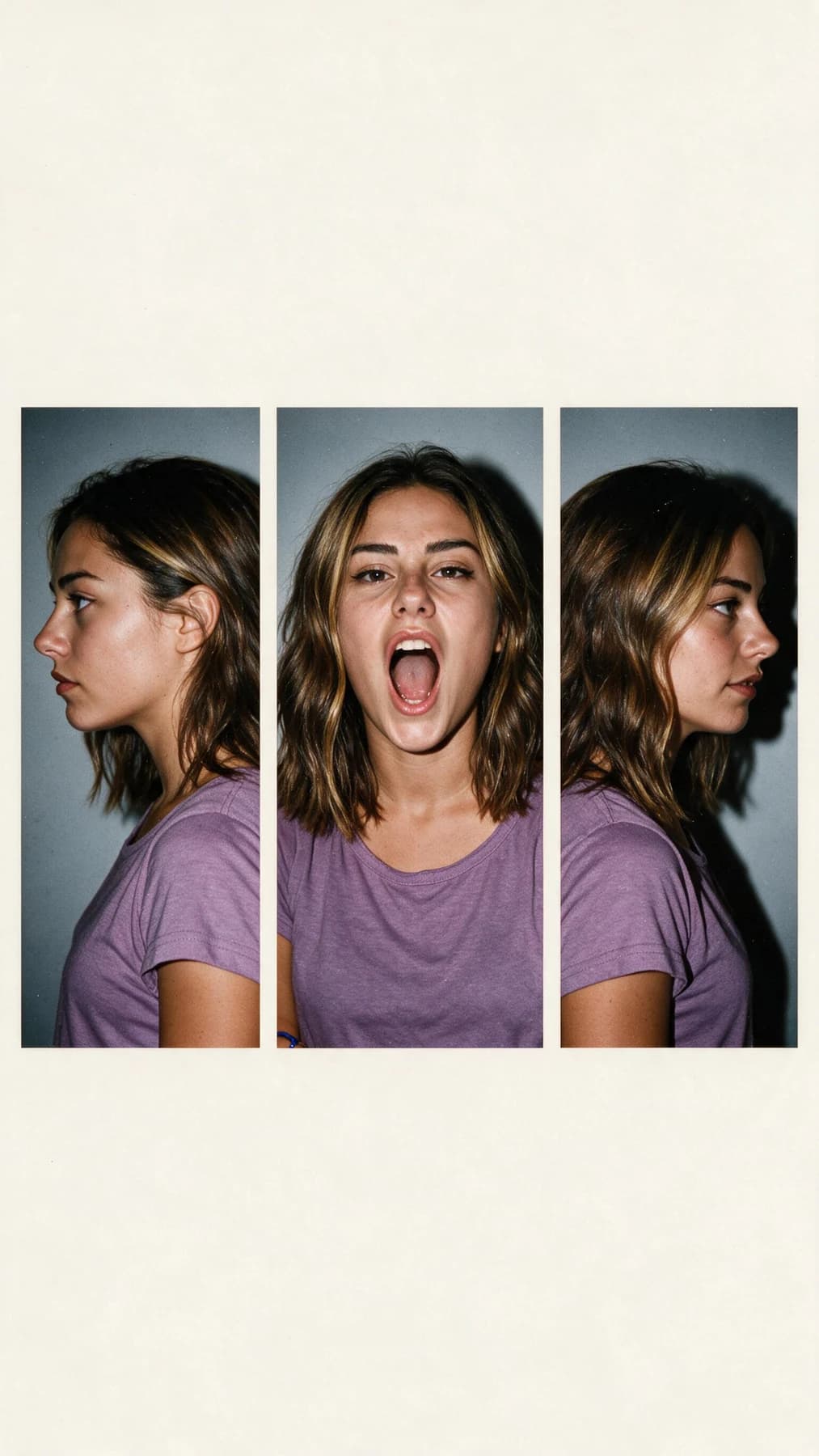
La Skill Casting Triptych convierte tu retrato en tres marcos verticales iguales con poses izquierda, frontal y derecha, y deja una zona superior vacía para el reloj de la pantalla de bloqueo. No genera copias biométricas exactas, así que revisa el resultado antes de usarlo.
Prueba visible de la transformación
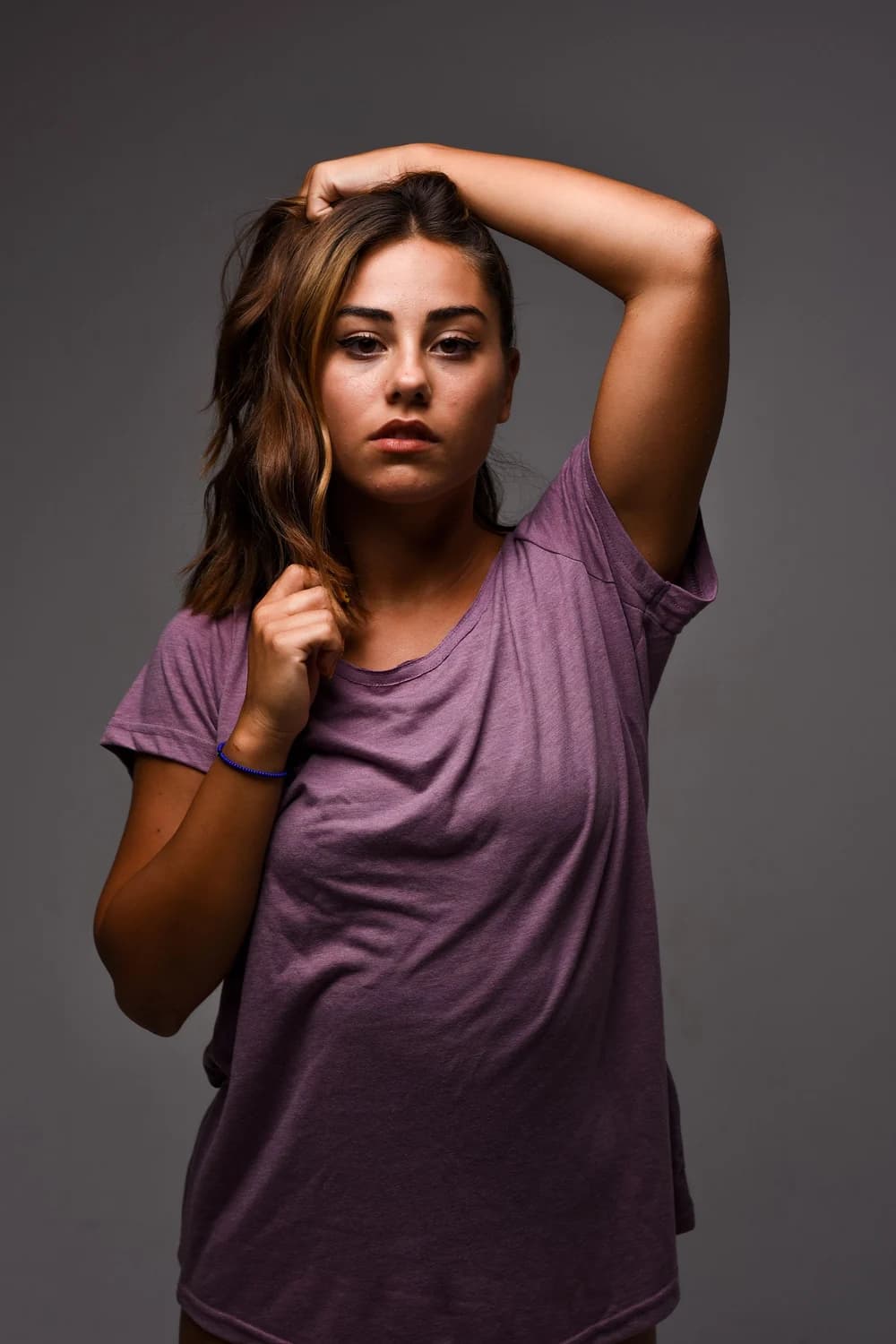
La imagen original de referencia es un retrato frontal que muestra proporciones faciales claras, cabello hasta los hombros con mechones resaltados, camisa morada y una pulsera azul en la muñeca. El resultado generado muestra tres marcos verticales de tamaño idéntico, cada uno con una versión de la misma persona mirando hacia la izquierda, de frente y hacia la derecha. La camisa mantiene el tono morado, la masa del cabello conserva el volumen y los reflejos visibles en el original, el fondo es gris uniforme en los tres marcos, el recorte de hombros a cabeza es el mismo en todas las secciones y la iluminación de flash directo coincide en los tres retratos. La zona superior completa del lienzo de 9:20 está completamente vacía para alojar el reloj de la pantalla de bloqueo. Las expresiones y los ángulos laterales de la cara en los marcos izquierdo y derecho son interpretaciones nuevas generadas por la Skill, no copias exactas de rasgos biométricos del retrato original.
Pasos para usar la Skill Casting Triptych
- 01
Abre la Skill publicada en la ruta indicada
Abre la Skill Casting Triptych en /skills/casting-triptych y revisa el origen y el resultado publicados. Observa los tres marcos, el fondo gris, la iluminación tipo flash y la zona vacía superior antes de aportar tu propio retrato.
- 02
Sube tu retrato de origen
Carga tu foto de retrato frontal como imagen de entrada para la transformación. Para obtener resultados más cercanos al ejemplo publicado, elige una foto en la que la persona mire directamente a la cámara, los hombros estén visibles y no haya objetos que cubran partes importantes del rostro o la ropa. No es necesario recortar la imagen antes de subirla, ya que la Skill aplica el recorte estándar de tríptico a todos los marcos generados.
- 03
Ejecuta la transformación y revisa el resultado
Inicia la ejecución de la Skill y espera a que se genere el tríptico completo. Cuando el resultado aparezca en pantalla, compáralo directamente con tu imagen de origen para confirmar que los elementos que querías conservar se mantienen de forma aceptable. Si el resultado no cumple tus expectativas, puedes volver a ejecutar la Skill con la misma imagen de origen para obtener una nueva interpretación generada, ya que no hay dos resultados idénticos.
Decisiones prácticas antes de guardar tu fondo de pantalla
- Decide qué elementos de tu retrato quieres que se mantengan reconocibles
- Antes de ejecutar la Skill, elige una imagen de origen en la que el color de la ropa, el volumen del cabello y la iluminación general sean claros, ya que estos son los elementos que la transformación suele conservar de forma más fiable. No esperes que detalles muy pequeños como una pulsera o aretes aparezcan exactamente iguales en los tres marcos, ya que la Skill prioriza la coherencia del estilo y la pose sobre la reproducción de accesorios menores.
- Acepta que las vistas laterales son interpretaciones nuevas, no copias exactas
- Los marcos izquierdo y derecho no se generan a partir de fotos adicionales tuyas tomadas desde esos ángulos, sino que son interpretaciones generadas por la Skill para completar la secuencia de poses. Esto significa que las expresiones, la forma de la mandíbula vista de perfil y la dirección de la mirada en los lados pueden diferir ligeramente de lo que verías en una foto real tomada desde ese ángulo. No uses estos resultados como registros oficiales de rasgos faciales.
- Verifica que el espacio superior esté completamente libre antes de configurarlo como fondo
- Una vez que obtengas el resultado, revisa que la zona superior del lienzo no contenga elementos generados accidentalmente que puedan tapar el reloj o los iconos de tu pantalla de bloqueo. Puedes comparar el formato del lienzo con las recomendaciones de Apple Support para personalizar fondos de pantalla de iPhone y las guías de Adobe Firefly para fondos minimalistas, para asegurarte de que el tamaño se adapte bien a la relación de aspecto de tu teléfono.
Fuentes oficiales revisadas
Preguntas frecuentes sobre Casting Triptych
¿Puedo usar cualquier foto que no sea un retrato frontal para generar el tríptico?
La Skill está diseñada para funcionar mejor con retratos frontales en los que la persona mire directamente a la cámara. Si subes una foto de perfil, una imagen de grupo o una foto en la que el rostro esté parcialmente cubierto, es posible que los tres marcos generados no mantengan la coherencia de estilo o que las poses izquierda, frontal y derecha no se ajusten al formato esperado. No hay garantía de que el resultado sea útil si usas una imagen de entrada que no cumpla esta condición básica.
¿El resultado se guarda automáticamente en mi biblioteca de Imagild?
No, el resultado solo se guarda en tu biblioteca personal si tú lo confirmas después de revisarlo. Cuando estés conforme con el tríptico generado, selecciona la opción de guardar para almacenarlo según las reglas de retención de contenido de la plataforma. Los resultados que no guardes manualmente no se mantendrán en tu cuenta después de cerrar la sesión o abandonar la página.
¿Cómo compruebo los marcos y el espacio superior antes de usar el fondo?
El ejemplo publicado muestra tres marcos verticales del mismo tamaño y una zona amplia vacía encima. Previsualiza el resultado en tu teléfono para comprobar que el reloj y las notificaciones no cubren los rostros y que el equilibrio entre los tres marcos funciona en tu pantalla.