Paper Memory Imprint
Convierte tu foto de un monumento urbano en una impresión mínima con Paper Memory Imprint
Esta guía te explica cómo usar la Skill pública de Imagild para generar una impresión de papel mínima que combina una ventana fotográfica fiel y una huella de tinta sin elementos inventados ni anotaciones ajenas a tu recuerdo.
Respuesta rápida
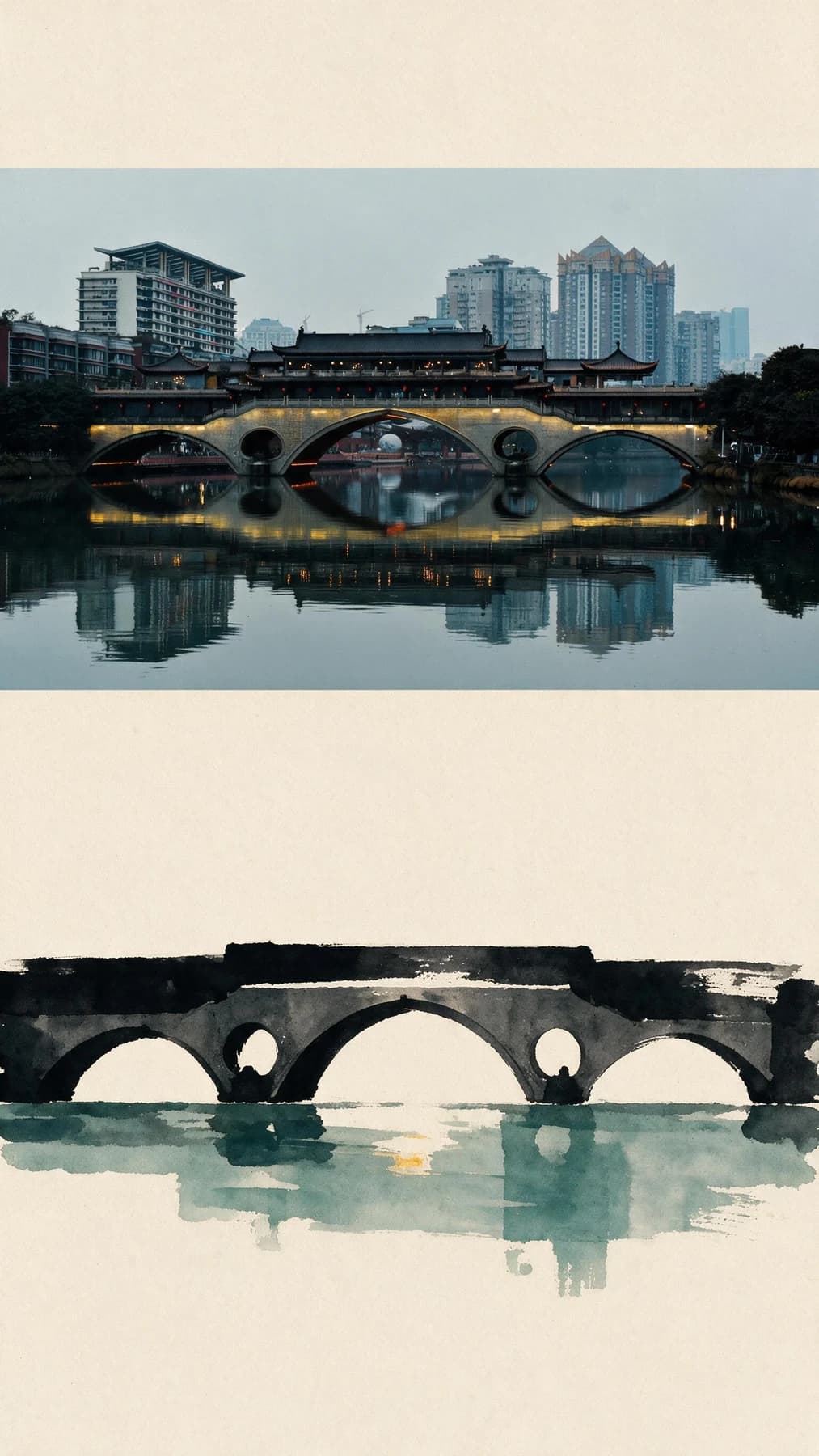
Sube tu foto de paisaje urbano a la Skill Paper Memory Imprint, ejecuta la transformación generativa y obtendrás una hoja vertical cálida con una ventana fotográfica intacta en la parte superior y una huella de tinta derivada en la parte inferior, sin anotaciones añadidas.
Prueba de la transformación publicada
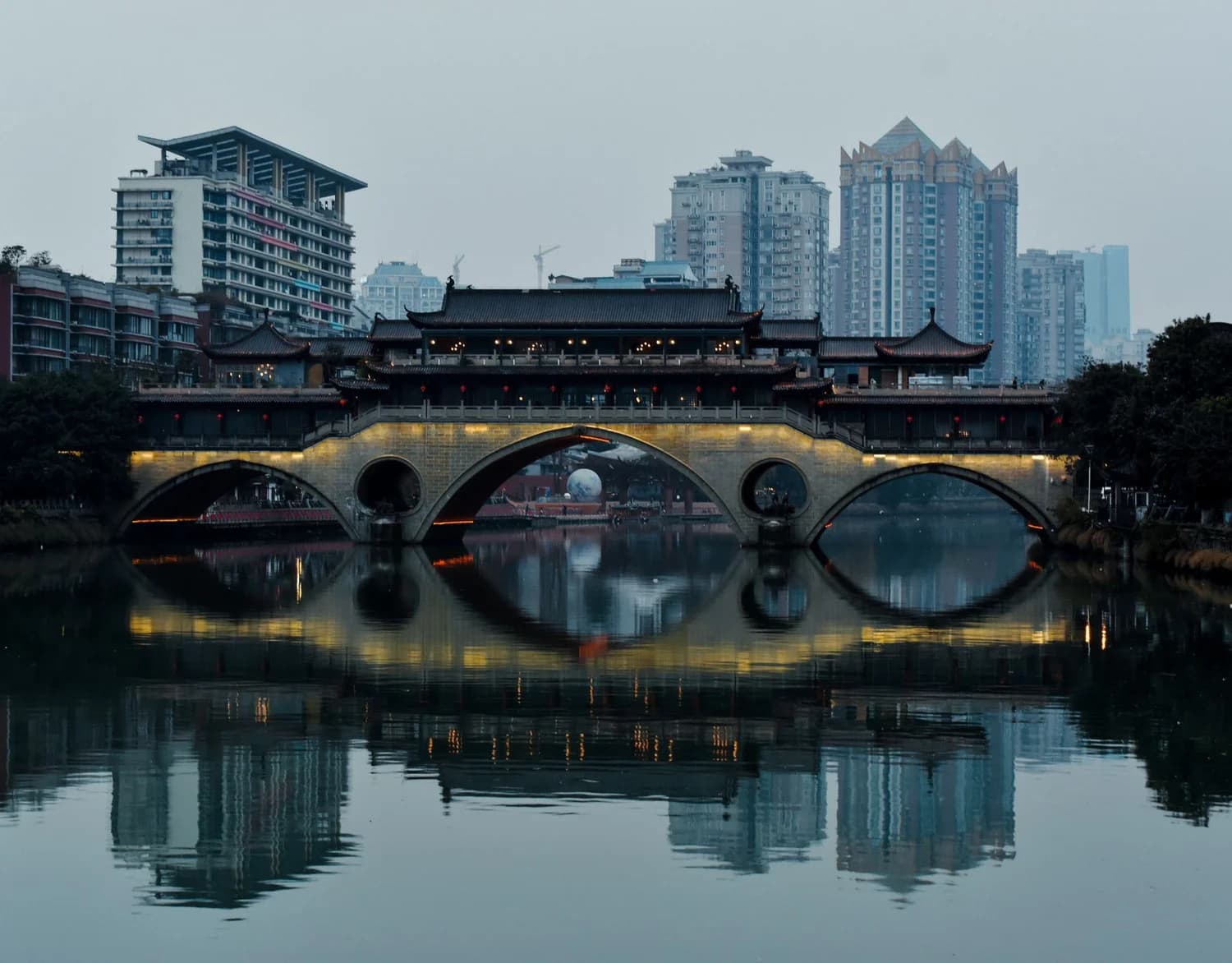
La foto de origen es una escena urbana amplia centrada en un puente de varios arcos iluminado y su reflejo, con rascacielos al fondo. El resultado final coloca un recorte amplio e intacto del puente en la parte superior de una hoja vertical de tono cálido, y repite la misma relación entre arco y reflejo como una huella de tinta oscura y escasa debajo. La huella inferior elimina el horizonte y los detalles finos de la escena original, no inventa ningún lugar nuevo, y la salida no incluye títulos, fechas, ubicaciones, logotipos ni anotaciones factuales de ningún tipo.
Pasos para usar Paper Memory Imprint
- 01
Abre la ruta de la Skill pública
Accede a la dirección /skills/paper-memory-imprint desde el navegador web de Imagild para cargar la Skill lista para usar. No necesitas configurar ajustes adicionales ni editar parámetros antes de empezar, ya que la transformación se basa en el método predefinido publicado para esta herramienta.
- 02
Sube tu foto de paisaje urbano como fuente
Carga tu fotografía original de monumento o escena urbana, como la foto de William Liu en Pexels que usamos como referencia oficial. Asegúrate de que el elemento principal, como el puente iluminado y su reflejo, sea claramente visible en el encuadre para que la Skill pueda trabajar sobre la relación visual que quieres conservar.
- 03
Ejecuta la transformación y revisa el resultado
Inicia la generación y compara la salida con tu foto original para confirmar que la ventana fotográfica superior mantiene la fidelidad que esperas. Si el resultado se ajusta a lo que buscas, guardalo directamente en tu Biblioteca de usuario registrado para conservarlo durante el período de retención establecido por la plataforma.
Decisiones prácticas antes de generar tu impresión
- Elige qué elemento principal quieres conservar como ventana fotográfica
- Decide de antemano qué parte de tu escena urbana es el recuerdo que no quieres modificar: puede ser el puente iluminado, su reflejo en el agua o la combinación de ambos. La Skill usará esta referencia para crear la huella inferior, por lo que un elemento claro y bien centrado te ayudará a obtener un resultado coherente sin desviaciones no deseadas.
- Acepta que los detalles finos y el horizonte no aparecerán en la huella de tinta
- La huella inferior no reproducirá los rascacielos del fondo ni los pequeños detalles de la escena original, ya que su diseño se basa en una representación escueta de la forma principal. No esperes una copia idéntica de la parte superior en la zona inferior, ya que su propósito es ser un eco visual, no un duplicado.
- Verifica que no aparezcan anotaciones no deseadas antes de guardar
- Revisa toda la hoja generada para confirmar que no se han añadido títulos, fechas, nombres de ubicación, logotipos o marcas de agua. Aunque la Skill publicada no incluye estos elementos en sus resultados oficiales, es tu responsabilidad comprobar la salida final para asegurarte de que se ajusta a lo que necesitas para tu impresión mínima.
Fuentes oficiales revisadas
Preguntas frecuentes
¿Puedo usar esta Skill con cualquier foto que no sea de un puente o una escena urbana?
La Skill se ha publicado y probado oficialmente con una foto de puente iluminado y paisaje urbano. Si usas una fotografía de otro tipo de sujeto, el comportamiento de la transformación no se ha verificado en el conjunto de evidencias publicadas, por lo que los resultados pueden no coincidir con el estilo de huella mínima que se describe en esta guía.
¿Cómo reviso la sección fotográfica y la huella inferior?
Compara el resultado con la fuente: comprueba que el sujeto principal siga reconocible en la sección superior y que la huella inferior conserve una relación visual clara con su forma o reflejo. Rechaza el resultado si aparecen marcas, texto o formas ajenas.
¿Qué pasa si no me gusta el resultado que genera la Skill?
Puedes ejecutar la transformación nuevamente con la misma foto de origen para obtener una nueva versión, o probar con una fotografía diferente que tenga un elemento principal más definido. Ningún resultado se guarda automáticamente en tu Biblioteca: solo se almacenan las salidas que tú aceptas y guardas de forma manual cuando estás registrado en la plataforma.