Habilidad Film Revival
Cómo darle a tu foto digital un aspecto de película natural sin efectos falsos
Olvídate de los filtros de película que añaden fugas de luz, arañazos o estampas de fecha que no estaban en tu toma original. Esta guía te explica cómo usar Film Revival para resaltar la textura natural y el tono de película sin alterar la escena que fotografiaste.
Respuesta rápida
Sube tu foto a la ruta de la Habilidad Film Revival de Imagild, ejecuta la transformación generativa y compara el resultado para confirmar que se conservan todos los elementos de tu escena antes de guardarlo en tu biblioteca.
Prueba visible de la transformación
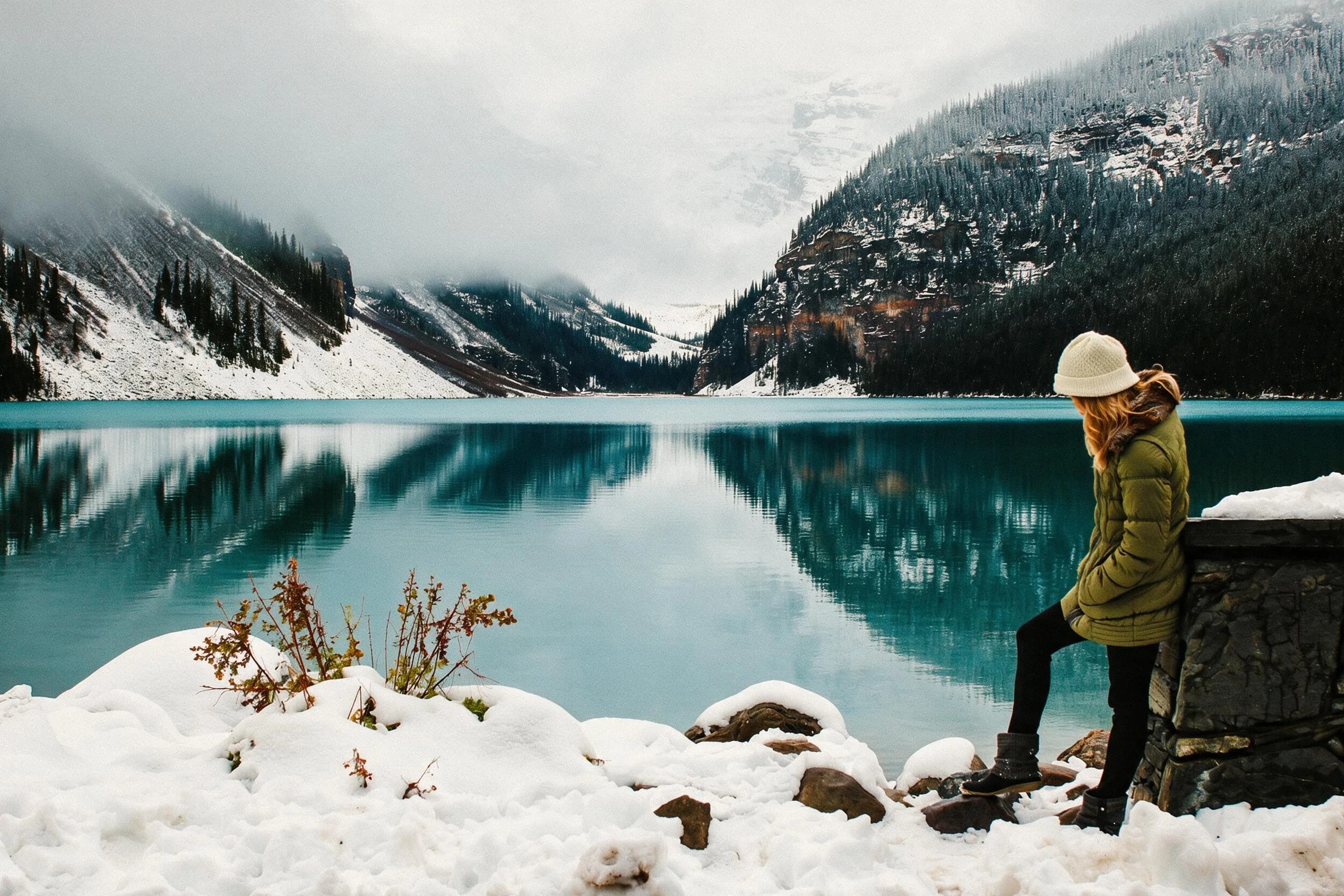
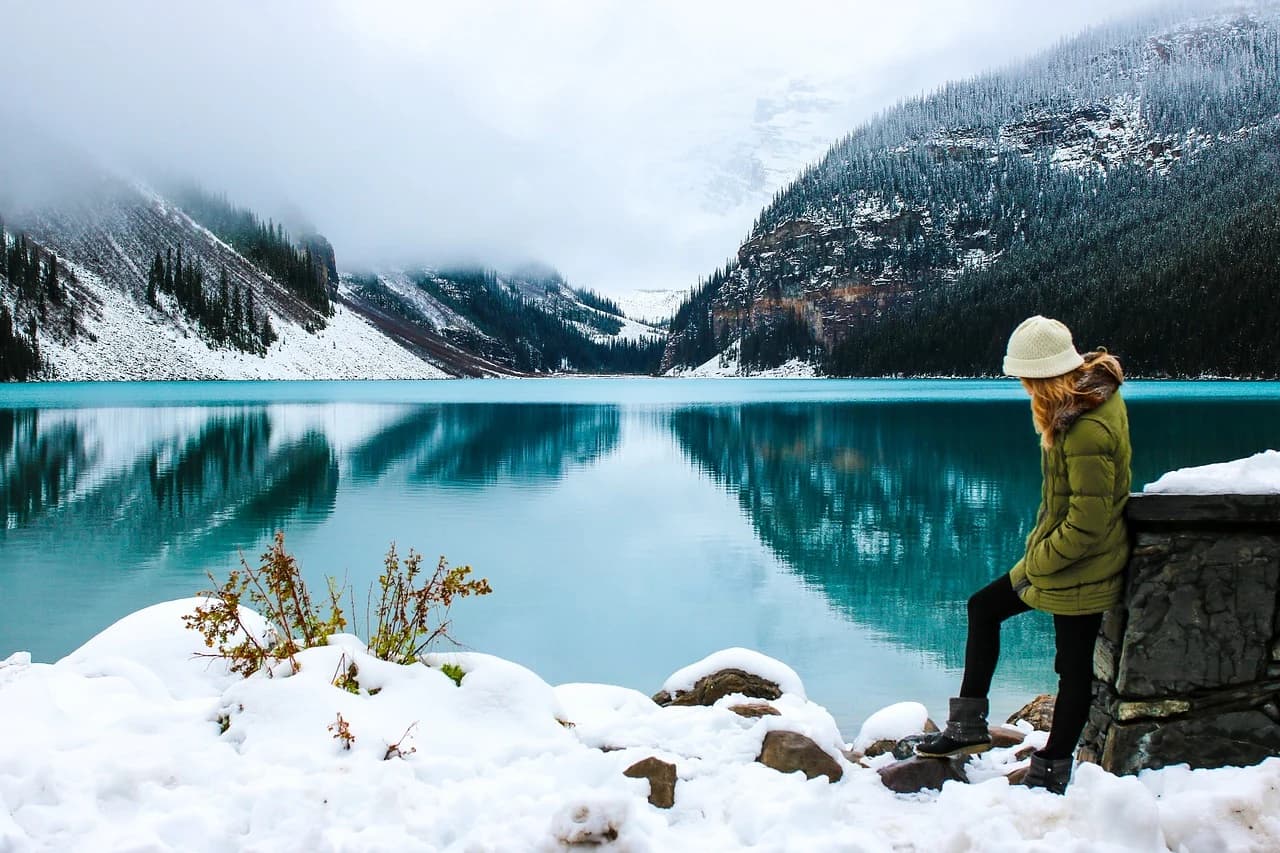
La foto original muestra un lago de montaña nevado con una persona en el borde derecho, nieve brillante, agua turquesa, árboles oscuros, niebla y reflejos definidos. El resultado final conserva a la persona, la línea de costa, las montañas, la niebla, el lago y todos los reflejos, además de mantener exactamente el mismo encuadre que la toma original. Las zonas de brillo excesivo se suavizan para recuperar detalles que se perdían en el resplandor de la nieve, la separación de tonos naturales se hace más profunda y se añade una textura fina e irregular que recuerda al grano de película real. No se ha añadido ningún borde, sello de fecha, arañazo, fuga de luz, cambio en el clima ni objeto nuevo, por lo que el tratamiento nunca simula daños artificiales que no formaban parte de tu toma.
Pasos para usar Film Revival
- 01
Abre Custom Studio con esta guía como referencia
Usa el ejemplo revisado como referencia visual y describe un tratamiento de película contenido: luces suaves, medios tonos equilibrados, grano fino e irregular, sin arañazos, fugas de luz ni objetos inventados. Sube primero la imagen de origen.
- 02
Sube tu foto de origen y ejecuta la transformación
Carga la foto digital que quieras transformar en la interfaz de la Habilidad. Asegúrate de que la imagen que subes sea la versión original que quieres conservar, sin recortes ni ajustes previos que puedan alterar la escena que deseas preservar. Inicia la transformación generativa y espera a que el sistema procese tu archivo para generar el nuevo resultado.
- 03
Compara, verifica y guarda el resultado aceptado
Cuando la transformación termine, compara el resultado lado a lado con tu foto original para confirmar que todos los elementos importantes de tu escena se han mantenido. Si el resultado cumple con lo que esperabas, guarda el archivo final en tu biblioteca de usuario registrado, donde se almacenará durante el período de retención establecido por la plataforma.
Decisiones prácticas antes de empezar
- Decide qué elementos de tu escena no quieres que cambien
- Antes de ejecutar la transformación, identifica los detalles clave de tu foto que no quieres que se alteren: la posición de las personas, los reflejos en el agua, el contorno de las montañas o el color característico de un objeto. Esta Habilidad está diseñada para respetar la escena original, pero debes revisar el resultado para confirmar que todos esos elementos se mantienen tal como los fotografiaste.
- Acepta que el grano de película y los tonos suaves son los únicos cambios intencionados
- No esperes que esta transformación deje tu foto exactamente igual que el archivo digital original. Los cambios deliberados son la recuperación de los brillos más intensos, los medios tonos cálidos y neutros, las sombras ligeramente más frías y el grano fino e irregular que imita la textura de la película fotográfica real. No se añaden efectos de desgaste ni elementos nuevos, así que cualquier cambio que veas fuera de estos parámetros debe revisarse con atención.
- Verifica siempre los detalles finos antes de guardar el resultado
- Como se trata de una transformación generativa, no hay garantía de que cada ejecución sea idéntica. Revisa especialmente las zonas con detalles pequeños, las letras que puedan aparecer en la escena y los rasgos de las personas para asegurarte de que el resultado final se ajusta a lo que necesitas. Si detectas algún detalle que no te convence, puedes volver a ejecutar la Habilidad con la misma foto original para obtener una nueva versión.
Fuentes oficiales revisadas
Preguntas frecuentes
¿Esta Habilidad añade fugas de luz, arañazos o bordes a mi foto?
No. Según el par de imágenes de comparación publicado por Imagild, Film Revival no agrega bordes, sellos de fecha, arañazos, fugas de luz, cambios en el clima ni objetos nuevos a tu escena. El tratamiento se centra exclusivamente en equilibrar los tonos y añadir la textura de grano natural de película sin simular daños artificiales que arruinen el recuerdo de tu toma original.
¿Necesito aprender a usar un editor complejo o escribir indicaciones de texto para obtener el resultado?
No. La Habilidad Film Revival se ejecuta directamente desde su ruta pública sin que tengas que manejar un editor de nodos complejo ni redactar indicaciones personalizadas. Solo tienes que subir tu foto original, ejecutar la transformación y comparar el resultado para decidir si lo guardas en tu biblioteca.
¿Dónde se guardan mis resultados terminados después de usar la Habilidad?
Todos los resultados que aceptes después de la transformación se guardan automáticamente en la biblioteca de tu cuenta de usuario registrado, y permanecen almacenados allí durante el período de retención que la plataforma ha establecido para este tipo de contenido. Puedes acceder a ellos en cualquier momento para descargarlos o revisarlos.