観察的ペンウォッシュ変換ガイド
店舗の写真を建築の形状を保ったペンウォッシュ観察イラストに変換する方法
建築の正確な測量図ではなく、現場でスケッチしたような温かみのある雰囲気を保ちながら、元の写真の主要な要素と遠近感を読み取れる状態で残す実践的な方法です。
すぐに知りたい方への要点
このガイドではImagildの観察的ペンウォッシュスキルを使い、雨の日の店先写真から建築の開口部、オーニングのリズム、自転車、植物、遠近感を保ったイラストを生成し、仕上がりを確認してライブラリに保存するまでの流れを説明します。
実際の変換前後で確認できる事実
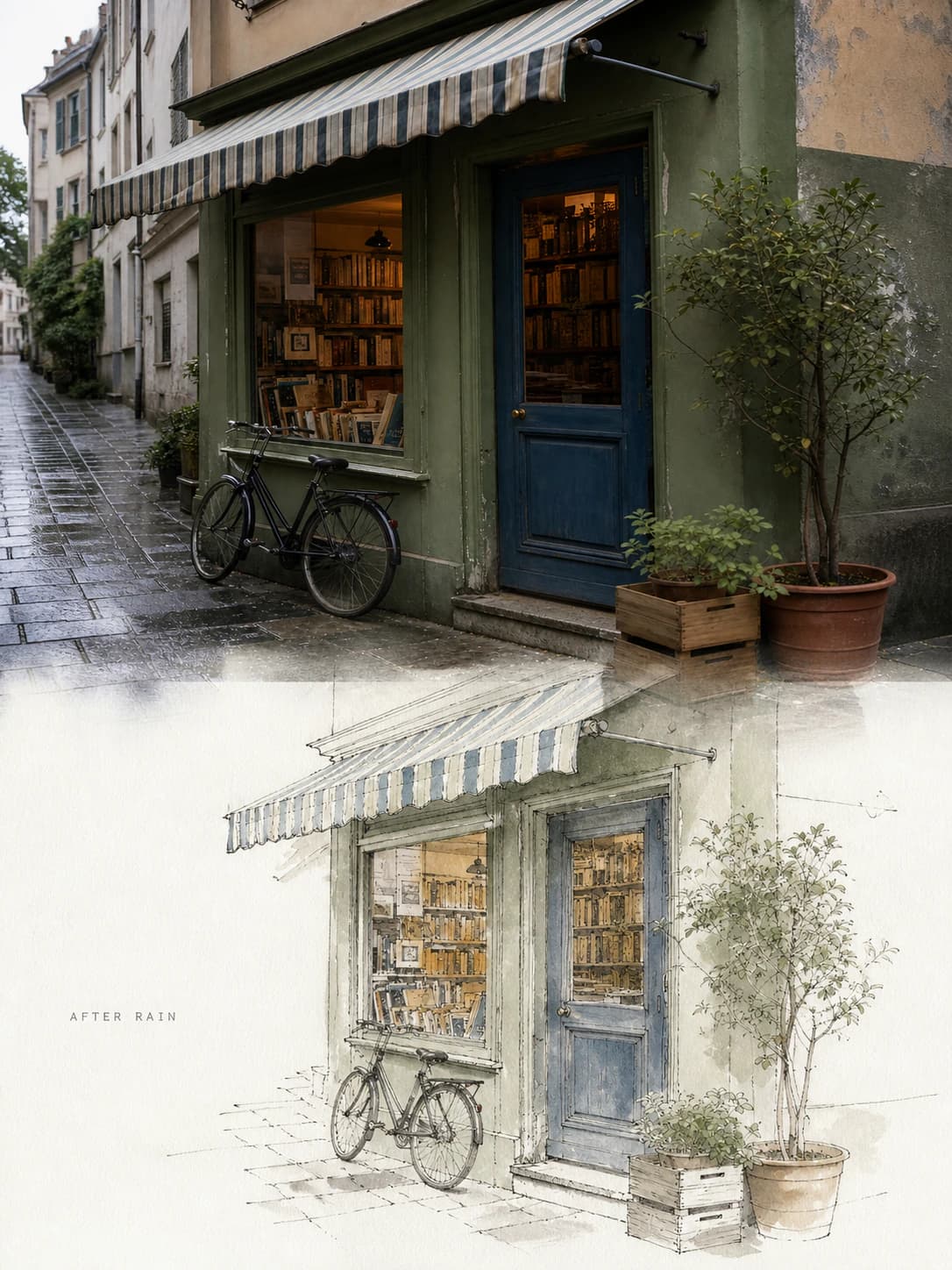
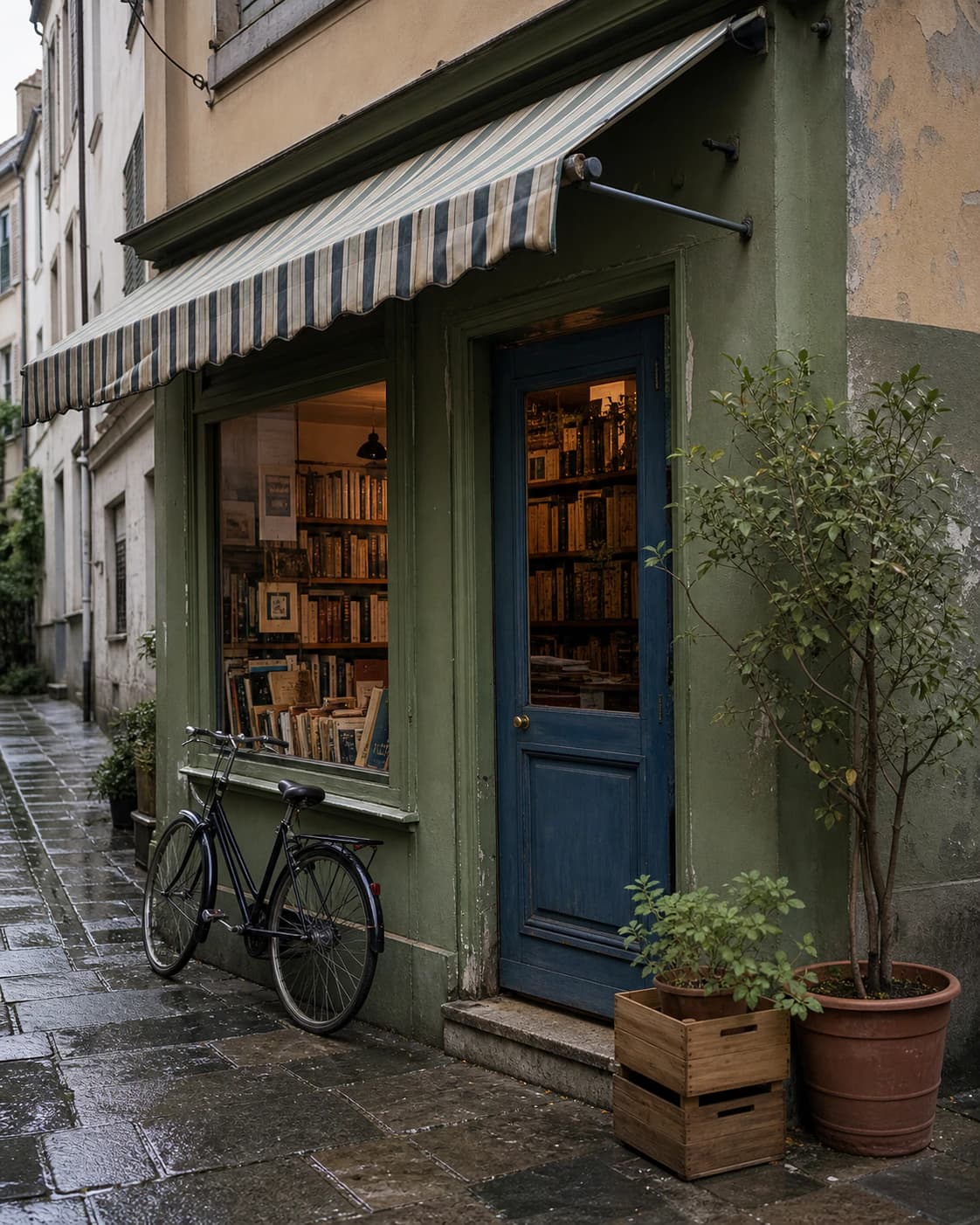
元の雨の日の写真には、ストライプ模様のオーニング、緑色の外壁、青いドア、陳列窓、歩道に停められた自転車、鉢植えの植物、濡れた舗装の反射が写っています。変換後のイラストでは、建物の開口部の位置、オーニングのストライプのリズム、青いドアの位置、自転車の配置、植物の数、歩道の縁のライン、奥へと続く遠近感がすべて読み取れる状態で残っています。一方で写真の細かいテクスチャは、途切れたインクの輪郭線と抑えられた色調のウォッシュに置き換えられ、「AFTER RAIN」のような小さな文字の注釈が追加されています。この結果は測量された建築立面図でも、編集可能な線画でもなく、店頭の正確な文字情報を保証するものでもありません。
実行する3つのステップ
- 01
観察的ペンウォッシュスキルのページを開く
ブラウザでImagildの公開スキルパス /skills/observational-pen-wash にアクセスし、スキルの説明欄に表示されている元の写真と変換結果のサンプルを確認します。この段階で自分が用意した店舗写真の雰囲気がサンプルと似ているか、主要な建築要素が明瞭に写っているかを事前にチェックしてください。
- 02
元の写真を入力して生成を実行する
スキルのインターフェースが表示されたら、用意した店舗の写真を入力欄にアップロードし、生成処理を開始します。生成中に追加の設定を操作する必要はなく、処理が完了するまでそのまま待機してください。1回の実行につき1つの独立した生成結果が作成されます。
- 03
結果を比較して保存する
生成が完了したら、出力されたイラストを元の写真と並べて開き、建築の開口部、オーニングの形状、ドアの位置、自転車や植物の配置、遠近感が正しく残っていることを確認します。内容に納得できたら、サインインしているユーザーライブラリに結果を保存してください。
作業を進める前に判断すべき3つのポイント
- 何を優先して残すかを決める
- このスキルは写真の全ての細部を忠実に再現するフィルターではないため、自分が最も重要だと考える要素、たとえば緑色の外壁の色調、青いドアの位置、自転車の存在などを事前に書き出しておき、生成後にそれらが残っているか最初に確認すると作業がスムーズになります。
- 意図的に変わる部分を理解する
- 写真に写っている路面の濡れた細かい反射、窓に映り込んだ遠くの景色、外壁の微細な汚れや質感は、ペンウォッシュの表現に合わせて簡略化されます。これは欠陥ではなく、手描きのスケッチらしい雰囲気を作るための意図的な処理である点を事前に理解しておいてください。
- 生成された文字と細部の確認を忘れない
- イラスト内に「AFTER RAIN」のような小さな文字の注釈が自動的に追加されることがあり、店頭の看板の文字は正確に再現されない場合があります。最終的に公開や印刷に使用する前に、文字の内容が意図しないものになっていないか、看板の情報が正しくない点を了承した上で使用してください。
確認した公式情報
よくある質問
このスキルで生成したイラストは建築の測量図として使えますか?
いいえ、このスキルは現場で観察しながら描いたペンウォッシュのスケッチを再現することを目的としており、正確な寸法や角度を保証する測量図、立面図、編集可能な線画にはなりません。建築の記録資料として使用する場合は、別途測量作業を行ってください。
自分の写真に人が写り込んでいても、店舗の建築要素を保ったまま変換できますか?
建築の主要な開口部や遠近感は残りますが、写り込んだ人物の輪郭や表情はペンウォッシュの表現に合わせて簡略化される可能性が高くなります。人物を明瞭に残したい場合は、生成前に元の写真から人物を除去する作業を写真ワークベンチのAIオブジェクト除去機能で行うことを推奨します。
生成した結果を後から調整することはできますか?
はい、生成結果をサインインしたライブラリに保存した後、公開写真ワークベンチ /editor に読み込んで、コントラスト、彩度、シャープネス、ビネットなどの調整を加えたり、必要に応じて不要な小さな要素を除去したりすることができます。調整後の内容は元の生成結果に上書き保存されないため、別名で保存して比較すると安全です。