ヴィンテージトラベルログページ作成ガイド
インテリア写真を控えめなヴィンテージ風トラベルログページに変換するガイド
部屋の構造や雑多な背景を取り除いても、読書コーナーの持つ静かな雰囲気を主要な7つのオブジェクトが守り続ける、スクリーンプリント風のトラベルログ変換を実践的に紹介します。
素早い答え
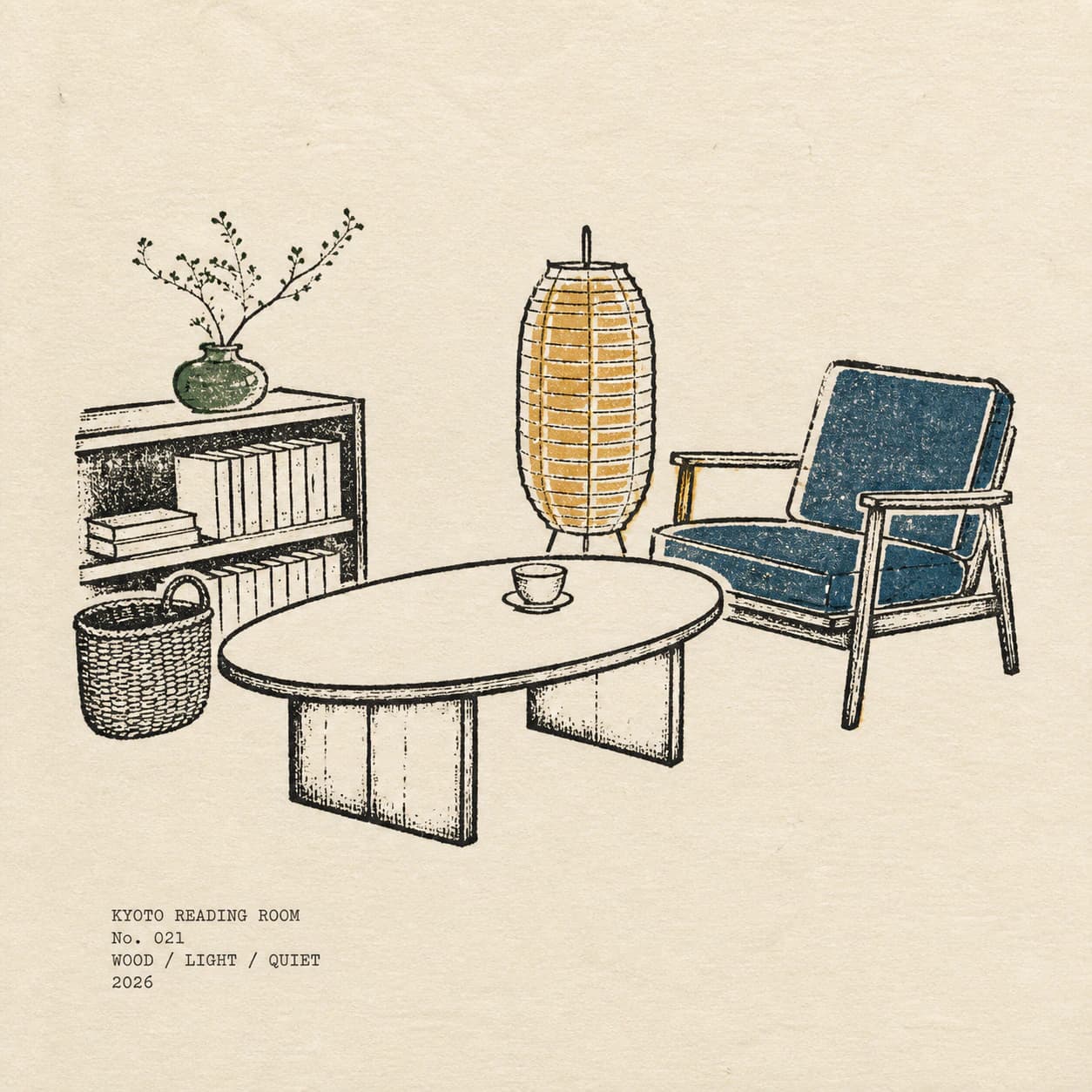
このガイドでは、温かみのあるインテリアの写真をImagildのVintage Travel Log Page Skillに読み込み、主要な家具や小物の位置関係を保ったままアイボリー紙の上にカラーフィールドとチャコール線で表現されたページに変換する手順を説明します。
実際の変換結果で確認できる事実
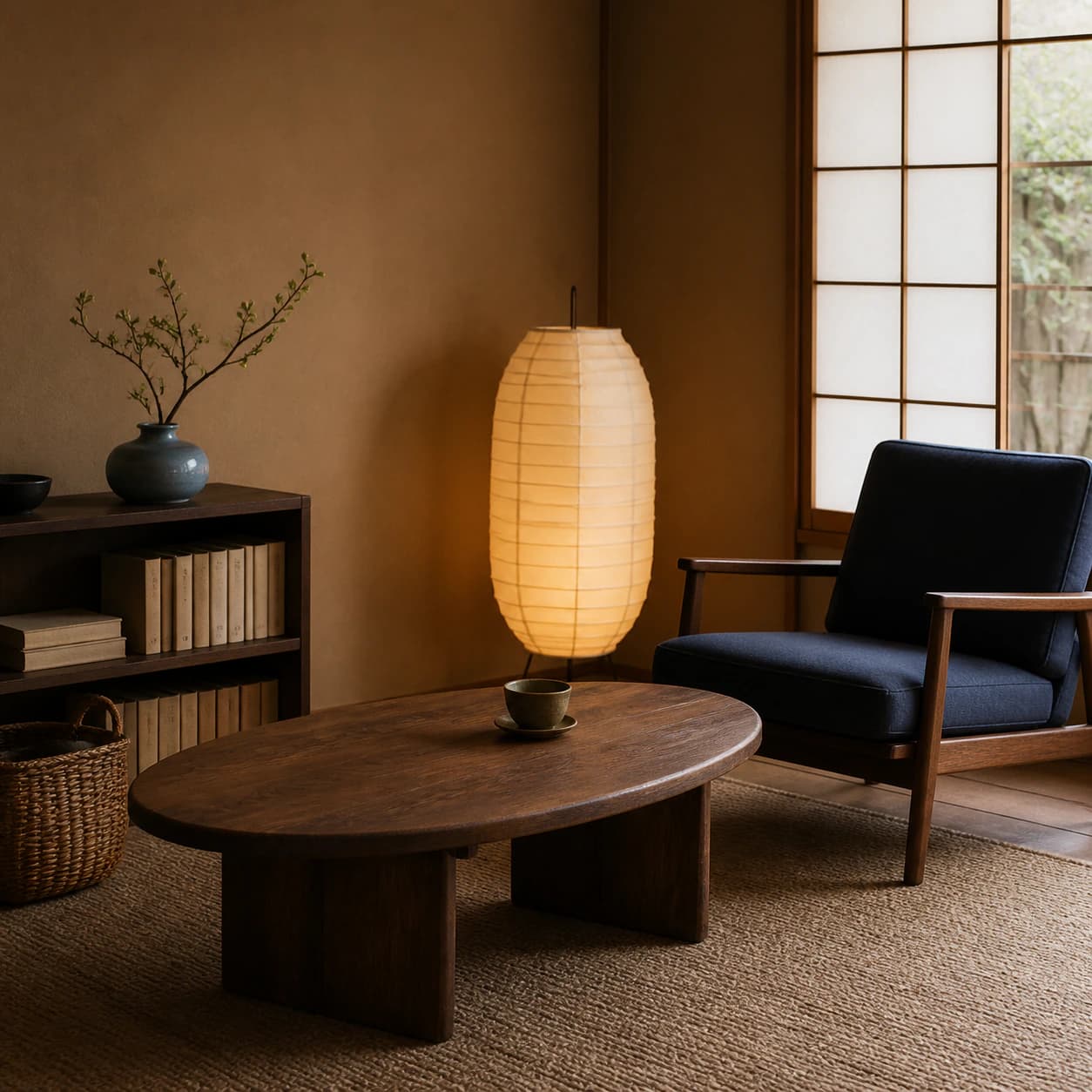
元の温かいインテリア写真には背の高い本棚、長い枝が挿さった花瓶、紙製ランプ、濃い青の椅子、コップが載った丸い木製テーブル、編みかごが配置された静かな読書コーナーが写っています。公開された変換結果では、部屋の壁や余分な床の線、背景の細部がほとんど削除され、それぞれのオブジェクトが元の写真でのおおよその位置と前後関係を保ったまま、チャコールの線画とフラットなオーカー、テラコッタ、オリーブ、インディゴの色面でアイボリー色の紙の上に再現されています。この出力はスクリーンプリントの視覚的な雰囲気を模したラスター画像であり、MoMAが定義するスクリーンプリントの特徴である分離された色の層やレジストレーションプルーフ、編集可能なレイヤー構造を持つ制作用ファイルではない点に注意が必要です。また「KYOTO READING ROOM」「No. 021」「英語のキーワード」「2026」といった文字要素は元の写真には存在せず、レイアウト用のコピーとして生成されるため、最終出力の文字の正確さは利用者自身で確認する必要があります。
実行する3つのステップ
- 01
対応するSkillページを開く
ブラウザでImagildの公開Skillパス /skills/vintage-travel-log-page にアクセスし、公開されている元の写真と変換サンプルを事前に確認します。このページではSkillが生成する視覚的な方向を事前に把握できるため、自分の写真がこのスタイルに適しているかを判断しやすくなります。サインイン済みのユーザーはそのままStudio画面に進んで作業を開始できます。
- 02
元のインテリア写真をアップロードして実行する
作成したい読書コーナーや小さなインテリアスペースの写真を入力ソースとして選び、アップロードしてから生成処理を開始します。生成処理は1回の実行ごとに1つの独立した結果を作成し、使用した画像クレジット分が消費された後、結果は自動的にサインイン中のユーザーのライブラリに保存されます。
- 03
結果を比較して必要な調整を行う
生成が完了したら、出力された画像を元の写真と見比べ、残したかった主要なオブジェクトがおおよその位置に保たれているか、不要な壁の線や雑多な要素が適切に削除されているかを確認します。文字レイアウトの内容に誤りがないかも必ずチェックし、必要に応じて公開写真ワークベンチで露出や彩度、粒感などの調整を加えて最終的な仕上がりを整えます。
作業前に決めておくべき3つの選択
- ログページに残したい中心的なオブジェクトを選ぶ
- 今回のサンプルでは本棚、花瓶の枝、紙ランプ、濃い色の椅子、丸テーブル、コップ、編みかごの7つが選ばれています。自分の写真でも、部屋の個性を最もよく表す3つから7つ程度のオブジェクトを事前に意識しておくことで、生成後にそれらが残っているかどうかを確認しやすくなり、意図しない形で主要な小物が消えてしまった場合にすぐに気づけます。
- 壁や床の構造をどの程度省略するかの許容範囲を決める
- このSkillは元の部屋全体の正確な間取り図を作るのではなく、限られたオブジェクトだけを使って旅の記録のような雰囲気を作ることを目的としています。そのため壁の模様、窓の形、床のタイルの模様などの細かい構造はほとんど削除されることを前提に、自分が許容できる省略の度合いを事前に決めておくと、生成結果に対する期待値を適切に設定できます。
- 生成される文字要素の扱い方を事前に決める
- 「KYOTO READING ROOM」のようなレイアウト文字は元の写真に存在しない情報をもとに生成されるため、文字の綴りや数字の正確さが意図した通りにならない場合があります。最終的に印刷したり公開したりする用途で使用する場合は、生成後に文字部分を手動で確認し、必要であればワークベンチの調整機能を使って修正する手順を作業フローに含めるか、あらかじめ文字を一切含めないスタイルを選ぶこともできます。
確認した公式情報
よくある質問
このSkillはレイヤー分けされたスクリーンプリント用の制作ファイルを出力しますか?
いいえ、このSkillが出力するのはスクリーンプリントの視覚的な雰囲気を再現した単一のラスター画像です。MoMAが定義するスクリーンプリントのような分離された色の層、レジストレーションプルーフ、後から編集可能なレイヤー構造を持つ制作用ファイルは出力されませんので、印刷所での版制作用の素材として直接使用することはできません。
自分の写真に写っているペットや食べ物のオブジェクトも同じように残せますか?
今回公開されているサンプルはインテリアの読書コーナーに配置された7つの特定のオブジェクトの動作を示したものであり、ペットや食品、その他の種類の被写体について同じ結果が得られることを保証するものではありません。新しい種類の被写体で試す場合は、まず1枚のテスト写真で生成結果を確認することを推奨します。
Library of Congressの写真保存ガイドラインと組み合わせて使うにはどうすればよいですか?
Library of Congressが推奨する写真の保存とメタデータ記録の実践に沿って、元の旅行写真のオリジナルファイルを別途安全な場所に保管し、生成したヴィンテージトラベルログページには撮影日、撮影場所、自分が意図して残した主要なオブジェクトのリストをメモとして記録しておくことで、長期的に2つのファイルを対応づけて管理できます。