ポートレート変換ガイド
iPhone 5s Millennium Room スキルで全身写真からインドアポートレートを作成する方法
このガイドでは、全身の屋内ポートレートソースを、初期スマートフォンのカメラで捉えたような雰囲気のヘッドアンドショルダーズポートレートに変換する手順を解説します。物理的なiPhone 5sで撮影したことを主張せず、生成されたラスター画像の美学的特徴に焦点を当て、アクセサリーやポーズの変更点を明確に示します。
素早い回答
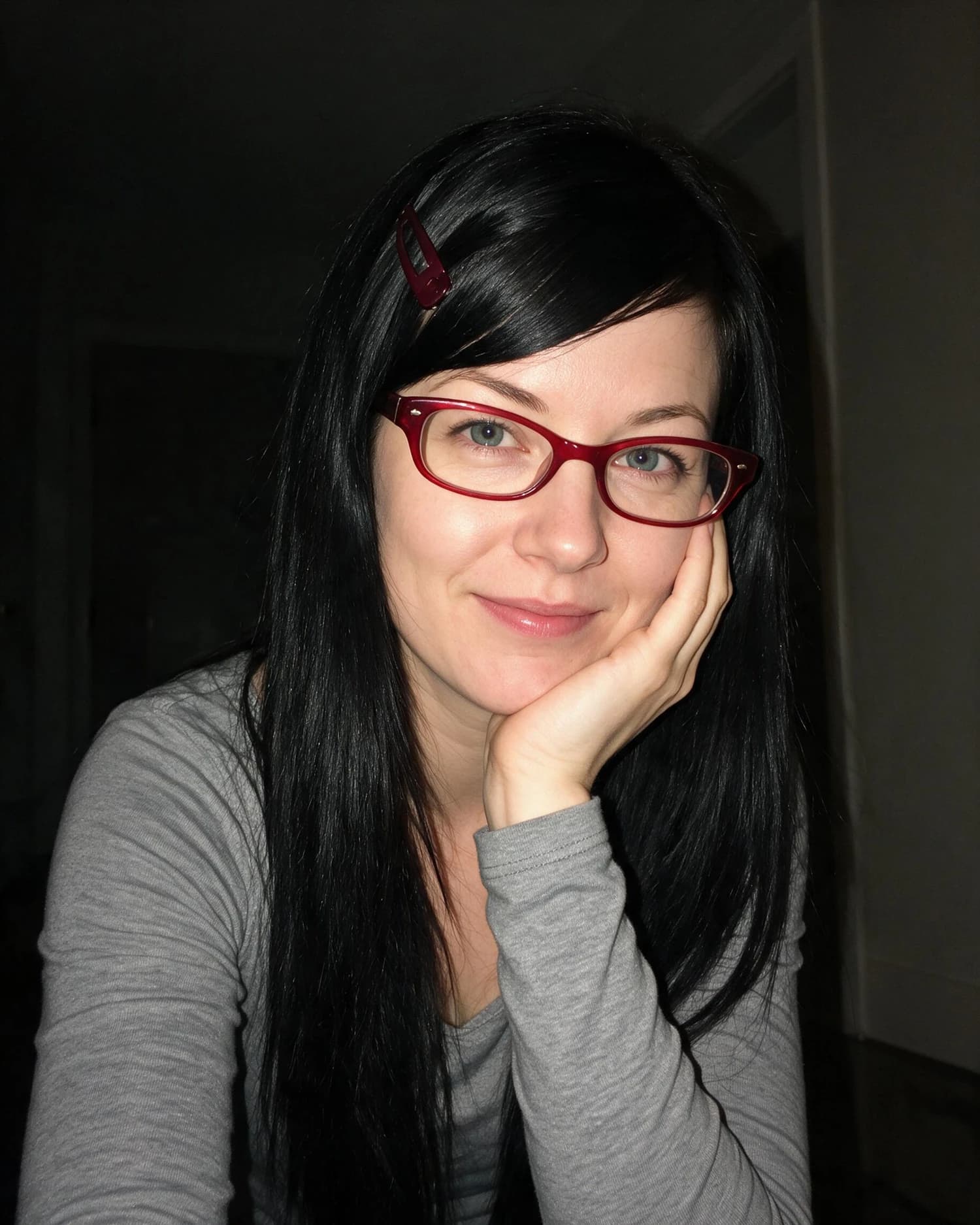
ImagildのiPhone 5s Millennium Roomスキルを使用し、全身の屋内ポートレートをアップロードして実行すると、暗い背景と正面フラッシュ風の照明が適用されたクローズアップポートレートが生成されます。出力を確認して人物の同一性や追加されたアクセサリーが意図通りか検証し、承認した結果をライブラリに保存してください。
公開されたソースと結果の比較
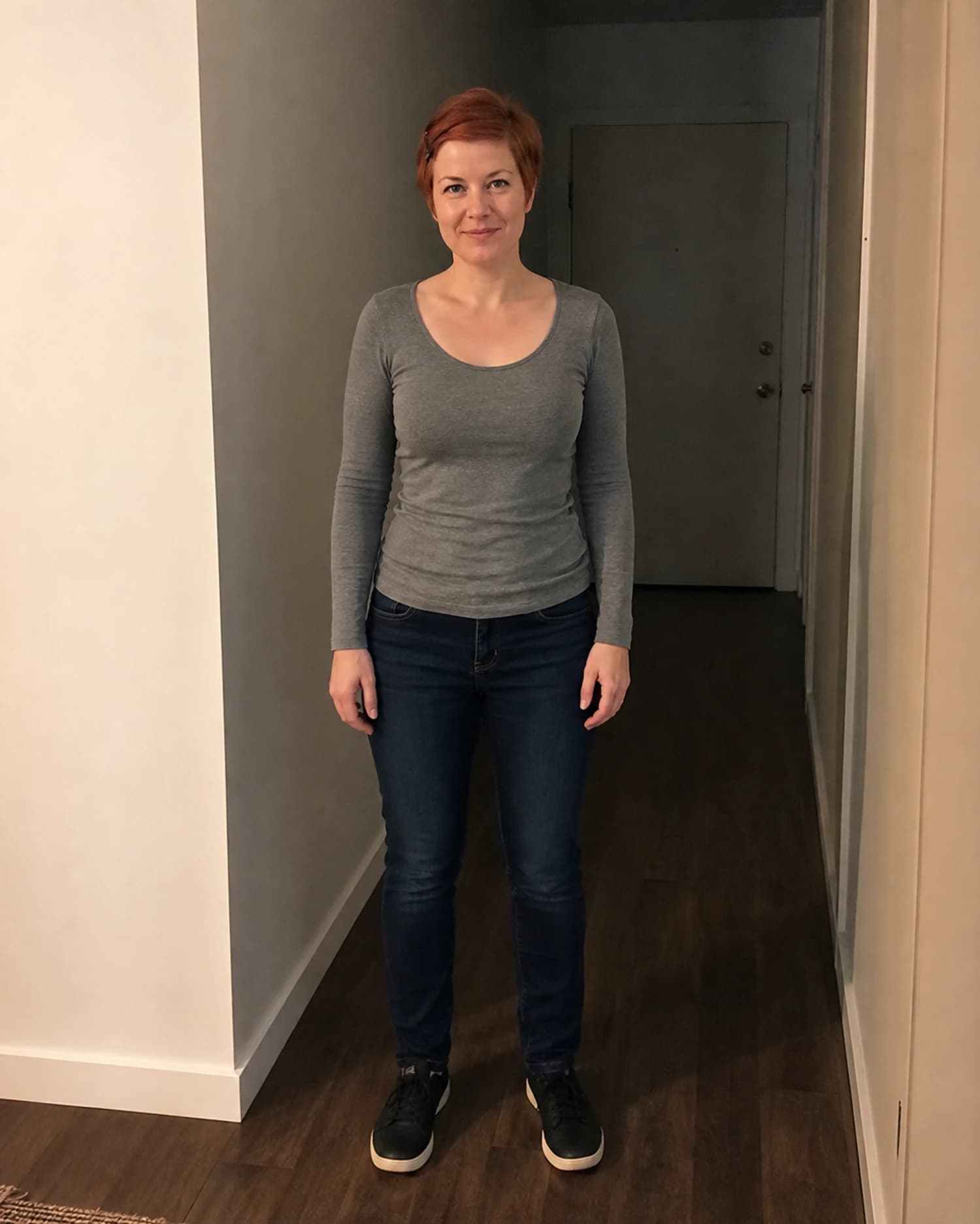
Imagildが公開したソース画像は、オーバーン色の短い髪、グレーの長袖トップ、青いジーンズ、暗いスニーカーを着用した1人の成人被写体が廊下に立っている全身の屋内ポートレートです。対応する生成結果では構図が頭部と肩部のクローズアップに変更され、まっすぐな長い黒い髪、バーガンディ色のヘアクリップ、赤いメガネが追加され、片方の手が頬に触れたポーズになっています。グレーのトップは結果でも視認でき、背景は大幅に暗くなり、顔はカメラ方向からのフラッシュ風の光で照らされています。この出力は生成されたラスター画像であり、物理的なiPhone 5sやその他の実在のカメラで撮影された証拠は存在しません。
実行手順
- 01
このガイドからCustom Studioを開く
先にポートレートをアップロードします。直射フラッシュ、控えめなダイナミックレンジ、過度でないシャープさ、自然な室内光など必要な観察可能要素だけを記述し、同一性、姿勢、構図、室内配置を明示的に保持します。
- 02
適切なソース写真をアップロードしてスキルを実行する
被写体の同意を得た屋内ポートレート写真を用意し、スタジオのアップロード欄にアップロードして生成処理を開始します。ソース画像は人物の全身または広めのフレームである必要があり、被写体の顔と上半身が明瞭に写っていることを確認してください。処理が完了するまでページを閉じずに待ちます。
- 03
結果を検証して承認した画像をライブラリに保存する
生成された結果を元のソースと並べて比較し、人物の同一性、追加されたアクセサリー、ポーズ、背景の暗さ、フラッシュ風の照明が意図した方向に沿っているか確認します。手の描写や細部の文字情報に不正確な点がないかもチェックし、問題がなければサインイン中のユーザーライブラリに結果を保存します。保存後は、公開フォトワークベンチで露出やシャープネスなどの微調整を行うことができます。ブラウザ内の手動調整と書き出しに月額プランは不要です。
事前に検討すべき主な選択
- ソース画像で保持したい要素を明確にする
- このスキルはグレーの長袖トップのような一部の衣装要素を保持する場合がありますが、元の短いオーバーンヘア、青いジーンズ、スニーカー、廊下の背景は変更されます。生成後に残したい衣装や特徴がある場合は、事前にソース画像の構図を調整するか、生成後にワークベンチのツールで微調整する計画を立ててください。
- 追加されるアクセサリーとポーズの変更を許可するか判断する
- このスキルは赤いメガネ、バーガンディ色のヘアクリップ、長い黒い髪、頬に手を当てたポーズを追加する方向に設計されています。これらの変更が被写体の意図しない外見の変化につながる場合は、別のスキルを選択するか、生成後にポートレート修復ツールで不要な要素を調整することを検討してください。
- 最終出力の用途に合わせて検証範囲を決める
- ソーシャルメディアに公開する場合は、人物の同一性が第三者から見ても明確に認識できること、手の描写に不自然な点がないこと、背景の暗さとフラッシュの雰囲気が意図した仕上がりになっていることを確認してください。商用利用する場合は、Imagildの利用規約と被写体の同意範囲を再度確認し、生成結果の全ての細部に問題がないことを確認する必要があります。
確認した公式情報
よくある質問
このスキルを使って生成した画像は、実際にiPhone 5sで撮影されたものだと主張してもよいですか?
いいえ、このスキルはiPhone 5sのカメラとTrue Toneフラッシュからインスピレーションを得た美学的な雰囲気を生成するためのもので、出力画像が物理的なiPhone 5sやその他の実在のカメラで撮影された証拠は存在しません。Imagildの許容利用ポリシーでは、生成画像を実在のデバイスで撮影されたものとして欺瞞的に提示する行為を禁止しています。
生成結果で元の青いジーンズや廊下の背景を残すことはできますか?
公開されているサンプル結果では全身の構図がヘッドアンドショルダーズのクローズアップに変更され、背景は大幅に暗くなっているため、青いジーンズや元の廊下の背景が結果に残ることは想定されていません。これらの要素を保持したい場合は、スキル実行後にフォトワークベンチの調整ツールで別途処理するか、別の方向のスキルを選択してください。
生成結果を保存した後、後から明るさや粒感を調整することはできますか?
はい、サインイン中のユーザーライブラリに保存した画像は、公開フォトワークベンチで開き、露出、コントラスト、彩度、暖かみ、粒感、ビネットなどの可逆的な手動調整を適用できます。また自由なトリミングやポートレートの肌の質感調整ツールを使って、仕上がりをさらに自分の好みに合わせることが可能です。