Film Revival 活用ガイド
ダメージ加工なしでデジタル写真を自然なフィルム調に仕上げる方法:Imagild Film Revival 完全ガイド
偽のライトリーク、スクラッチ、日付スタンプなどの人工的な経年ダメージを一切追加せずに、デジタル写真を自然なフィルムで撮影したような仕上がりに変える実践的な手順を紹介します。
素早い答え
Imagild の Film Revival スキルを使って、明るすぎるハイライトを抑え、暖かみのあるニュートラルな中間調、少し冷たいシャドウ、不規則な細かい粒感を加え、元の写真の被写体や風景を完全に保ったまま自然なフィルム調に仕上げられます。
公開されたソースと結果の比較で確認できる事実
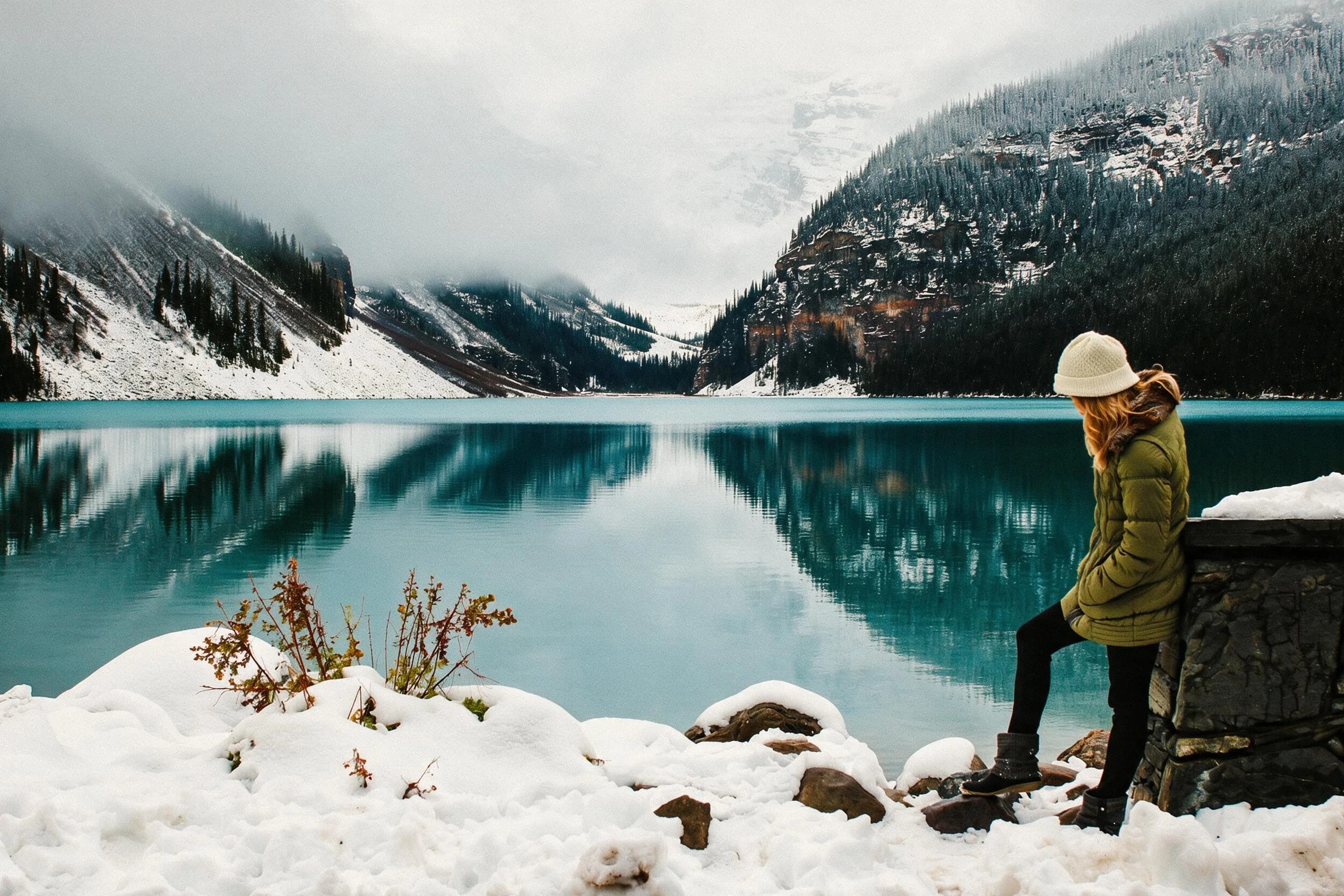
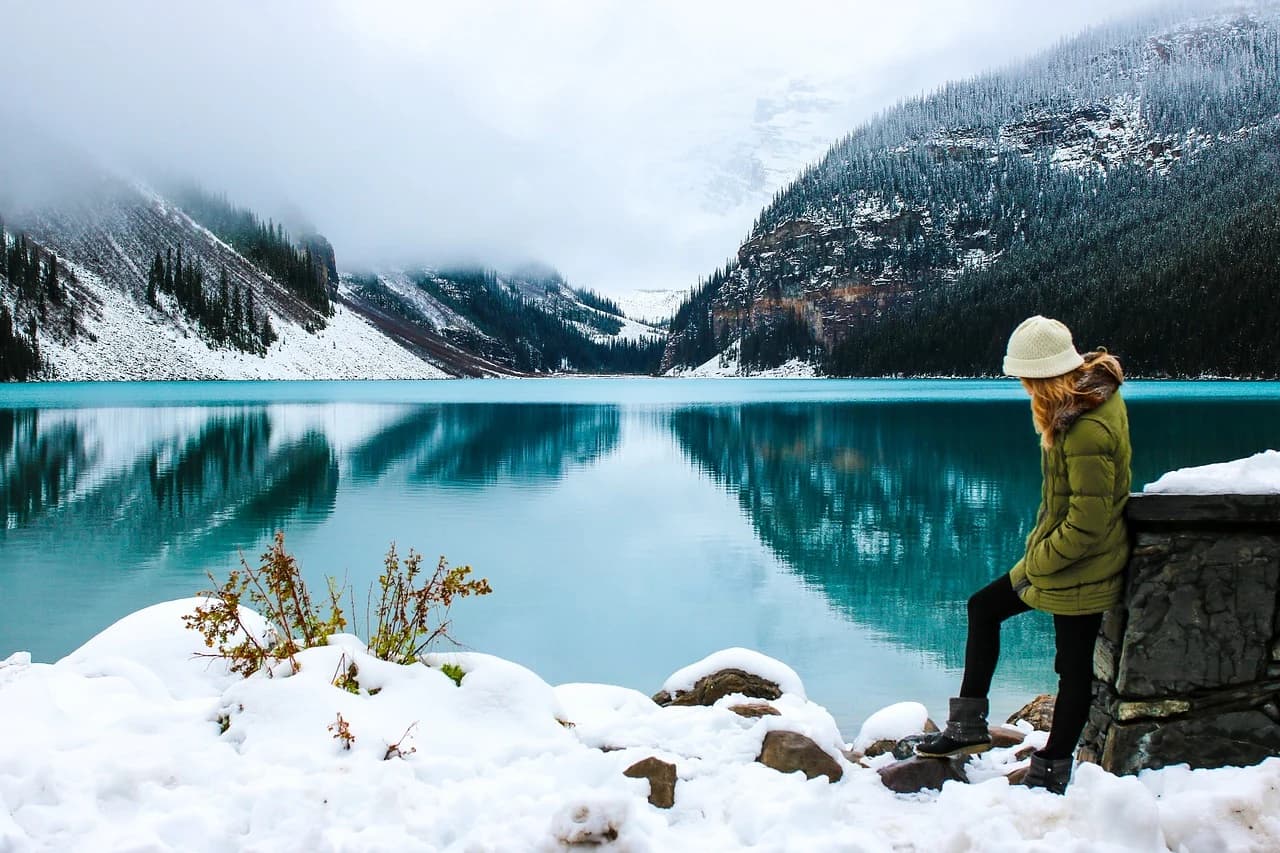
公開されたサンプルでは、元の雪の山の湖の写真に写る右端の人物、岸線、山々、霧、湖面の反射はすべてそのまま保持されています。明るすぎて白飛びしかけていた雪のエリアは柔らかく抑えられ、水のターコイズブルーや木の濃い色のトーン分離が自然に深まり、不規則な細かいフィルム粒が全体に均等に追加されて質感が向上しています。境界線、日付スタンプ、スクラッチ、ライトリーク、新しい天候要素、追加されたオブジェクトは一切見当たらず、人工的な経年劣化加工とは明確に区別された自然なフィルム処理になっています。
Film Revival を使う実践的な手順
- 01
このガイドを参照しながらCustom Studioを開く
確認済み作例を視覚参照にし、抑制された自然なフィルム処理を記述します。ハイライトを柔らかくし、中間調を整え、不規則な細粒を加え、傷・ライトリーク・元画像にない物体は追加しません。生成前に元画像をアップロードします。
- 02
自分のソース写真を用意してスキルを実行する
スタジオに進み、自分の編集したいデジタル写真をアップロードして、Film Revival の生成処理を開始してください。このスキルは決定論的なフィルターではなく生成型の変換処理なので、元の写真のトーンや内容に合わせて自然なフィルムの質感を適用します。処理が完了するまでページを閉じないで待機してください。
- 03
結果を比較して確認後、ライブラリに保存する
生成が終わったら、処理後の画像を元のソース写真と並べて比較し、意図しない変更が加わっていないか、人物や重要な被写体の位置や内容が正しく保持されているか、粒感の出方が自分の好みに合っているかを確認してください。仕上がりに納得できたら、サインインした状態で結果を自分のライブラリに保存してください。保存したファイルは製品が定める保持期間中ライブラリからアクセスできます。
処理前に検討すべき3つの重要な判断
- 保持したい風景や被写体を明確に意識する
- Film Revival は元の写真に写る人物、建物、自然の風景、水面の反射などの主要な要素を保持するように設計されていますが、処理を開始する前に「絶対に変更してほしくない部分」を自分で把握しておくことで、後から仕上がりを確認するときに見落としを防げます。例えば旅行先で撮影した記念写真なら、一緒に写っている人の位置や背景の山の輪郭が崩れていないかを重点的にチェックする基準にできます。
- トーンの変化の許容範囲を事前に決める
- このスキルは明るすぎるハイライトを柔らかく抑え、中間調を暖かみのあるニュートラルな色合いに調整し、シャドウ部分を少し冷たいトーンに仕上げます。もし元の写真の特定の色味を完全に保ちたい場合、例えば特定の青空の鮮やかさを残したい場合は、処理後にその部分の色合いが自分の許容範囲内に収まっているか必ず確認してください。生成型の処理なので、元の写真の内容によってトーンの出方にわずかな差が生まれることがあります。
- 人工的なダメージ加工を追加する必要があるか判断する
- Film Revival はスクラッチ、ライトリーク、日付スタンプ、境界線、汚れなどの人工的な経年劣化要素を一切追加しません。もしあなたの作品がソーシャルメディアでの自然な旅行写真の共有、家族のアルバム用の仕上げ、あるいは雰囲気を損ないたくないクリエイティブ制作であれば、この非破壊的なフィルム調仕上げが適しています。逆に意図的にヴィンテージ感の強いダメージ加工を加えたい場合は、別のスタイルのスキルを選ぶ必要があることを事前に把握しておいてください。
確認した公式情報
よくある質問
Film Revival を使っても元の写真の白飛びしたハイライトの詳細を完全に復元できますか?
元のデジタル写真の撮影時に完全に情報が失われている白飛び部分を100%復元することはできません。このスキルは明るすぎるハイライトを柔らかく抑え、周囲のトーンと自然になじませてフィルムで撮影したときのような滑らかな階調に近づける処理を行います。処理後に必ず目視で詳細の出方を確認して、自分の求める仕上がりになっているか確かめてください。
自分がアップロードした写真に人物が写っている場合、人物の外見が大きく変わってしまうことはありますか?
公開されているサンプルでは写真の端に写る人物の位置や外見は保持されていますが、生成型の変換処理の性質上、細かい顔の特徴や手の描写にわずかな変化が生まれる可能性が完全になくなるわけではありません。人物が主題の写真を処理する場合は、生成完了後に必ず人物の部分を拡大して確認し、問題がないことを確かめてから保存してください。
Adobe や Fujifilm の公開しているフィルムグレインやトーンの解説との違いは何ですか?
AdobeやFujifilmの資料は、粒子やトーンを考えるための一般的な背景資料です。Imagildの実装根拠を示すものではありません。Film Revivalは公開されている入出力サンプルで評価し、特定のカメラやフィルム銘柄の再現だとはみなさないでください。