Guía de Habilidades de Imagild
Cómo transformar una naturaleza muerta en un díptico miniatura de impasto
Esta guía te muestra cómo convertir una fotografía de naturaleza muerta en un díptico que combina tu imagen original con una reinterpretación de impasto, manteniendo cada objeto en su lugar para que la composición se mantenga completamente reconocible.
Respuesta rápida
Para crear tu díptico de impasto, accede a la Habilidad dedicada de Imagild, sube tu foto de naturaleza muerta, ejecuta la transformación, compara ambos paneles para confirmar que la disposición se mantiene, y guarda el resultado aceptado en tu biblioteca.
Prueba visible del resultado
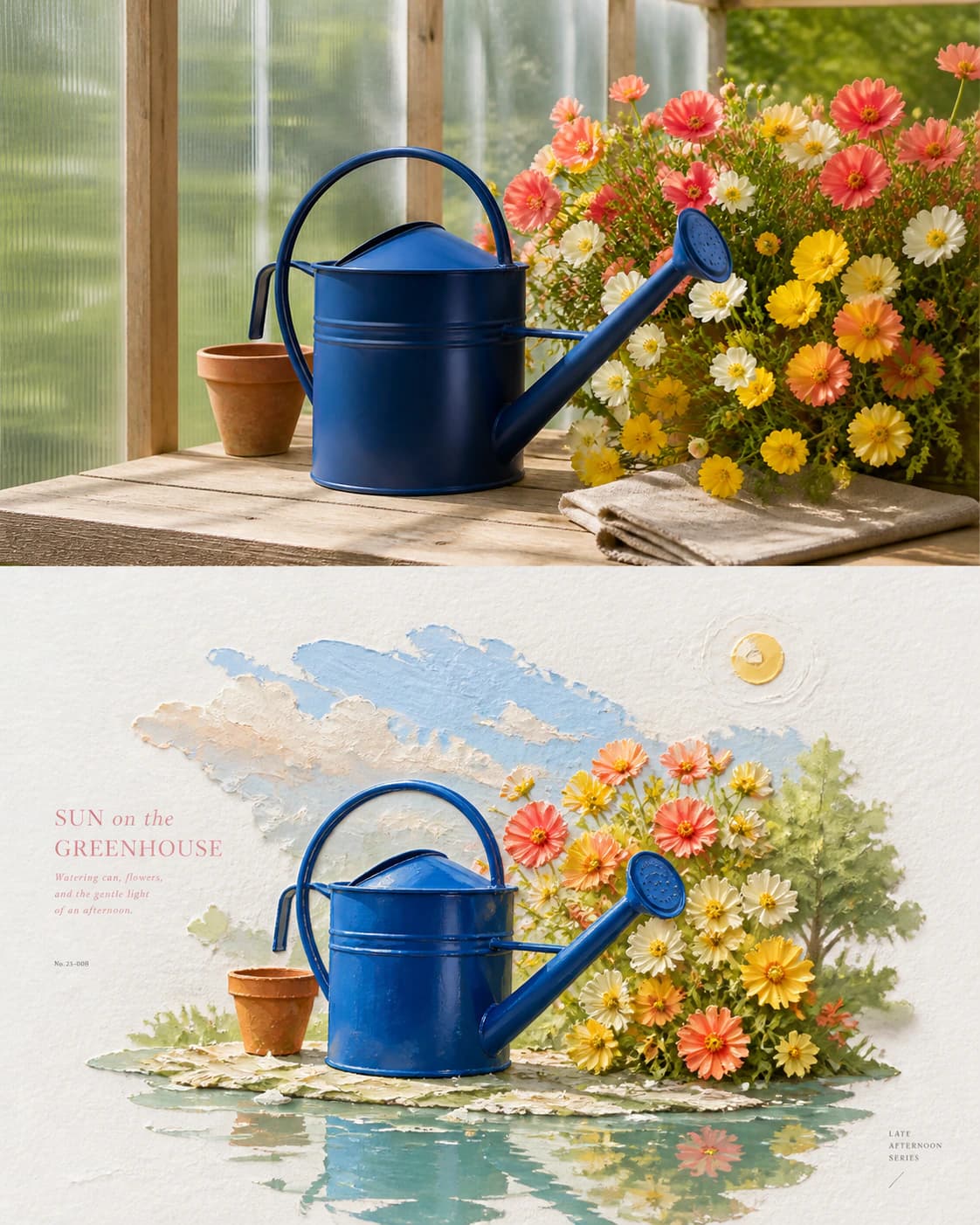
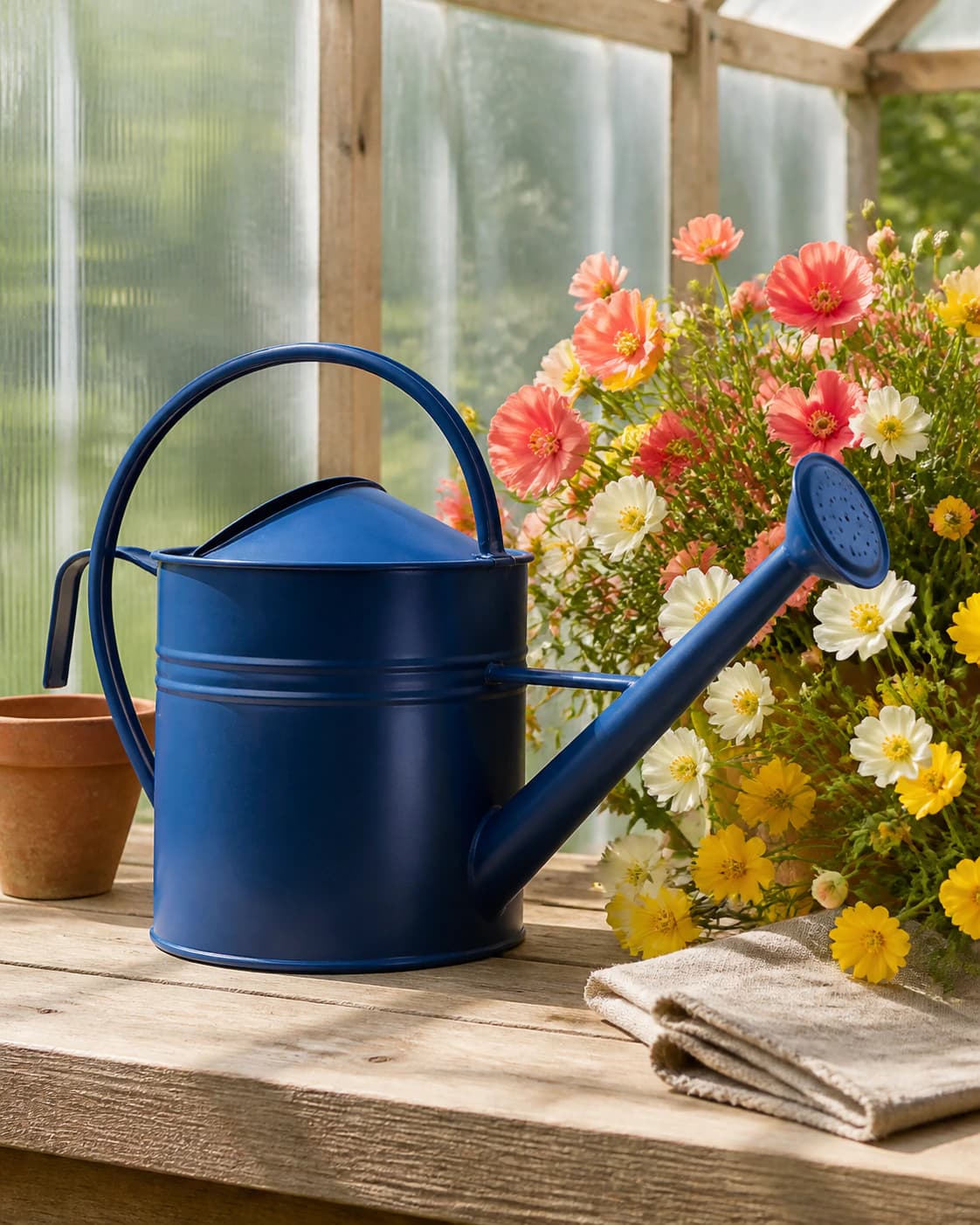
La imagen original de referencia muestra una regadera azul colocada al lado de una maceta de terracota llena de flores rosas, blancas y amarillas, dentro de un espacio luminoso similar a un invernadero con una superficie inferior reflectante. El resultado revisado presenta la fotografía de origen en la mitad superior del archivo, y en la mitad inferior reconstruye exactamente la misma regadera, la maceta, el grupo de flores, el interior luminoso y la superficie reflectante, con marcas de pincel y espátula que dan la apariencia de pintura espesa. No hay cambios en la posición relativa de los elementos principales, y la composición completa sigue siendo fácil de leer.
Pasos para crear tu díptico de impasto
- 01
Abre la Habilidad correspondiente en Imagild
Navega directamente a la ruta /skills/impasto-miniature-diptych desde tu navegador web. No necesitas configurar ajustes adicionales antes de subir tu imagen, ya que esta Habilidad está diseñada para trabajar con fotografías de naturaleza muerta que tengan una composición clara y objetos bien definidos. Asegúrate de que tu foto no tenga partes recortadas que oculten elementos importantes de la escena que quieras conservar en el resultado final.
- 02
Sube tu fotografía de naturaleza muerta y ejecuta la transformación
Carga tu imagen de origen en el campo de entrada que aparece en la página de la Habilidad. Una vez que la foto se haya cargado completamente, inicia la ejecución de la transformación. El proceso generará automáticamente el formato de díptico, con tu fotografía original en la sección superior y la reinterpretación de impasto en la sección inferior. No interrumpas la carga ni la generación para evitar archivos incompletos.
- 03
Compara, revisa y guarda tu resultado
Cuando el resultado aparezca en pantalla, compara la sección de impasto con tu fotografía original para verificar que la disposición de todos los objetos que te importan se mantiene legible. Revisa los detalles pequeños generados, ya que algunas marcas de pincel o elementos diminutos pueden diferir de lo que esperabas. Si el resultado cumple tus expectativas, guardalo en tu biblioteca de usuario registrado para acceder a él más tarde.
Decisiones clave antes de empezar
- Qué elementos de tu escena debes priorizar para que se mantengan reconocibles
- Antes de subir tu foto, identifica los objetos principales de tu naturaleza muerta que no quieres que pierdan su identidad: en el ejemplo de referencia, son la regadera azul, la maceta de terracota y el grupo de flores. Coloca estos elementos en la zona central de tu fotografía de origen para que su posición relativa se mantenga más fácilmente en la versión de impasto. Si tienes objetos muy pequeños en los bordes, ten en cuenta que su forma puede cambiar más notablemente en la reinterpretación pictórica.
- Qué diferencias esperar entre tu foto y la versión de impasto
- La transformación no replica cada píxel de tu fotografía con textura de pintura: en su lugar, reemplaza los detalles fotorrealistas por marcas de pincel y espátula que simulan el grosor del impasto, según la definición del glosario de la National Gallery. Los reflejos suaves, las sombras difusas y los detalles de textura muy finos de las superficies del invernadero se convertirán en trazos visibles, por lo que la escena no se verá igual que una foto, pero la disposición general seguirá siendo clara.
- Cómo gestionar las limitaciones del archivo generado
- El resultado que obtienes es una simulación visual de textura de pintura en formato ráster, no es una pintura física, un documento de capas de pintura editable ni una prueba lista para imprimir. Si planeas imprimir tu díptico, deberás revisar el archivo completo para asegurarte de que los colores y los detalles de textura se ajustan a tus necesidades de impresión. La Biblioteca del Congreso recomienda conservar tu fotografía original por separado de las obras derivadas, por lo que te sugerimos guardar una copia de respaldo de tu archivo de origen en un lugar seguro fuera de la plataforma.
Fuentes oficiales revisadas
Preguntas frecuentes
¿Puedo usar esta Habilidad para convertir cualquier foto de naturaleza muerta en un díptico de impasto?
Puedes usarla con fotografías de naturaleza muerta que tengan una composición clara y objetos bien definidos. Las fotos con elementos muy densamente agrupados o fondos completamente borrosos pueden dar resultados en los que la disposición de los objetos sea más difícil de leer. Siempre debes comparar la sección de impasto con tu foto original para confirmar que la escena sigue siendo reconocible después de la transformación.
¿El resultado generado incluye capas de pintura editables?
No, el archivo final es una imagen ráster única que muestra la simulación visual del impasto. No contiene capas separadas para cada trazo de pincel, ni para los colores individuales, ni para los objetos de la escena. Si necesitas hacer ajustes manuales en la exposición, el contraste o el color después de generar el díptico, puedes abrir el archivo guardado en el área de trabajo de fotos para miembros de Imagild en /editor, que cuenta con herramientas de ajuste no destructivas.
¿Qué hago si la disposición de mis objetos no se mantiene como esperaba?
Si la posición relativa de los elementos principales cambia de forma no deseada, puedes volver a subir tu fotografía de origen y ejecutar la transformación de nuevo. Cada ejecución genera una reinterpretación de impasto ligeramente diferente, por lo que es posible que obtengas una versión que se ajuste mejor a tu composición original. Recuerda que cada ejecución usa un crédito de imagen si accedes a las herramientas de IA controladas en el área de trabajo, pero la Habilidad pública no requiere pasos adicionales más allá de la subida de tu foto.