Habilidad Halftone Bloom
Transformar un retrato de alto contraste en una impresión de medio tono de color limitado con Imagild
Esta guía usa un par público y revisado de Halftone Bloom para explicar los cambios visibles en la superficie y ofrecer una lista de comprobación para el perfil, la pose, las manos, la ropa, el recorte y cualquier texto importante.
Respuesta rápida
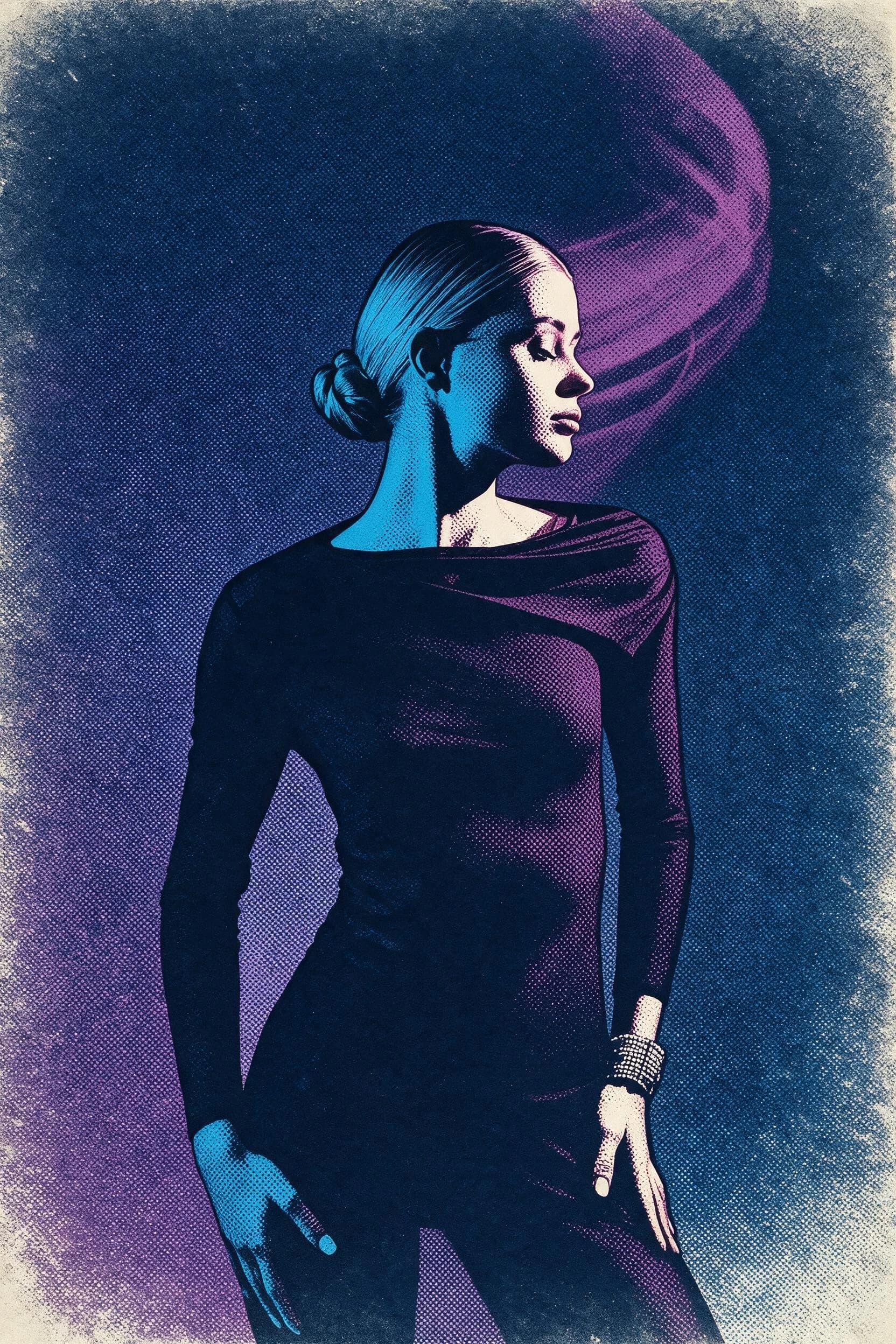
Abre Halftone Bloom, proporciona un retrato, ejecuta la transformación y compara el resultado con el origen antes de aceptarlo. El ejemplo revisado muestra puntos cian-magenta, desfase de registro y bordes desgastados; son observaciones de esa muestra, no promesas para otra foto.
Evidencia de la transformación revisada
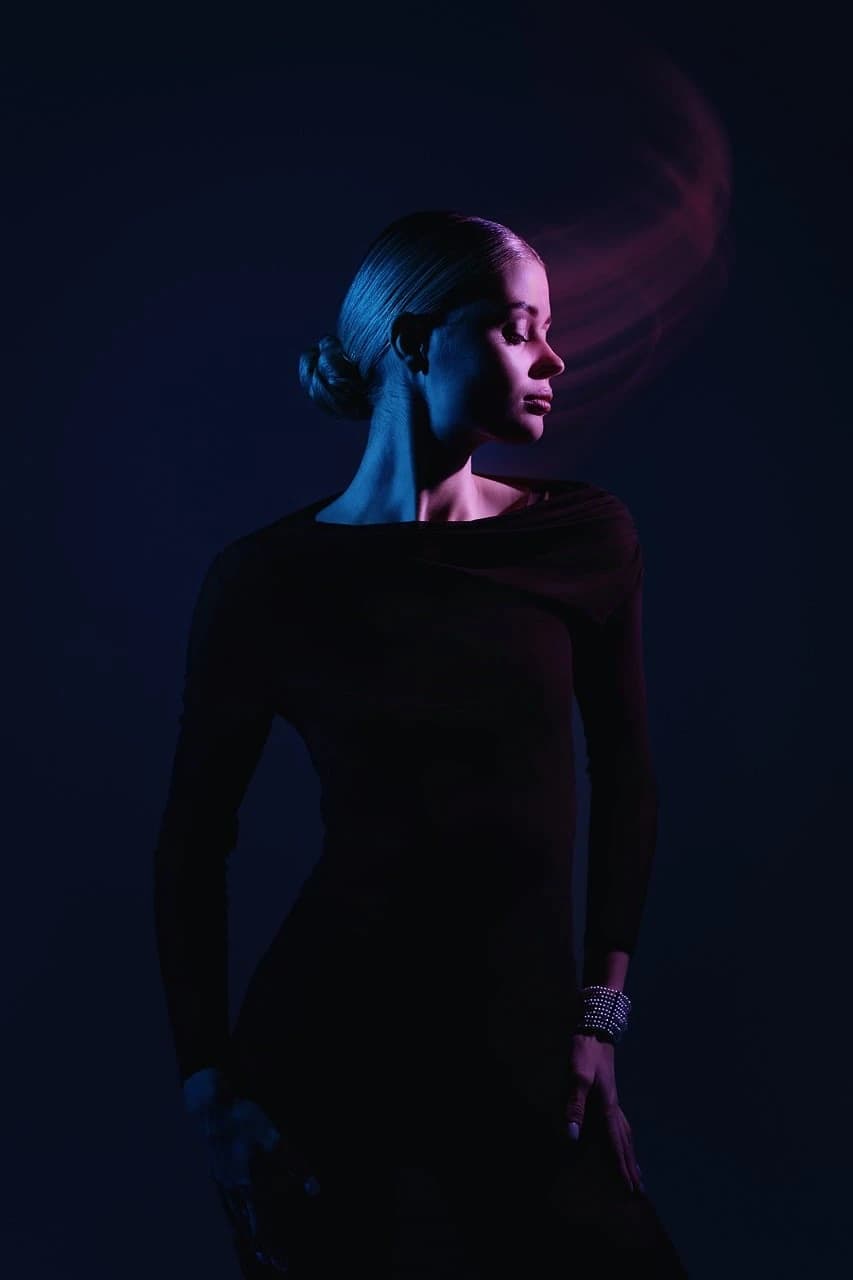
La imagen original es un retrato vertical de estudio de un solo sujeto adulto de perfil, con atuendo de manga larga oscuro sobre un fondo casi negro iluminado con tonos cian y magenta. El resultado revisado conserva el sujeto de perfil, el moño, la línea del hombro, las mangas largas, la posición de las manos, la pulsera, el recorte oscuro y la forma curva del fondo magenta, mientras traduce los tonos en campos de puntos visibles. Añade separación de color limitado en cian y magenta, puntos de impresión gruesos, un ligero desfase de registro y bordes de papel desgastados. Se trata de una imagen ráster generada, no de planchas de impresión separadas ni de un archivo listo para serigrafía.
Pasos para realizar la transformación
- 01
Abre Custom Studio y sube el retrato
Describe puntos de medio tono visibles, una paleta cian–magenta contenida, un ligero desfase de registro y bordes de papel gastados. Conserva el original para compararlo; el resultado es arte ráster, no un archivo de separación para producción impresa.
- 02
Suministra tu foto de retrato adecuada
Proporciona el retrato que quieres transformar y conserva la foto de origen para compararla después. El ejemplo revisado tiene un perfil claro, ropa oscura, manos visibles e iluminación cian y magenta; son rasgos de esa muestra, no requisitos ni una prueba de que el contraste controle la calidad de otra generación.
- 03
Ejecuta la Habilidad y revisa tu resultado
Inicia la transformación y compara la imagen final con tu foto de origen. Revisa el número de sujetos, el perfil, la pose, las manos, la ropa, los objetos pequeños, cualquier texto y el recorte. Conserva solo un resultado que aceptes y descarta uno donde cambie un detalle esencial.
Decisiones prácticas para obtener un resultado que se ajuste a tu intención
- Elige qué detalles quieres que se mantengan reconocibles
- Antes de ejecutar la transformación, decide qué elementos de tu retrato son imprescindibles para ti: puede ser la línea del perfil, la forma de un peinado específico, la posición de una mano o el contorno de una prenda distintiva. Después de generar el resultado, compara estos elementos con tu origen para confirmar que siguen siendo fáciles de identificar, ya que la transformación no garantiza que cada detalle pequeño se reproduzca de forma idéntica.
- Acepta qué características cambian deliberadamente en la reinterpretación
- En el par revisado, los tonos continuos pasan a puntos visibles, el color se limita a cian y magenta, aparece un ligero desfase de registro y los bordes parecen papel desgastado. Son cambios observados en esta muestra. Tu resultado puede organizar puntos, colores, bordes y detalles faciales de otra manera, por lo que debes evaluarlo por sí mismo.
- Verifica la utilidad de tu resultado para usos de impresión
- Recuerda que la apariencia de arte de medio tono generada no establece por sí misma que el archivo esté listo para un proceso de impresión físico. Si planeas usar la imagen para un póster, una pieza de arte mural o un material promocional, consulta directamente a tu proveedor de impresión para conocer sus requisitos específicos, ya que el resultado es una ilustración ráster generada y no un conjunto de separaciones de color o planchas de impresión.
Fuentes oficiales revisadas
Preguntas frecuentes
¿Esta transformación es igual que un filtro de cómic o un efecto de pixelación?
Adobe describe el medio tono como una forma de mostrar tonos mediante puntos. En el par público de Imagild aparecen puntos variables, color cian-magenta, desfase de registro y bordes desgastados, en lugar de bloques cuadrados. Esta comparación describe la muestra visible; no revela un algoritmo interno ni promete la misma superficie en otra generación.
¿Puedo usar cualquier foto para obtener un buen resultado de medio tono?
Esta guía evalúa únicamente un par de retrato de perfil de estudio con alto contraste. No demuestra compatibilidad ni calidad para planos de cuerpo entero, grupos, comida, mascotas, paisajes u otras clases de sujeto. Con cualquier origen distinto, revisa en el resultado real el número de sujetos, la pose, la geometría, las manos, los objetos pequeños, el texto y el recorte.
¿El archivo generado es adecuado para enviar directamente a mi imprenta local?
No. El resultado es una ilustración ráster generada que imita la apariencia de una impresión de medio tono fotomecánica, pero no es un archivo de planchas de impresión separadas ni un elemento de producción listo para usar. Consulta siempre a tu proveedor de impresión para conocer sus requisitos exactos antes de enviar cualquier archivo para producción física.