Habilidad Diptico de Bloques Isométricos
Convierte una fotografía de arquitectura en una miniatura isométrica en bloques
Esta guía te muestra cómo convertir una fotografía real de arquitectura en una miniatura isométrica en bloques que mantiene la jerarquía espacial original, sin requerir software de modelado 3D ni conocimientos técnicos avanzados.
Respuesta rápida
Para crear tu miniatura isométrica, accede a la Habilidad Diptico de Bloques Isométricos, sube tu fotografía de arquitectura, ejecuta la transformación generativa y revisa que los elementos clave se mantengan antes de guardar el resultado en tu biblioteca.
Evidencia del par original y el resultado
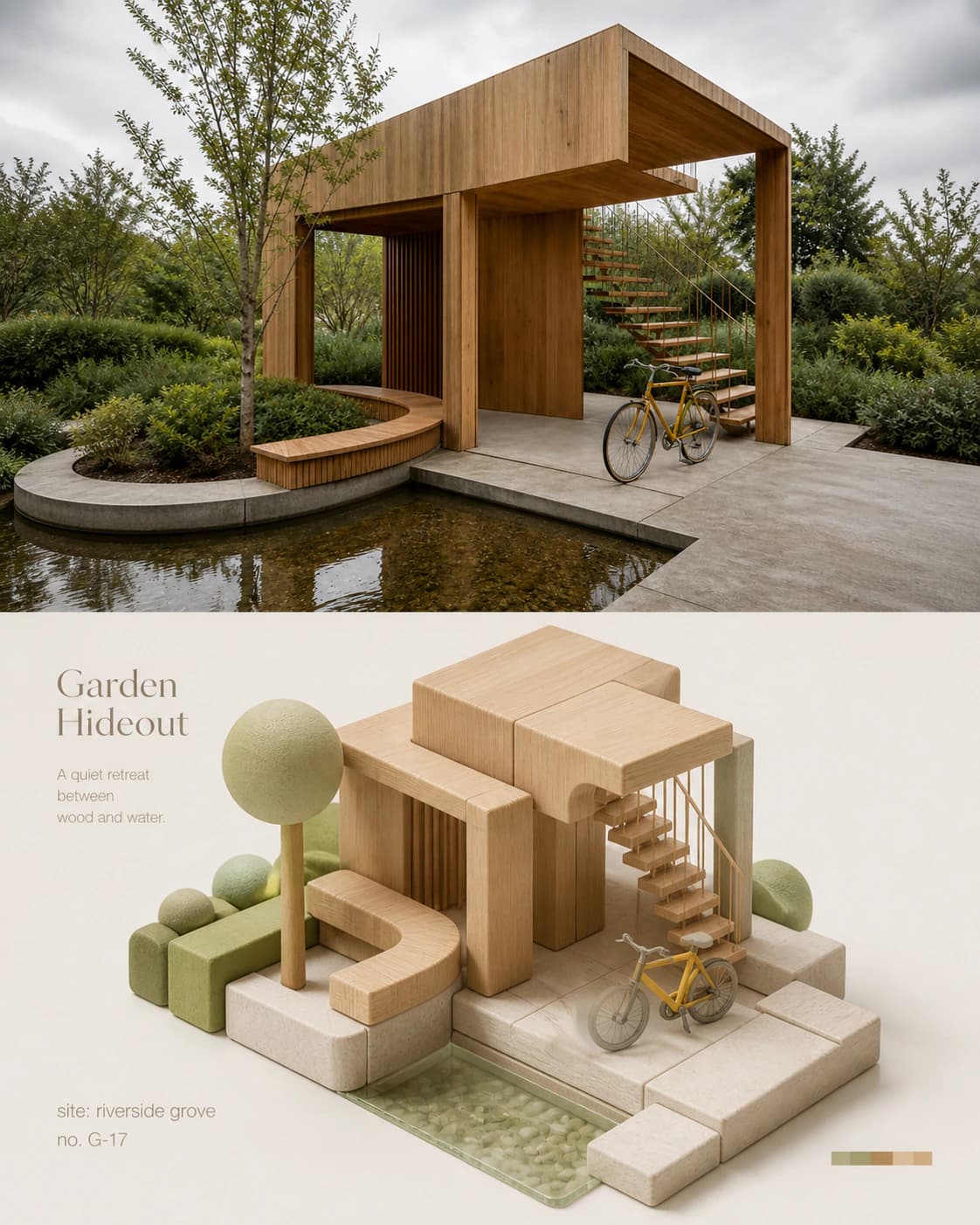
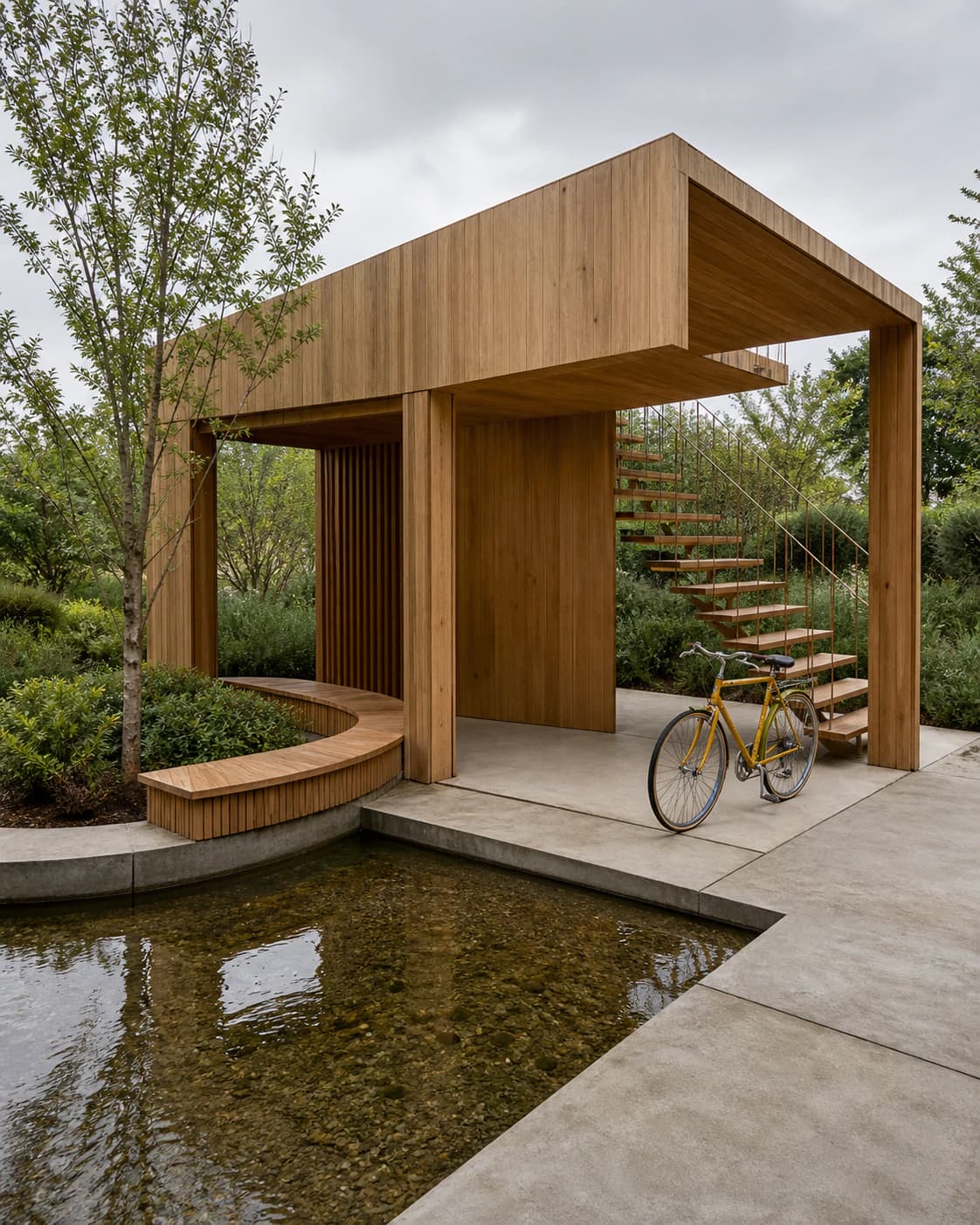
La imagen original muestra un pabellón de jardín moderno de madera con un plano de techo definido, escaleras, una bicicleta amarilla, asientos curvos, una franja de agua, senderos y bordes con vegetación. La imagen resultante mantiene el pabellón como volumen dominante y conserva la bicicleta, las escaleras, el banco curvo, la franja de agua y la vegetación como bloques conectados más pequeños con una vista elevada uniforme. El resultado final es una ilusión bidimensional de estilo isométrico que no contiene dimensiones medidas, geometría editable, precisión arquitectónica, capas CAD ni una escena 3D reutilizable.
Pasos para generar tu miniatura isométrica
- 01
Abre la ruta de la Habilidad publicada
Navega directamente a /skills/isometric-block-diptych para acceder a la Habilidad Diptico de Bloques Isométricos. Allí podrás revisar el par de imágenes de referencia oficial antes de empezar tu propio proyecto, para entender exactamente qué tipo de transformación produce esta herramienta y qué elementos suele conservar de la fotografía de entrada.
- 02
Sube tu fotografía de arquitectura como fuente
Carga tu propia fotografía que muestre un espacio arquitectónico con una jerarquía espacial clara, como pabellones, terrazas, plazas o estructuras al aire libre. Asegúrate de que los elementos principales que quieras conservar estén bien iluminados y no estén ocultos por objetos en primer plano, para que la transformación pueda reconocer la disposición general del espacio.
- 03
Ejecuta la transformación y valida el resultado
Inicia la ejecución de la Habilidad y espera a que se genere la imagen de salida. Compara el resultado con tu fotografía original para confirmar que los elementos clave que querías conservar siguen presentes, que la vista elevada es uniforme y que no aparecen detalles no deseados. Cuando estés conforme, guarda el archivo aceptado en tu biblioteca de usuario registrado.
Decisiones prácticas antes de empezar
- Qué elementos priorizar para conservar
- Decide de antemano qué elementos de tu escena son imprescindibles para mantener la identidad del lugar: por ejemplo, la forma del techo del pabellón, las escaleras, la bicicleta, el banco curvo, el borde del agua o las zonas plantadas. Esto te ayudará a evaluar rápidamente si el resultado generado respeta la jerarquía espacial que querías preservar, sin tener que revisar cada detalle menor.
- Qué detalles pueden cambiar durante la transformación
- Ten en cuenta que la Habilidad simplifica la fotografía original en bloques estilizados, por lo que las texturas finas, las sombras complejas, los reflejos en el agua y los detalles pequeños de las plantas pueden modificarse para adaptarse al estilo de miniatura isométrica. No esperes que se mantengan todos los matices fotorrealistas de tu imagen de entrada, ya que el objetivo es crear una ilusión de miniatura, no una copia editada.
- Verifica que el resultado no es un archivo CAD o 3D
- Recuerda que el resultado generado es una imagen raster bidimensional con una ilusión de perspectiva isométrica, no un dibujo técnico con dimensiones exactas, un modelo 3D editable, un plano medido ni un archivo con capas CAD. Si necesitas usar el resultado para trabajos de arquitectura profesional o planificación de construcción, deberás añadir manualmente las mediciones y la información técnica que requieras, ya que no se incluirán de forma automática.
Fuentes oficiales revisadas
Preguntas frecuentes
¿Puedo usar esta Habilidad para convertir cualquier foto de arquitectura en una miniatura isométrica?
Puedes usarla con fotografías de espacios arquitectónicos que tengan una jerarquía espacial clara y elementos visibles desde una perspectiva que muestre volúmenes, como pabellones, terrazas o estructuras al aire libre. Las fotos con muchos objetos superpuestos, sombras muy oscuras o vistas extremadamente en primer plano pueden no generar resultados que conserven toda la disposición original, por lo que es recomendable probar primero con imágenes que muestren el espacio completo.
¿Necesito una suscripción de pago para usar esta Habilidad?
Puedes revisar el par de imágenes de demostración de la Habilidad de forma pública sin costo. Para ejecutar la transformación con tu propia fotografía y guardar el resultado en tu biblioteca de usuario registrado, accedes al flujo de trabajo del Studio. Las funciones adicionales del banco de trabajo de fotos, como los ajustes de exposición o la eliminación controlada de objetos, no requieren una membresía mensual.
¿Qué hago si un elemento clave de mi foto no aparece en el resultado final?
Si un elemento que consideras esencial no se conserva en la imagen generada, puedes volver a ejecutar la Habilidad con la misma fotografía de entrada. Cada ejecución produce un resultado generativo independiente, por lo que es posible que la segunda versión incluya el elemento que faltaba. Después de cada ejecución, compara siempre el resultado con tu fuente para confirmar que cumple con tus expectativas antes de guardarlo de forma definitiva.