Habilidad Millenium Room para retratos
Retrato de interior con estética de smartphone de los primeros años 2010
Esta guía te muestra cómo transformar un retrato de cuerpo entero en un resultado de estilo de cámara compacta de principios de la década de 2010, sin recurrir a un dispositivo físico ni afirmar que la foto original fue tomada con un iPhone 5s.

Respuesta rápida
Esta guía te explica cómo usar la Habilidad Millenium Room de Imagild para transformar tu retrato de cuerpo entero en un primer plano con iluminación de flash frontal, revisar los cambios de identidad y accesorios, y guardar el resultado aprobado en tu biblioteca.
Par de evidencia revisado: origen y resultado
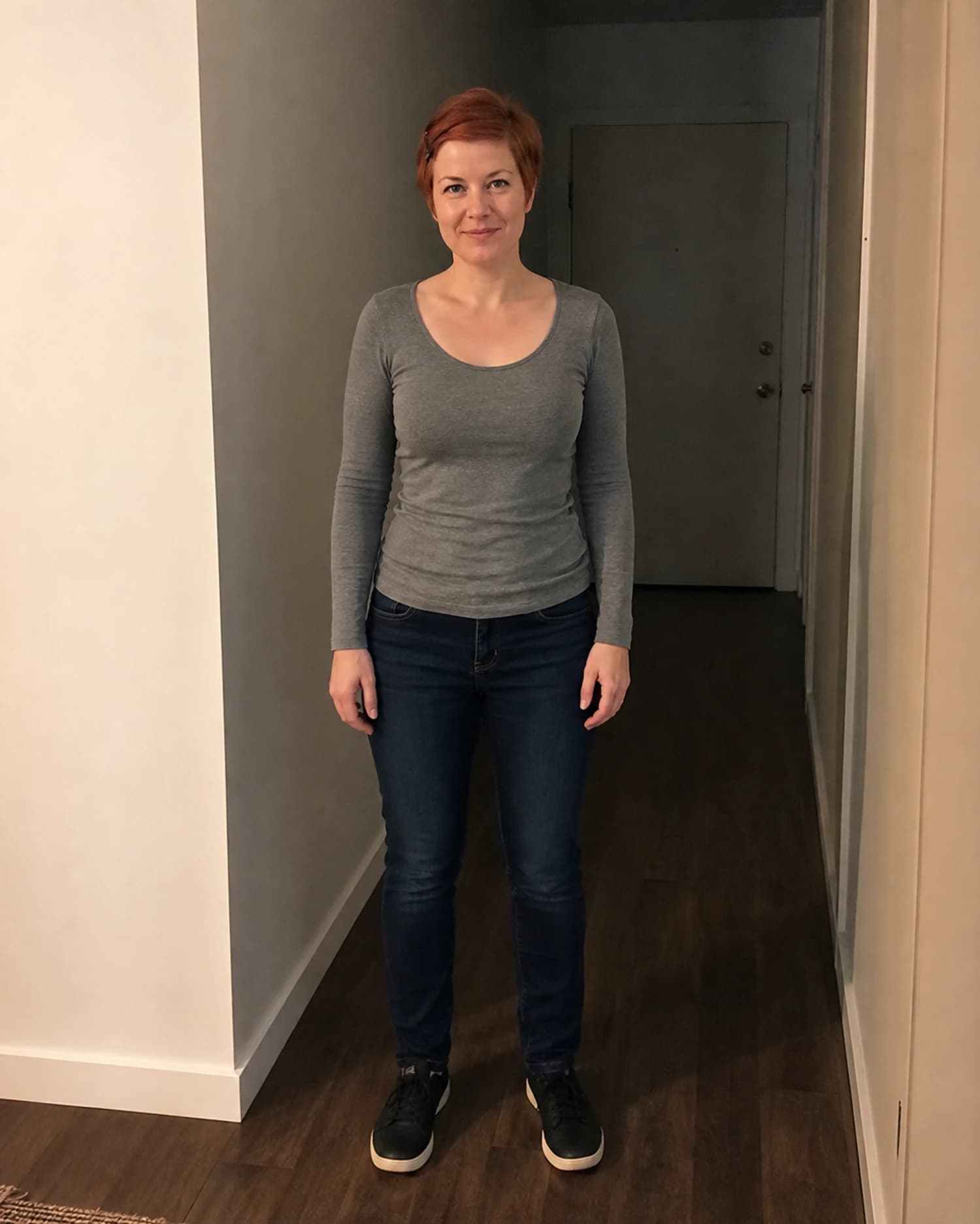
La foto de origen es un retrato de interior de cuerpo entero de un sujeto adulto con cabello castaño rojizo corto, sudadera gris de manga larga, pantalones vaqueros azules y zapatillas oscuras, de pie en un pasillo. El resultado revisado cambia la composición a un primer plano de cabeza y hombros, añade cabello liso largo negro, una pinza para el cabello de color borgoña, gafas rojas y una mano apoyada en la mejilla, mientras la sudadera gris sigue siendo visible. El fondo es mucho más oscuro y el rostro se ilumina desde la dirección de la cámara. Se trata de una interpretación ráster generada, sin evidencia de que haya sido capturada con un iPhone 5s o cualquier cámara física.
Pasos para usar la Habilidad
- 01
Abre Custom Studio desde esta guía
Sube primero el retrato. Describe solo las cualidades observables que buscas—flash directo, rango dinámico moderado, nitidez contenida y luz ambiental natural—y exige conservar identidad, pose, encuadre y distribución de la habitación.
- 02
Sube tu retrato de origen y ejecuta la transformación
Carga tu foto de retrato de interior de cuerpo entero en la interfaz de la Habilidad. Asegúrate de que el sujeto principal esté claramente visible y de que cuentes con el consentimiento explícito de la persona retratada, según la Política de Uso Aceptable de Imagild. Inicia la ejecución de la Habilidad para generar el resultado.
- 03
Compara, revisa y guarda el resultado aprobado
Examina el resultado generado lado a lado con tu foto original. Verifica que los cambios de composición, iluminación y detalles sean los que buscas. Si el resultado cumple tus expectativas, guárdalo en tu biblioteca de usuario registrado para acceder a él posteriormente dentro del plazo de retención establecido por el producto.
Decisiones clave antes de ejecutar la transformación
- Qué elemento de tu foto original quieres conservar
- Decide de antemano qué prenda o rasgo visible de la foto de origen es imprescindible que se mantenga. En el par de evidencia revisado, la sudadera gris de manga larga permaneció visible en el resultado, pero otros elementos como los vaqueros azules y las zapatillas no aparecen al cambiar la composición a primer plano. Ajusta tus expectativas para no esperar que se conserven detalles de la parte inferior del cuerpo.
- Qué detalles nuevos pueden aparecer en el resultado
- La Habilidad puede añadir elementos estéticos que no están presentes en tu foto original, como cabello más largo, accesorios para el cabello, gafas de color rojo o una pose de mano en la mejilla. Estos cambios forman parte de la interpretación de estilo de flash frontal en habitación oscura, por lo que debes revisar que los nuevos elementos no alteren la identidad de la persona retratada de forma no deseada.
- Cuándo necesitas refinar el resultado en el banco de trabajo de fotos
- Si el resultado generado no ajusta la iluminación, el contraste o el recorte como querías, abre el espacio público /editor para aplicar ajustes manuales de exposición, suavizado, grano o viñeta; estas acciones locales del navegador no requieren una suscripción mensual. El análisis en la nube y las herramientas generativas de reparación sí requieren iniciar sesión y usan un crédito por resultado completado.
Fuentes oficiales revisadas
Preguntas frecuentes
¿Esta Habilidad convierte mi foto en una imagen que fue capturada realmente con un iPhone 5s?
No. La Habilidad genera una interpretación estética inspirada en el aspecto de las fotos tomadas con cámaras de la época del iPhone 5s, pero no produce una imagen que haya sido capturada por ese dispositivo físico. No debes presentar el resultado como una foto auténticamente tomada con un iPhone 5s para evitar usos engañosos.
¿Puedo usar esta Habilidad sin tener una membresía de pago activa?
Puedes acceder a la página de la Habilidad, ver el par de fotos de referencia y subir tu propia imagen para ejecutar la transformación básica. Las herramientas adicionales de refinamiento manual en el banco de trabajo de fotos no requieren una membresía mensual.
¿Qué debo revisar obligatoriamente después de generar mi resultado?
Debes comprobar que la identidad de la persona retratada siga siendo reconocible para ti, que los accesorios añadidos como las gafas rojas o la pinza para el cabello sean de tu agrado, que la pose de la mano no muestre detalles irregulares y que cuentes con todos los derechos y consentimientos necesarios para usar y compartir la imagen final.