Skill Dopamine Ribbon
Simplifica una fotografía de puerto en campos de color estilo vectorial con Dopamine Ribbon
Esta guía te muestra cómo transformar una fotografía detallada de puerto en una ilustración de campos de color audaces, manteniendo el orden espacial de las bandas principales de la escena, y te aclara por qué el resultado es un arte rasterizado, no un archivo vectorial editable.
Respuesta rápida
La Skill Dopamine Ribbon simplifica tu foto de puerto en campos de color amplios, conservando el orden de las bandas de agua, muelle, puestos, árboles y edificios, y entrega un archivo de imagen rasterizado, no un SVG editable.
Par de evidencia antes y después
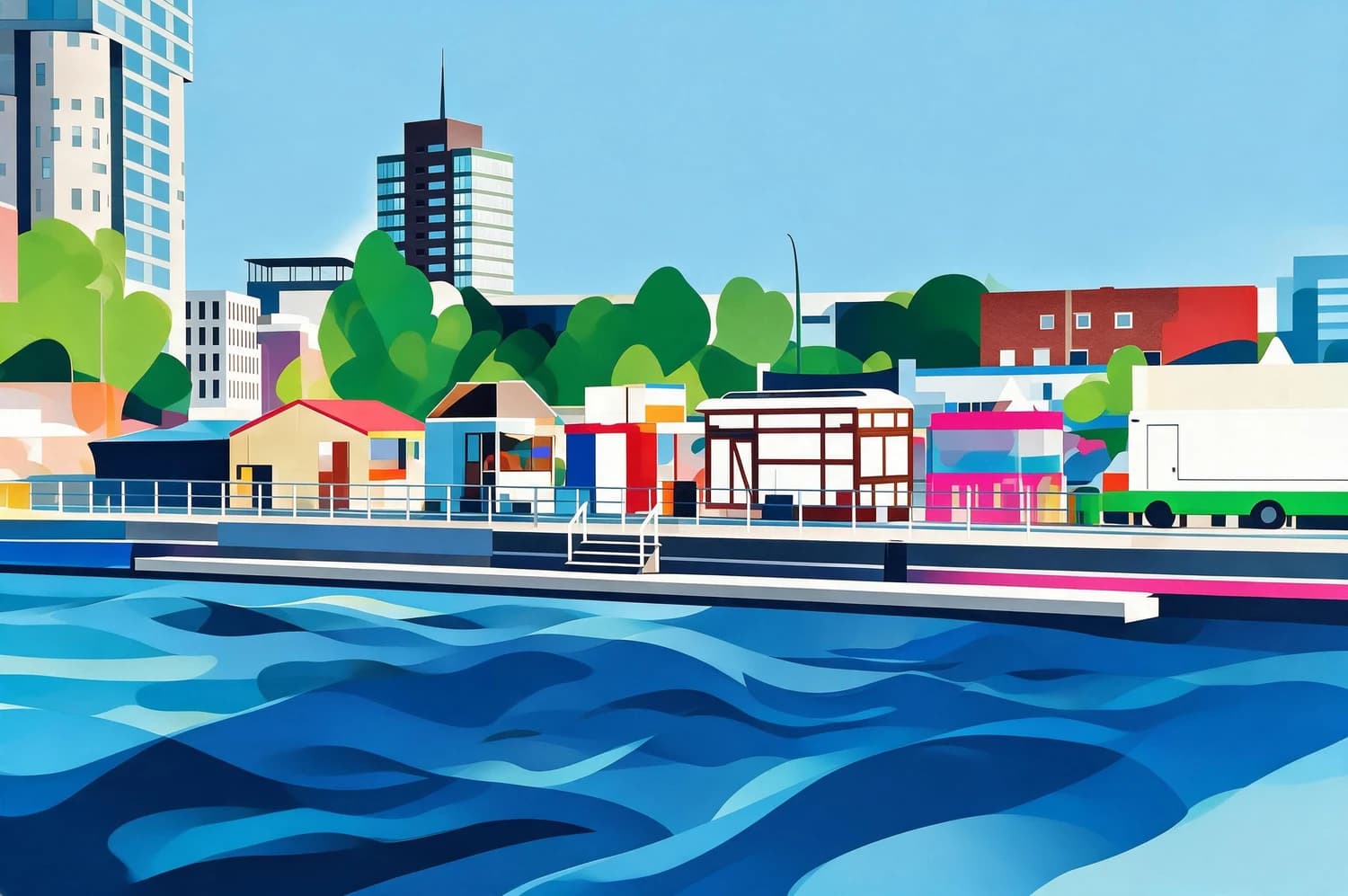
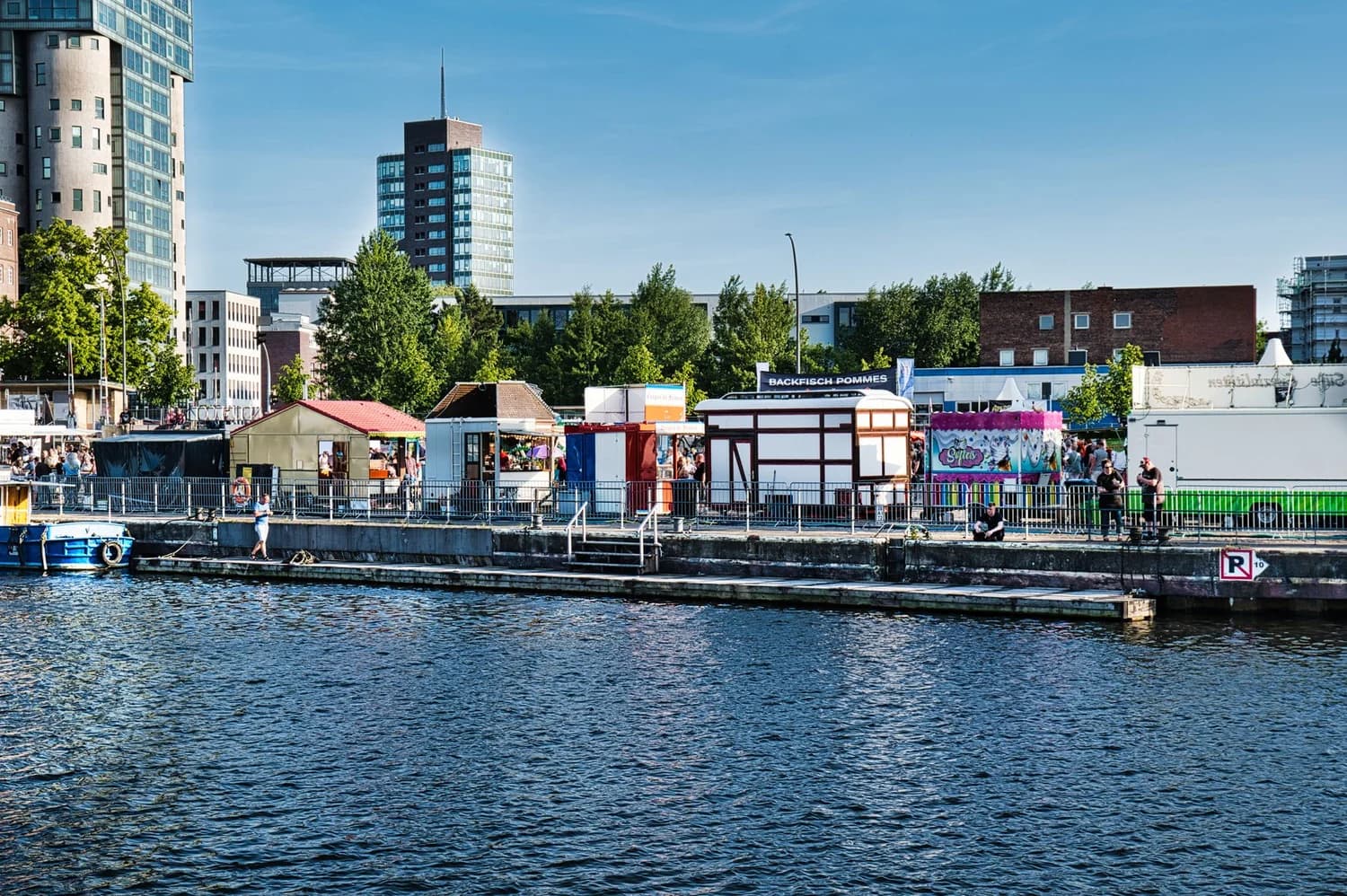
La fotografía original de día muestra agua azul con ondas, un muelle de hormigón, barandillas, pequeños puestos y vehículos, una franja de árboles y edificios bajos, y varios edificios más altos sobre un cielo azul. El resultado revisado mantiene el orden horizontal de agua, muelle, puestos, árboles, edificios bajos y bloques de rascacielos, pero reduce la textura fotográfica pequeña en formas amplias de color azul, verde, rojo, rosa, crema y carbón. Las personas, la señalización, los detalles finos de las barandillas, la textura de las ventanas y los reflejos realistas del agua se simplifican o eliminan completamente, y el archivo entregado es una obra de arte rasterizada, no un archivo editable de tipo SVG, EPS o basado en rutas.
Pasos para usar la Skill Dopamine Ribbon
- 01
Abre la ruta de la Skill pública
Navega a la dirección /skills/dopamine-ribbon en la plataforma web de Imagild para acceder a la página pública de la Skill. Aquí podrás revisar el par de imágenes de referencia oficial, comparar la foto de origen publicada con el resultado generado, y confirmar que la dirección visual se ajusta a lo que buscas antes de cargar tu propia fotografía de puerto o de paisaje con bandas espaciales horizontales definidas.
- 02
Carga tu fotografía de origen y ejecuta la transformación
Sube tu propia imagen detallada de puerto o escena con bandas espaciales grandes a la Skill en el Studio de Imagild. Inicia la transformación generativa sin necesidad de configurar ajustes complejos ni de aprender un editor de nodos. El sistema procesará tu foto para reducir la textura fotográfica detallada en formas de color amplias y audaces, siguiendo la dirección visual predefinida de la Skill Dopamine Ribbon.
- 03
Compara, verifica y guarda el resultado aceptado
Una vez generada la imagen, colócala al lado de tu fotografía original para revisar que se mantenga el orden de las bandas espaciales principales de tu escena. Comprueba que no se hayan conservado detalles que querías eliminar, y confirma que el resultado cumple tus expectativas. Si el resultado es aceptable, guárdalo en tu Biblioteca de usuario registrado, donde se almacenará durante el período de retención declarado por el producto Imagild.
Decisiones prácticas antes de procesar tu foto
- Elige una foto con bandas espaciales claras para preservar
- Para obtener el mejor resultado, selecciona una fotografía de origen donde las bandas horizontales o las agrupaciones espaciales grandes de la escena sean fácilmente distinguibles: por ejemplo, una escena de puerto con agua, muelle, zona de actividad, vegetación y edificios. Esto ayuda a que la transformación mantenga la estructura espacial general que quieres conservar, en lugar de perder la relación entre las zonas principales de tu imagen.
- Acepta que los detalles finos y elementos pequeños se simplificarán o eliminarán
- Antes de ejecutar la transformación, ten en cuenta que las personas, la señalización legible, los detalles finos de barandillas, la textura de las ventanas y los reflejos realistas del agua no se conservarán en el resultado final. Esta es una característica intencionada de la Skill, diseñada para reducir la complejidad fotográfica y generar campos de color audaces, por lo que no debes usar esta Skill si necesitas conservar todos los detalles pequeños de tu foto original.
- Verifica que el formato de salida se ajuste a tus necesidades de uso
- El resultado entregado por la Skill Dopamine Ribbon es una obra de arte rasterizada, no un archivo vectorial editable como SVG o EPS. Esto significa que no podrás editar rutas individuales, modificar formas vectoriales o escalar la imagen indefinidamente sin posible pérdida de nitidez. Si necesitas un archivo vectorial para producción gráfica profesional, consulta la guía relacionada de conversión de foto a arte vectorial para conocer flujos de trabajo adicionales que se adapten a ese requisito.
Fuentes oficiales revisadas
Preguntas frecuentes
¿Puedo usar Dopamine Ribbon para convertir mi foto en un archivo SVG editable?
No. El resultado generado por esta Skill es una imagen de arte rasterizada, no un archivo basado en rutas vectoriales como SVG, EPS o cualquier formato que te permita editar formas individuales después de la transformación. La apariencia de campos de color audaces se asemeja al estilo de ilustración vectorial, pero el archivo final está compuesto por píxeles. Para obtener información sobre formatos vectoriales y sus características, puedes consultar la explicación oficial de Adobe sobre archivos vectoriales.
¿Qué elementos de mi foto de puerto se mantendrán y cuáles desaparecerán?
La transformación está diseñada para conservar el orden espacial general de las bandas grandes de tu escena: por ejemplo, la banda de agua, la banda del muelle, la zona de puestos, la franja de árboles, los edificios bajos y los bloques de edificios más altos contra el cielo. Los detalles finos como personas, señalización, detalles de barandillas, textura de ventanas y reflejos realistas del agua se simplifican o eliminan completamente para generar los campos de color amplios característicos de esta Skill.
¿Qué debo hacer si el resultado no conserva la estructura espacial que esperaba?
Primero, compara el resultado directamente con tu fotografía original para identificar qué banda o relación espacial no se ha mantenido. Asegúrate de que tu imagen de origen tenga bandas espaciales grandes bien definidas, ya que las escenas muy desordenadas o con zonas muy fragmentadas pueden no generar la estructura que buscas. Puedes probar a cargar una versión de tu foto con un encuadre más centrado en las bandas que quieres preservar, y ejecutar la transformación de nuevo. Recuerda que cada candidato generado usa un crédito de imagen, y se guarda automáticamente en tu Biblioteca de usuario registrado.