クリエイティブ変換ガイド
静物写真を静かなペーパーアートに変換する方法:配置を崩さずに
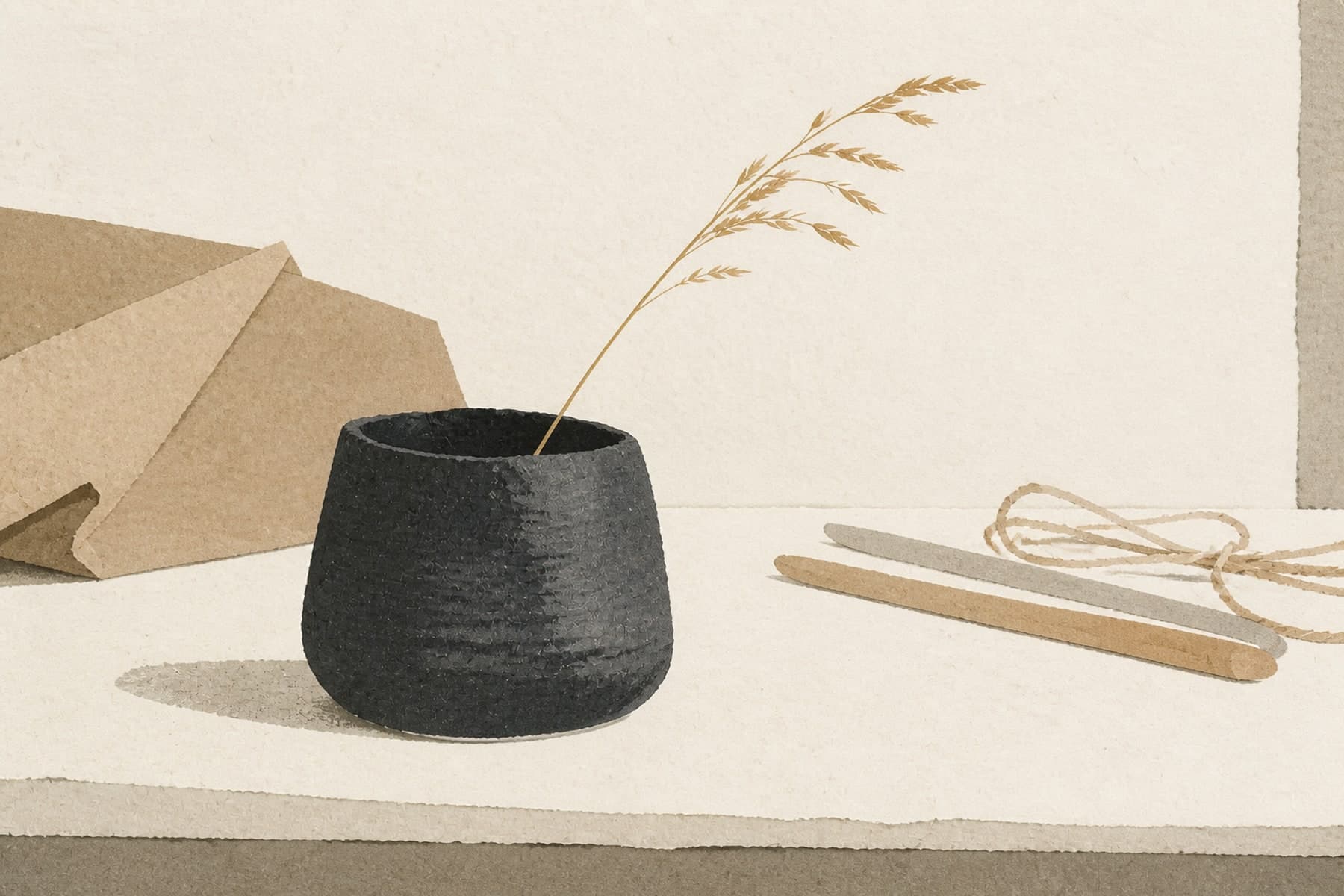
写真に写ったポット、ドライグラス、折り紙、木の棒、麻ひもの位置関係をそのままに、背景全体を控えめなクリーム色とクラフト紙のフィールドに置き換えて、余白のある静かなペーパーアート作品を作り上げます。
すぐにわかる答え
このガイドではImagildのNegative Space Distillを使い、静物写真のオブジェクト配置を維持したまま壁やテーブルの質感を紙のような落ち着いた表現に変換する手順を説明します。
実際の変換結果で確認できること
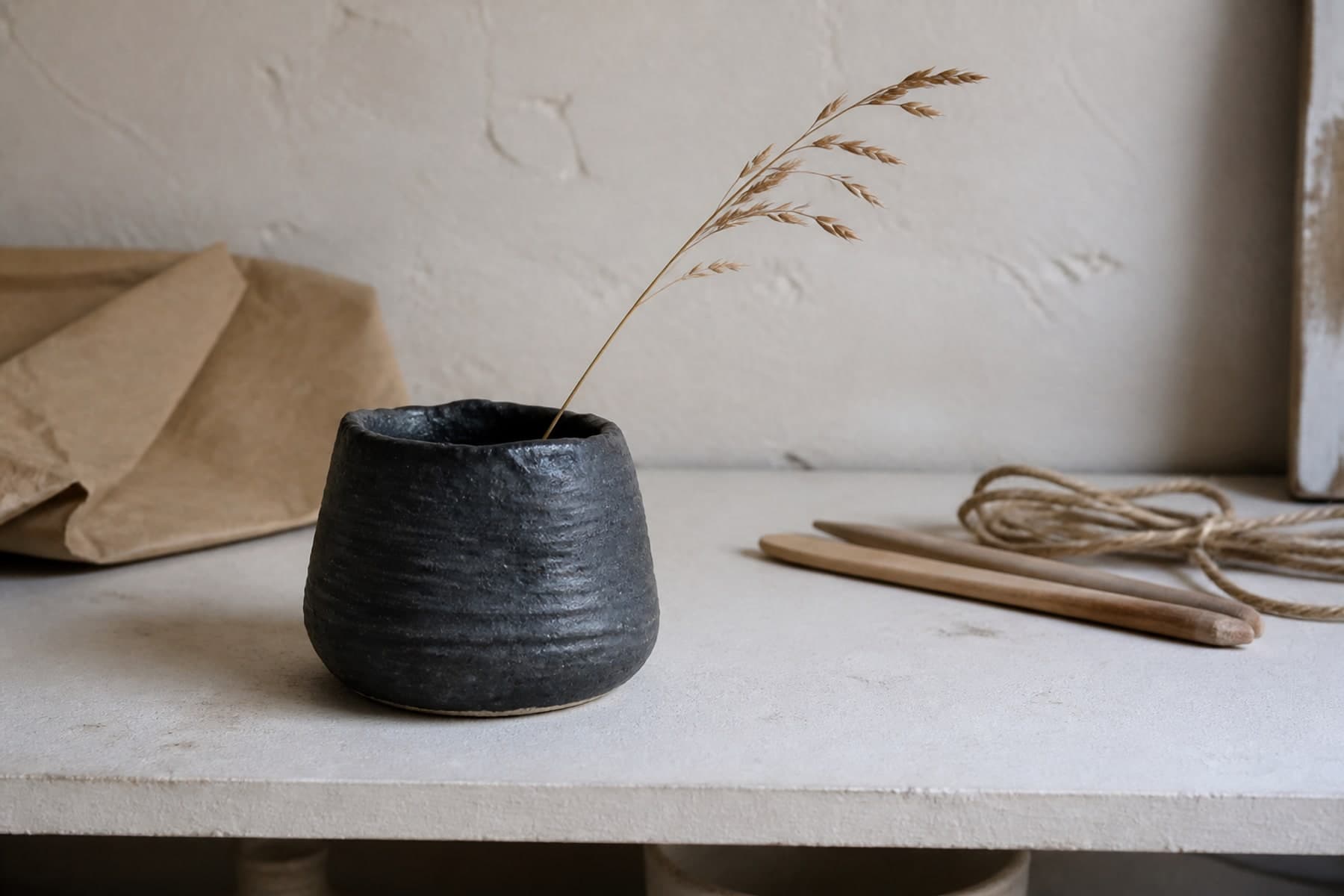
元の写真はニュートラルなテーブルの上に置かれた静物で、中心付近に黒い陶器のポットと1本のドライグラスの茎、左側に折りたたまれた茶色の紙、右側に麻ひもで結ばれた2本の木の棒が配置されています。変換後の結果では、ポット、弧を描く1本の茎、折り紙のかたまり、斜めに配置された2本の棒、麻ひものループ、そしてそれらの左右の位置関係が保たれたまま、壁のテクスチャ、写真特有の奥行き感、細かい影が抑えられ、広いクリーム色とクラフト紙のフィールドで表面が再構築されています。レビュー対象の結果にはタイトル、ロゴ、追加のオブジェクト、不自然に明るい色は一切追加されていません。
作業手順
- 01
Negative Space Distillのスキルページを開く
ブラウザからImagildの公開スキルパス /skills/negative-space-distill にアクセスし、このスキルの概要と公開されている元画像と結果のサンプルを確認します。このステップでは、この変換がどのような雰囲気の作品を生み出すのか事前に把握し、自分の静物写真がこの手法に適しているか判断できます。
- 02
自分の静物写真をソースとして指定する
スキルの操作画面で、変換したい静物の写真をソース画像としてアップロードします。今回のサンプルのように、主要なオブジェクトが画面中央付近にまとまって配置されている写真を選ぶと、意図した通りのレイアウトを保ちやすくなります。
- 03
変換を実行して結果を確認し、承認した作品を保存する
ジェネレーティブ変換を実行した後、出力された画像を元の写真と見比べて、オブジェクトの配置や見た目が自分の意図通りになっているか確認します。問題がなければサインインした状態でライブラリに保存して作業を完了します。
作業中に行うべき判断
- 残したいオブジェクトの配置を明確にする
- 変換を開始する前に、元の写真の中で最も重要なオブジェクトとその相対的な位置関係を書き出すかスクリーンショットで記録しておきます。これにより、変換後に意図した配置が保たれているかスムーズに確認できます。今回のサンプルでは左から折り紙、ポットとドライグラス、木の棒と麻ひもという順序を維持することが最優先事項でした。
- 背景の変化の度合いを事前に想定する
- このスキルは壁やテーブルの写真的な質感を取り除き、紙のような平らな広い面に置き換える特性があります。元の写真に写り込んだ細かい壁の模様、テーブルの木目、小さな物陰などは最終的な作品から減衰することをあらかじめ理解しておくと、仕上がりの雰囲気に対する期待がずれません。
- 出力結果の最終確認を必ず実施する
- ジェネレーティブ変換の性質上、すべてのオブジェクトの数や形状が常に元の写真と完全に一致する保証はありません。変換が完了したら、各オブジェクトの数、位置、見た目に不自然な点がないか自分の目で確かめ、必要であれば再実行を検討してください。また、出力画像を印刷に使用する予定がある場合は、Adobeが公開している印刷用解像度のガイドラインを参考に、必要に応じて外部のツールで解像度の調整を行ってください。
確認した公式情報
よくある質問
自分の写真に複数の植物や小物が写っていても、配置を保ったままペーパーアートに変換できますか?
今回の公開サンプルでは5種類のオブジェクトの相対位置が維持されていますが、すべての写真で同じ結果が得られるわけではありません。主要なオブジェクトが密集しすぎず、背景が複雑すぎない写真を用意し、変換後に必ず配置とオブジェクトの数を確認してください。
変換後の画像にロゴや不要な文字が追加されることはありますか?
今回レビューしたサンプル結果にはタイトル、ロゴ、追加のオブジェクト、不自然に明るい色は一切含まれていません。ただしジェネレーティブ変換の性質上、稀に意図しない小さな要素が現れる可能性があるため、出力後に全体を一通り確認することを推奨します。
完成した作品はどこに保存されますか?
Imagildではサインインしたユーザーが変換結果を承認すると、その作品はプラットフォームが定める保持期間に従ってあなた専用のライブラリに保存されます。保存後はいつでもライブラリから作品にアクセスして確認できます。