コラージュ作成ガイド
Memory Cutで重複のない層状コラージュを作成するガイド
1枚の雪山湖の写真を例に、グリッド分割や無関係なシーンの追加を避け、元の写真の要素を守りながら緩やかに分離された層状の仕上がりを得る実践的な手順を紹介します。
概要
このガイドではImagildのMemory Cut Skillを使い、1枚の写真を数本の水平方向の広い帯に分割して細い明るいシームとわずかなオフセットを加え、被写体を重複させずに抑制的な層状コラージュを作成する手順を説明します。
実際の変換前後のサンプルで確認できる点
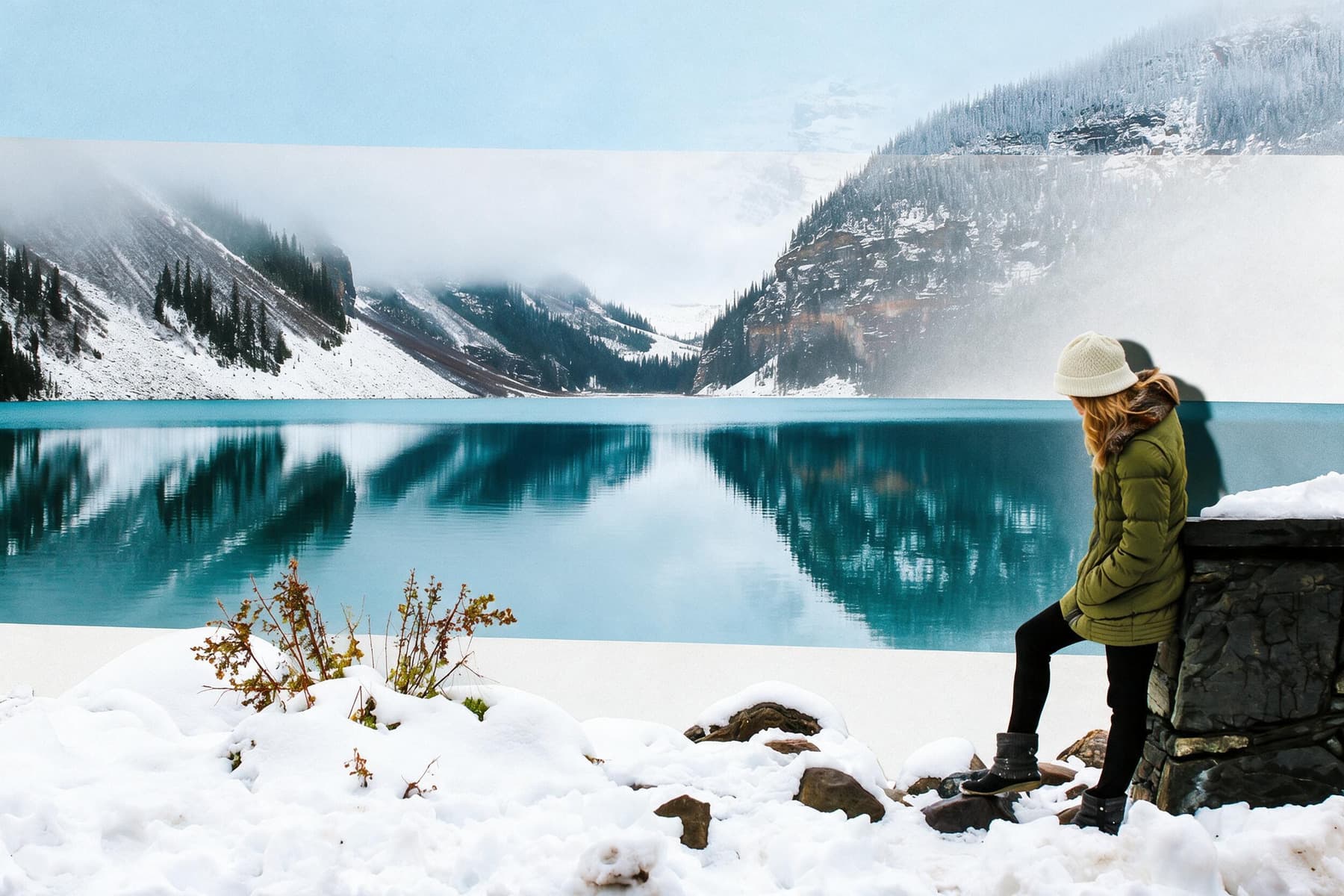
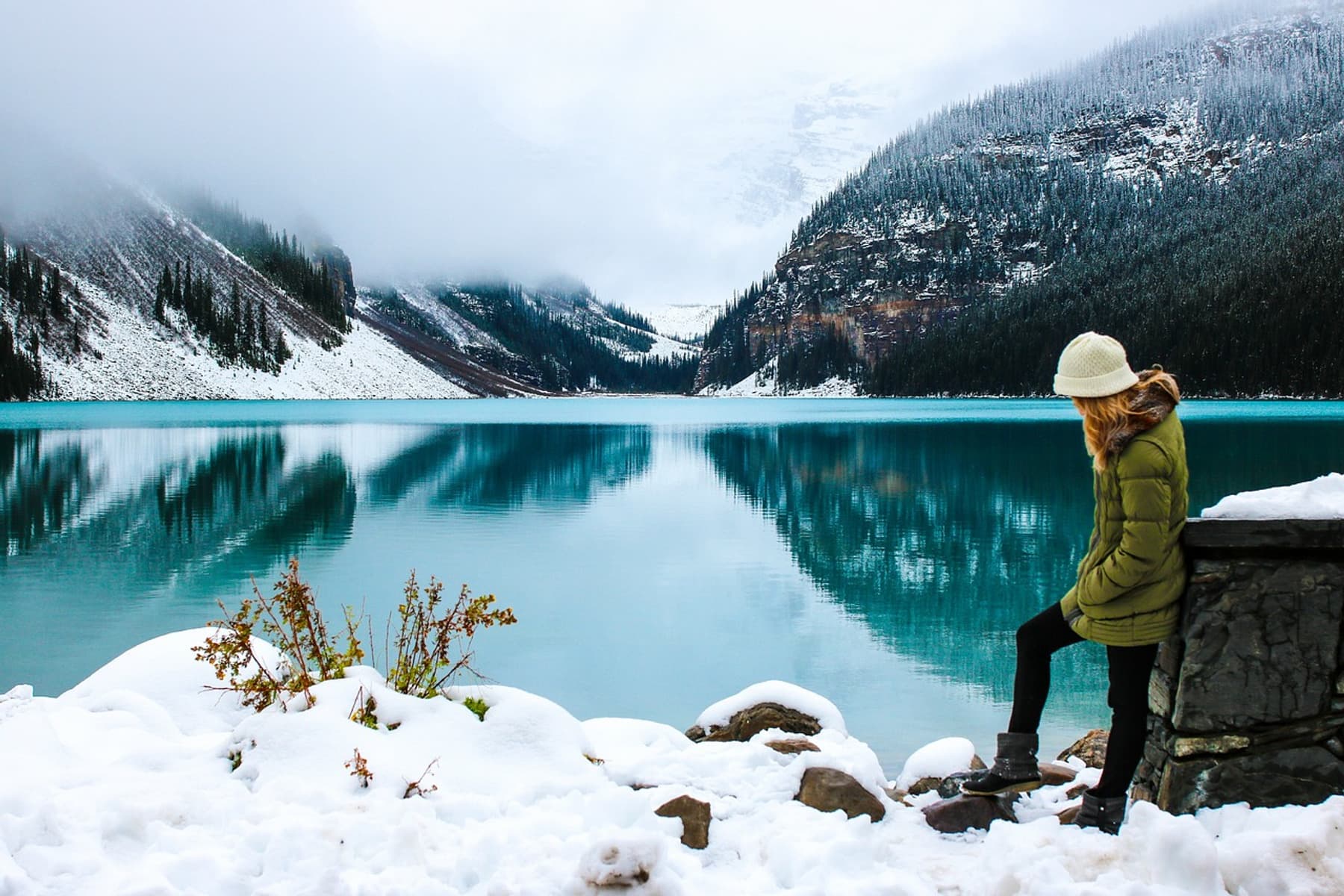
このサンプルの元画像は、右端に1人の人物が写り、中央にターコイズブルーの湖面、2つの暗い山の斜面の間に霧が広がる雪山湖の風景です。変換後の画像では、人物は1つの連続した形で保たれ、山・湖・雪の位置関係は元の写真と同じまま、数本の水平方向の広い帯に分かれて各帯の境界に細い明るいシームとわずかな位置のずれが生まれています。中央の湖面の帯は写真的な質感が強く保たれ、2人目の人物や無関係な物体は追加されておらず、タイトルや日付、引用文、装飾用のアイコンなども一切含まれていません。
操作手順
- 01
Memory CutのSkillページを開く
ウェブブラウザで指定されたパス /skills/memory-cut にアクセスし、公開されているMemory Cut Skillの説明ページを表示します。ページ上で公開されている元画像と生成結果のサンプルを事前に確認し、自身が作成したい雰囲気の仕上がりと一致するかを最初に確かめます。
- 02
使用する元の写真をアップロードする
Skillの操作画面から、変換したい1枚の写真を選んでアップロードします。今回のガイドの用途には、人物や建物、自然の風景など明確な水平方向の要素の区切りが存在する写真を選ぶと、意図した層状の分割が行いやすくなります。
- 03
変換を実行して結果を確認し保存する
生成処理を開始し、処理が完了したら出力された画像を元の写真と見比べます。意図した層状の雰囲気に仕上がっていることを確認した上で、サインイン済みのアカウントのライブラリに結果を保存します。仕上がりが気に入らない場合は元の写真を再び読み込んで再実行することも可能です。
作成時に判断すべきポイント
- 元の写真で守りたい要素を事前に整理する
- 変換を実行する前に、人物の位置、湖面の色合い、山の輪郭、地平線の位置など、最終的な画像で残しておきたい要素をリストアップしておきます。生成後にこれらの要素が元の写真と同じ関係性で保たれているかを確認することで、意図しない変化を早く発見できます。
- 生成後の帯の分割の具合を確認する
- 出力された画像を開いたら、水平方向の帯の数や各帯の幅、境界のシームの明るさ、帯同士のわずかなオフセットの具合が自身の好みに合っているかを確認します。サンプルでは数本の広い帯に分割されていますが、使用する写真の内容によって分割の見え方は変わる可能性があります。
- 意図しない追加要素が含まれていないか検査する
- 生成結果全体を隅々まで見渡し、元の写真に存在しない人物、物体、文字、装飾的なアイコンなどが追加されていないことを確認します。今回のサンプルではこうした要素が追加されていませんが、使用する写真の内容によっては予期しない細部の変化が生じる場合があるため、最終出力の確認は必ず自身で行ってください。
確認した公式情報
よくある質問
Memory Cutは任意の写真で同じように水平帯のコラージュを作成できますか?
水平方向に広がる風景や明確な水平の要素を持つ写真では、サンプルに近い層状の仕上がりを得やすい傾向があります。垂直方向の被写体が中心の写真や、要素が密集した写真では分割の見え方が異なる場合があるため、事前に公開されているサンプルで雰囲気を確認してから自身の写真で試すことをおすすめします。
生成結果に元の写真の人物が分断されて表示されることはありますか?
今回公開されているサンプルでは人物は1つの連続した形で保たれていますが、すべての生成実行で必ず同じ結果になるわけではありません。生成後は人物の形が連続しているか、意図せず分割されていないかを必ず自身の目で確認し、必要に応じて再生成を行ってください。
作成した画像はどこに保存されますか?
Imagildのサインイン済みユーザーは、承認した生成結果を自身のアカウントのライブラリに保存できます。保存された画像はプラットフォームが定める保持期間に沿って管理されるため、長期的に手元に残したい画像は保存後にローカルにエクスポートしてバックアップすることを推奨します。