インパスト・ミニチュア・ディプティク
スティルライフ写真をインパスト風ミニチュア・ディプティクに変換するガイド
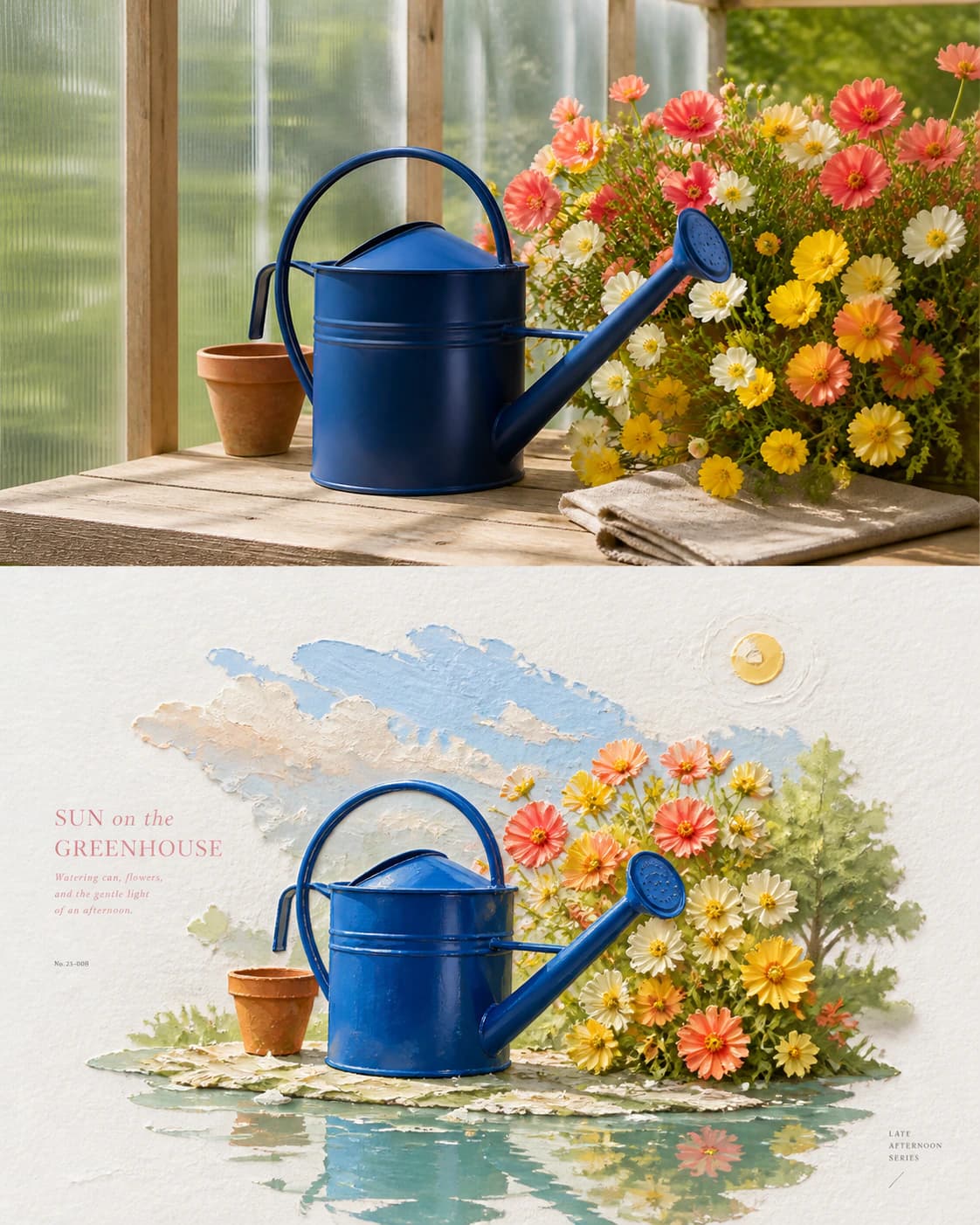
元の写真を上部に配置し、同じ静物の配置を保ったまま下部に厚塗りのパレットナイフ風の筆触を再現する、2分割の視覚表現を作成します。
最短ガイド回答
このガイドでは、指定のImagild Skillに元の静物写真をアップロードして実行するだけで、配置を保ったインパスト風ディプティクを生成できます。生成後は細部の確認を忘れずに行ってください。
実際の変換結果の検証
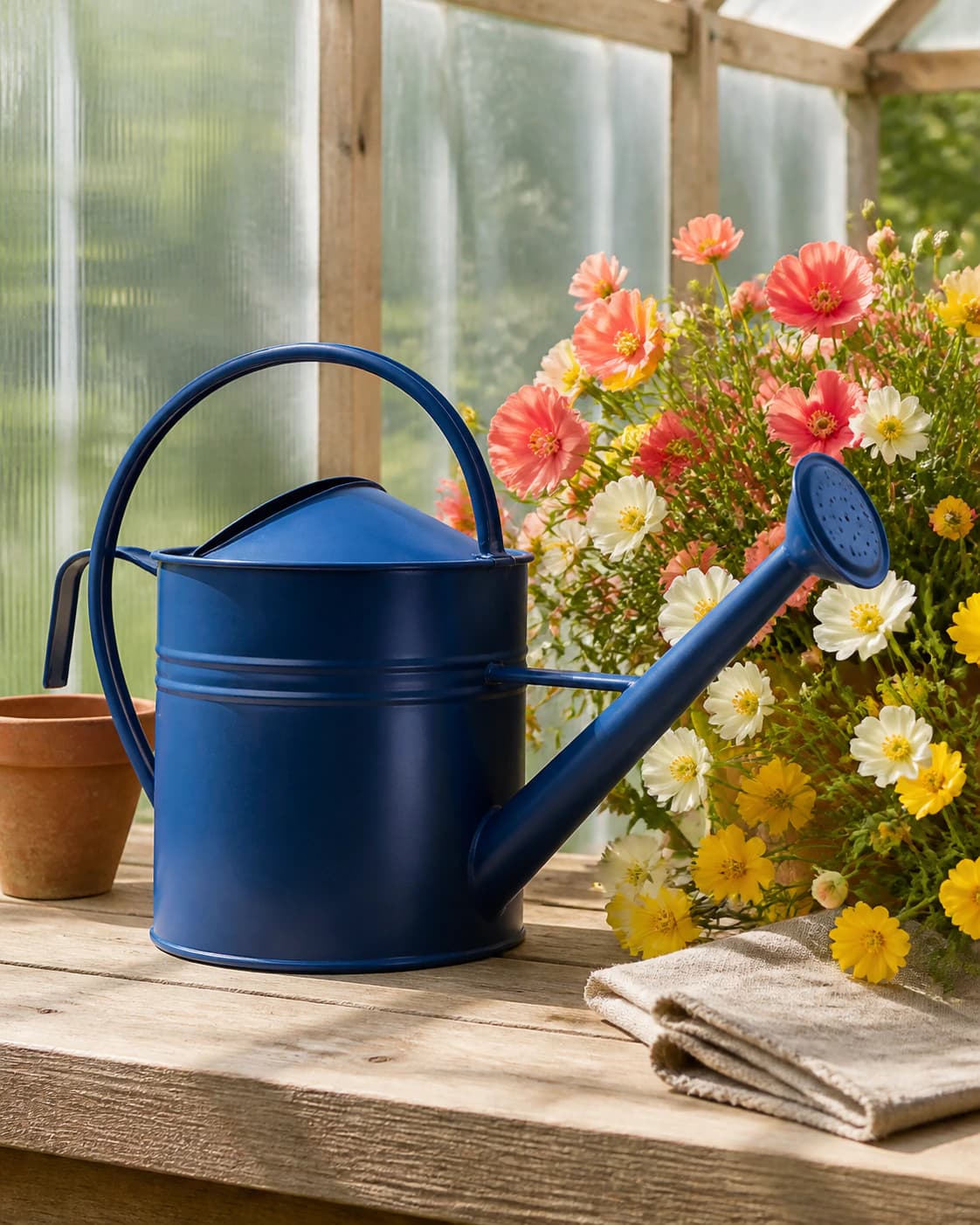
元の写真には、明るい温室のような空間の中で青いじょうろがピンク・白・黄色の花が入ったテラコッタポットの隣に配置され、下部には反射する床面が写っています。変換後のディプティクでは上部に元の写真がそのまま残り、下部には同じじょうろ、ポット、花のグループ、明るい室内空間、反射面が再現され、盛り上がったように見える筆触やパレットナイフの跡が視覚的に追加されています。この見かけの塗りの厚みはラスター画像上の視覚シミュレーションであり、物理的な絵画やレイヤー化されたペイントファイル、印刷用の完成データではない点が目に見えて明らかです。
実行手順
- 01
指定のSkillページを開く
ブラウザでImagildの公開Skillパス /skills/impasto-miniature-diptych にアクセスし、公開されているサンプルの元画像と結果画像を事前に確認して、この表現スタイルが自身の求める仕上がりに合っているかを確かめます。サインインした状態でSkillをStudioで使用する準備を整えてください。
- 02
元の静物写真を入力として指定する
配置が明確に写っている静物写真を用意し、入力欄にアップロードします。元の写真はLibrary of Congressの写真保存ガイドラインに従い、別の安全な場所にオリジナルファイルを保存しておくことを推奨します。
- 03
生成を実行して結果を確認・保存する
生成処理を1回実行し、完了したら上部の元画像と下部のインパスト風表現の両方を並べて比較します。配置が正しく保たれていることを確認し、問題がなければサインイン中のユーザーライブラリに結果を保存してください。
作業中に行うべき判断
- 元の配置を最優先で保存する
- 生成後にはじめに確認するのは、青いじょうろ、テラコッタポット、花のグループの相対的な位置関係が元の写真と一致しているかどうかです。配置が崩れている場合は再度生成を実行する前に、元の入力写真の構図が明瞭であることを確かめてください。
- 細かいペイントのディテールの変化を受け入れる
- National Galleryのインパスト用語解説に記載されている通り、この表現は筆触やパレットナイフの跡を視覚的に再現するものであり、花びらの輪郭やじょうろの表面の細かい模様は元の写真と完全に同一にはなりません。スタイルの一貫性と配置の可読性のバランスを自身の基準で判断してください。
- 生成結果の制限事項を事前に検証する
- この出力は物理的な絵画でもレイヤー化されたペイントファイルでもなく、印刷用の最終的な校正データでもありません。また生成された小さなペイントのディテールや意図しない線が含まれている可能性があるため、用途に合わせて手動での微調整が必要かどうかを判断してください。
確認した公式情報
よくある質問
生成されたインパスト風の画像を物理的なキャンバス印刷にそのまま使用できますか?
この出力は視覚的な厚みのシミュレーションを含むラスター画像であり、印刷用の最終的な校正データではありません。印刷に使用する前に、色の再現性、細部の明瞭さ、意図しないアーティファクトの有無を自身で確認し、必要に応じてワークベンチの調整機能で仕上げを行ってください。
インパスト風に変換した後で元の写真の配置が読み取れなくなることはありますか?
配置の可読性を優先して設計されたSkillですが、元の写真の構図が複雑すぎる場合やオブジェクト同士が重なりすぎている場合は、位置関係が分かりにくくなることがあります。生成後は必ず元の画像と見比べて確認してください。
このSkillを使うために有料メンバーシップは必要ですか?
公開Skillの閲覧は誰でも行えますが、生成処理を実行して結果をライブラリに保存するにはサインインが必要です。写真ワークベンチの手動調整機能を使用する場合は、月額メンバーシップは不要です。