イソメトリック変換ガイド
建築写真を空間階層を保ったままイソメトリックブロックミニチュアに変換する方法
実在する建築写真の風景を、手間のかかる3DソフトやCAD作業なしで、ブロック状のイソメトリック調ミニチュアに仕上げる手順を、実際の入出力ペアをもとに説明します。
すぐに知りたい要点
このガイドではImagildの公開Skill「Isometric Block Diptych」を使い、建築写真の主要な要素をつながりのあるブロックにまとめてイソメトリック風の見下ろし表現に変換します。CADデータや編集可能な3Dモデルは生成されない点に注意してください。
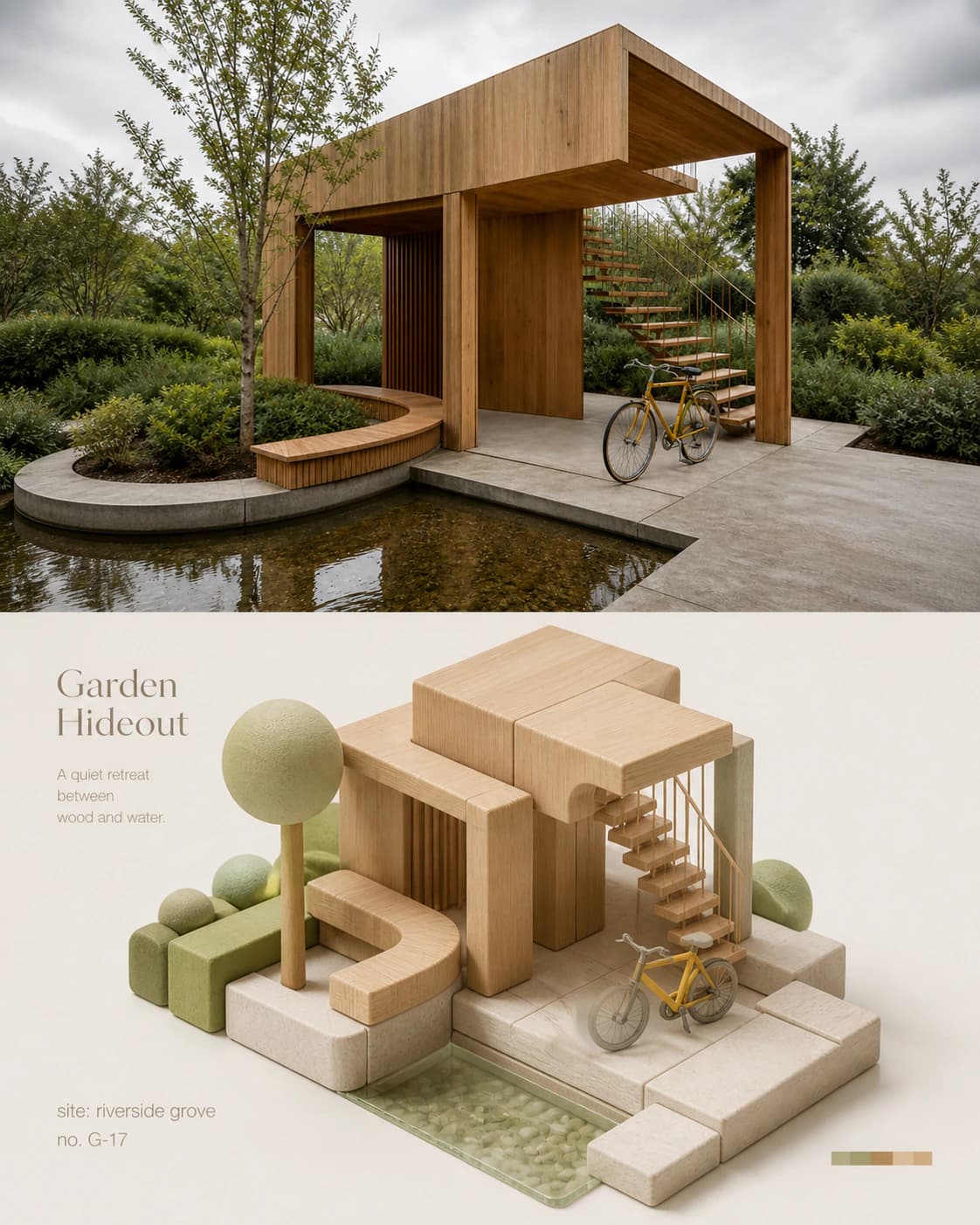
実際の変換前後で確認できる事実
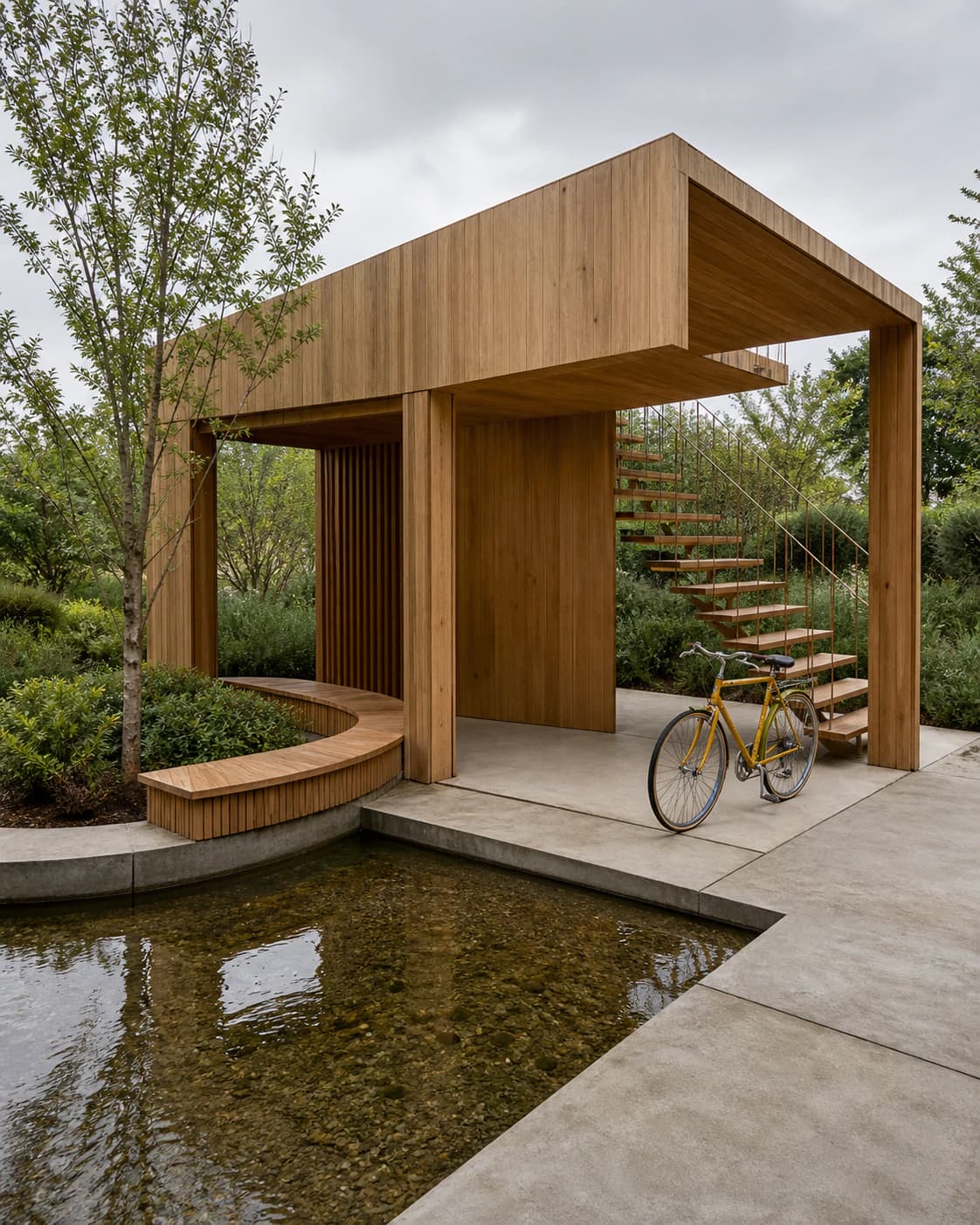
元の写真に写る現代的な木製ガーデンパビリオンは、変換後も最も目立つ主要なボリュームとして中心に配置されています。黄色い自転車、階段、曲線を描くベンチ、細い水辺の帯、植栽された緑のエリアはそれぞれ小さな連結したブロック要素として再現され、全体が一貫した高い視点から見下ろしたような2Dのイソメトリック調の錯視表現に仕上がっています。寸法値、CADレイヤー、編集可能なジオメトリ、再利用可能な3Dシーンは含まれていません。
実行する3つのステップ
- 01
公開Skillのページを開く
ブラウザで指定されたパス /skills/isometric-block-diptych にアクセスし、公開されている入出力のサンプルを事前に確認します。このSkillは一般の写真所有者、クリエイター、SNS投稿者、小規模チーム向けに用意されており、複雑なノードエディタを習得する必要はありません。ページ上で変換の方向性が自分の目的に合っているかを事前に判断してから次の手順に進んでください。
- 02
元の建築写真を入力として指定する
Skillのインターフェースに変換したい建築写真をアップロードします。今回の例のように主要な建築物、周辺の小さな物体、水辺や植栽などの背景要素が明確に写っている写真を選ぶと、空間の階層が崩れにくくなります。写真の向きや露出を事前に調整したい場合は、公開フォトワークベンチ /editor で明るさやコントラスト、水平補正などの調整を行ってからアップロードすることもできます。
- 03
生成結果を確認して保存する
変換を実行すると1回の実行ごとに1つの独立した生成結果が作成されます。結果を元の写真と見比べ、パビリオンの位置、自転車や階段の有無、水辺や植栽の配置が意図した通りに保たれているか確認してください。生成された文字や細部の形状に誤りがないかも確認し、問題がなければサインイン中のユーザーライブラリに保存し、必要に応じてJPEG、PNG、WebP形式で出力します。
作業を始める前に決めておくべき3つの選択
- 優先して残したい空間要素を事前に選ぶ
- このSkillは元の写真の空間的な優先順位をもとに主要なボリュームを中心に配置しますが、変換後に絶対に残したい要素(例えば黄色い自転車、曲線ベンチ、特定の植栽エリアなど)を事前に整理しておくと、生成結果を評価する際の判断基準が明確になります。主要な建築物以外に残したい小さな要素が多い場合は、元の写真でそれらがぼやけずに写っていることを確認してください。
- 2Dの錯視表現を目的とすることを明確にする
- このSkillが作成するのはあくまで2次元のラスター画像であり、測定された寸法、CADレイヤー、編集可能な3Dジオメトリ、再利用可能な3Dシーンは一切含まれません。建築図面の代わりに使ったり、後から3Dソフトで編集したりする用途には適していないため、プレゼンテーションのビジュアル、SNS投稿用のイラスト、プロジェクトのアイデアスケッチなど、2Dのミニチュア風表現を目的として使用してください。
- 生成結果の検査と手動補正の要否を判断する
- 生成された画像に意図しない形状の歪み、消えてしまった要素、誤った文字の表記がないかを必ず確認してください。もし微調整が必要な場合は、公開フォトワークベンチの露出調整、シャープネス調整、AIオブジェクト除去機能などを使って手動で仕上げることができます。生成結果が最初の目的に合わない場合は、元の写真を少しトリミングして再実行することで別の表現を得られる可能性があります。
確認した公式情報
よくある質問
このSkillを使って正確な建築図面や寸法入りのイソメトリック図を作成できますか?
いいえ、このSkillは2次元のイソメトリック風の錯視表現を生成するためのもので、測定された寸法、CADレイヤー、編集可能な3Dジオメトリ、建築的な正確さを持った図面を出力することはありません。Adobeが公開しているイソメトリックアートの解説通り、平面上で3次元のように見せる芸術的な表現に特化しており、実務の建築設計や測量用途には適していません。
元の写真に写っているすべての小さな物体が必ず生成結果に残りますか?
いいえ、主要な建築物が最も優先され、自転車や階段、ベンチなどの目立つ要素は多くの場合ブロック状に再現されますが、写り込みが小さすぎる要素や背景に埋もれている要素は意図的に簡略化されたり、消えたりすることがあります。生成後は必ず元の写真と見比べて、必要な要素が残っていることを確認してください。
生成した画像を後から編集するために必要な準備はありますか?
生成結果をライブラリに保存した後は、公開フォトワークベンチで露出、コントラスト、彩度、シャープネスなどの調整を行ったり、不要な部分をAIオブジェクト除去で消したりすることができます。最終的に出力する際は用途に合わせてJPEG、PNG、WebPの形式と解像度を選び、生成された文字や細部に誤りがないことを最終確認してから公開や共有を行ってください。