CRTグラフィック変換ガイド
ポートレート写真を1980年代CRTグラフィックインターフェースに変換するガイド
スキャンラインを重ねるだけの簡易エフェクトではなく、元の人物の特徴を低解像度GUIの要素として再構築し、当時のCRTディスプレイ特有の湾曲した画面の雰囲気を再現する変換方法を、実際の入出力サンプルと共に説明します。
事前に知っておくべき要点
このガイドでは、ImagildのCRT Memory Interfaceスキルを使ってポートレート写真を1980年代風のCRTグラフィックインターフェースに変換する手順を紹介し、顔の特徴の保持状況や生成されるメニューテキストの注意点を確認できます。
実際の入出力サンプルで確認できる変換の特徴
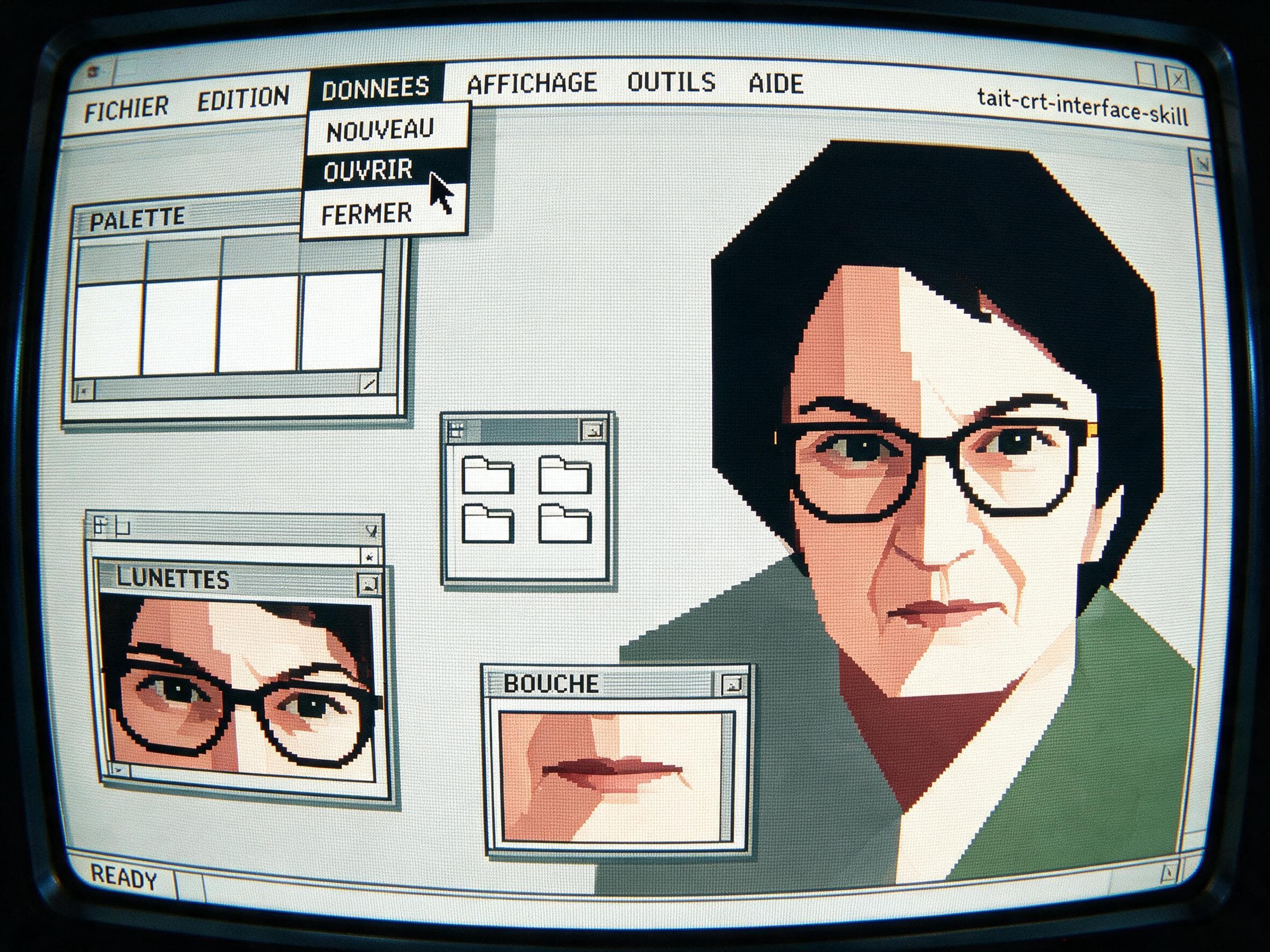
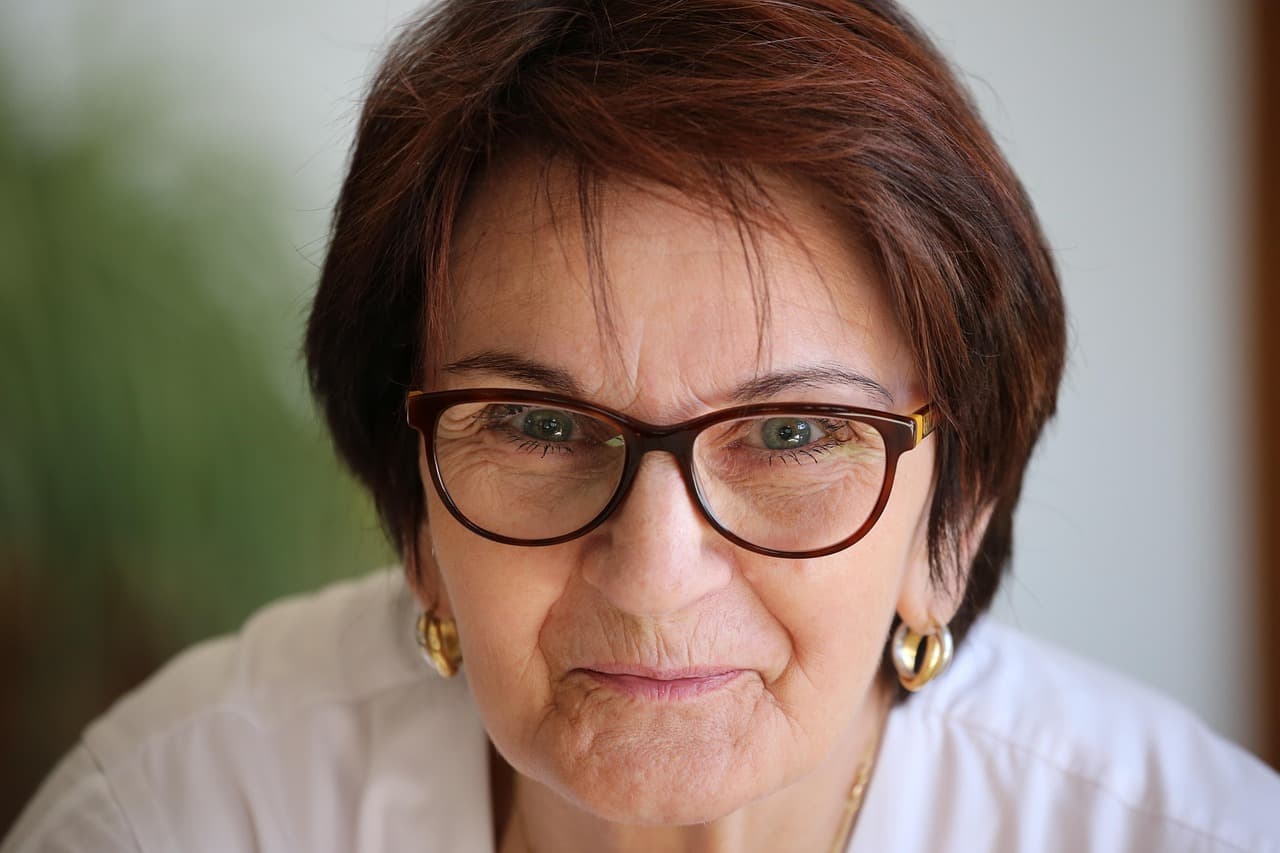
元の画像に写るのは、短い茶色の髪、丸みのある濃い色の眼鏡、フープイヤリング、白いトップスを着てカメラをまっすぐ見つめる高齢の女性のクローズアップポートレートです。生成後の画像では、この人物の短い髪型、眼鏡の輪郭、目、口元、イヤリング、白い襟元の低解像度再現版が大きなウィンドウペインの中に配置され、さらに目と口元だけを切り出した小さなウィンドウも画面上に表示されています。画面全体は湾曲したCRTスクリーンの見た目になり、灰色のウィンドウフレームとフランス語風のメニューラベル、ファイル名のような文字列が自動生成されています。これらの文字情報は元の写真に存在しない内容のため、使用前に内容を確認し、必要に応じて差し替える必要があります。
実際に変換を行う手順
- 01
CRT Memory Interfaceスキルページを開く
ブラウザからImagildの公開スキルパス /skills/crt-memory-interface にアクセスし、事前に公開されている入出力のサンプルペアを最初に確認します。この段階で、自分が目指す雰囲気とサンプルの仕上がりが合っているかを事前に判断できます。
- 02
元のポートレート写真をアップロードして変換を実行する
スタジオで使用権を持つポートレート写真をソース画像として指定し、変換を実行します。結果が表示されたら元写真と並べ、公開サンプルと同じ窓数や文字言語になるとは仮定せずに確認します。
- 03
生成結果を元の写真と比較して確認し、保存する
出力された画像を元の写真と並べて、髪型、眼鏡、イヤリング、顔の各パーツの見え方を確認します。自動生成されたメニューの文字やファイル名風の文字列に意図しない内容が含まれていないかもチェックし、問題がなければサインイン済みのユーザーライブラリに結果を保存します。
変換前に検討すべき3つの選択
- 保持したい人物の特徴を事前に整理する
- このスキルは顔全体を完全に同一の解像度で再現するのではなく、低解像度のグラフィック要素として再構築するため、特に残したい髪型の輪郭や眼鏡の形、イヤリングのデザインが元の写真で明確に写っているかを事前に確認してください。細かい模様や小さな装飾は低解像度化の過程で失われる場合があります。
- 生成される文字コンテンツの扱い方を決める
- 出力画像に表示されるメニューのラベルやファイル名のような文字列は元の写真に存在しない架空の内容です。正確な綴りや意味が意図した通りである保証はないため、SNSへの投稿や印刷物で公開する前には必ず文字部分を目視で確認し、必要であれば画像編集ツールで差し替えて使用してください。
- 最終用途に合わせて仕上がりを調整する
- 人物の身分を特定できる形で公開する用途の場合、生成後の低解像度再現版の顔が元の人物と十分に一致しているかを確認する必要があります。イベントの装飾用ビジュアルやレトロゲーム風のグラフィック素材として使う場合は、顔の類似度よりもCRT画面の雰囲気を優先する選択も可能です。
確認した公式情報
よくある質問
このスキルは普通のスキャンラインフィルターと何が違いますか?
一般的なCRTエフェクトフィルターが元の写真の上に半透明のスキャンラインや湾曲効果を重ねるだけなのに対し、CRT Memory Interfaceは元のポートレートの要素を低解像度のGUIグラフィックとして再構築し、複数のウィンドウに分割して表示するため、1980年代のコンピュータ端末で写真を表示しているような独特の雰囲気が得られます。
生成されたフランス語風のメニュー文字を自分の好きな言語に置き換えられますか?
公開サンプルの文字は元写真にない生成内容です。自分の結果でも文字領域を読み、意味不明な語や意図しない言語があれば、そのまま事実情報として使わず、公開前の制作工程で必要な文言に置き換えてください。
ポートレート以外の写真もCRT Memory Interfaceで変換できますか?
このガイドで紹介している公式の入出力サンプルは人物のクローズアップポートレートを元に作成されています。風景写真や小物の写真などポートレート以外の素材をアップロードした場合、意図した通りのウィンドウ分割や低解像度再現が行われない可能性があるため、まず手持ちの写真で1回テスト実行して結果を確認することをおすすめします。