写真イラスト・ディプティク
写真イラスト・ディプティク:夜景スカイラインをガッシュ調の上下二連パネルに変換するガイド
旅行で撮影した青い夜の川辺のスカイラインを、元の写真のリズムを残しつつ、下のパネルではタワー、橋、月、水面の要素を静かな青灰色のガッシュ形状に再構成した垂直二連パネルを作成します。
素早い答え
このガイドでは、公開されているImagildの写真イラスト・ディプティクスキルを使い、1枚の都市夜景写真を上下に分割し、上に元の写真の一部、下に同じ要素をガッシュ調に簡略化したイラストを配置する手順を説明します。
公開された実例の目視確認
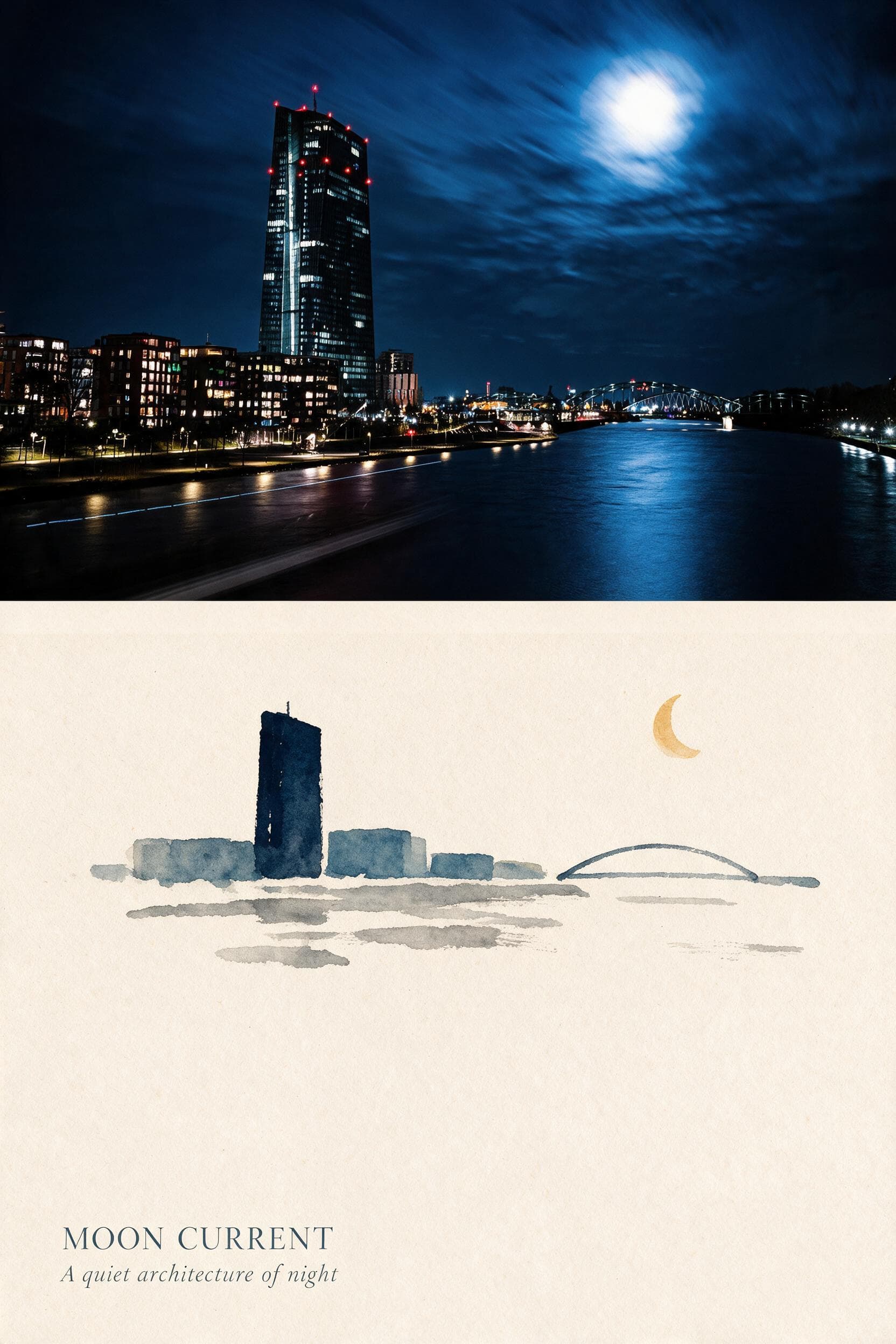
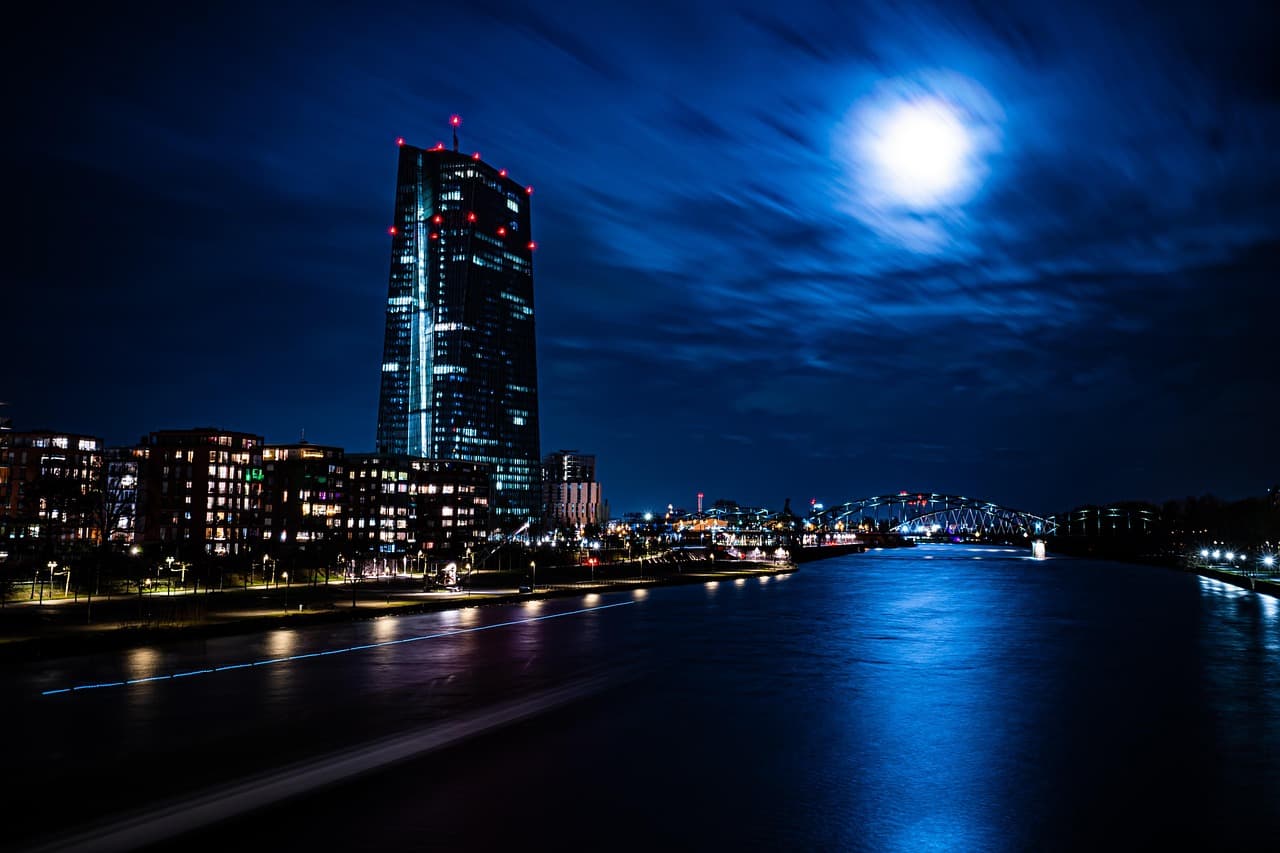
公開されたサンプルのソース画像には、左側にライトアップされた背の高いタワー、右側に低いアーチ型の橋、水面上に明るい月が映る青い夜の川の風景が写っています。対応する生成結果では、画像の上半分にタワー、橋、月、岸辺、川が連続して切り抜かれた状態で配置され、下半分にはそれらの相対的な位置関係を保ったまま、細かい窓の模様、水面の反射、雲のディテールを省略した青灰色のガッシュ調の形状が並んでいます。最下部には自動生成されたタイトルとサブタイトルが追加されている点も目視で確認できます。
実行手順
- 01
公開スキルのページを開く
Imagildの写真イラスト・ディプティクスキル(/skills/photo-illustration-diptych)を開き、公開されているソース画像と生成結果を比較します。縦方向の分割、上部の写真領域、下部のガッシュ表現、最下部の生成文字が目的に合うかを確認してください。
- 02
自身のソース写真を用意してスキルを実行する
スタジオ画面に進み、使用したい都市の夜景スカイライン写真をソース画像としてアップロードし、そのまま生成処理を開始します。処理が完了するまでページを閉じずに待ち、生成が終わったら出力された画像をすぐに表示して確認できる状態にします。
- 03
結果を比較して保存する
生成された画像を元のソース写真と並べて比較し、上下の各パネルの要素の配置、イラスト部分の仕上がり、最下部の生成テキストの内容を確認します。内容に納得がいったら、サインインした状態で自身のライブラリに結果を保存します。
作成時に検討すべき選択肢
- ソース写真に含める要素を選ぶ
- 今回のサンプルではタワー、橋、月、川といった視認性の高い大きな要素が中心に配置されています。自身の写真を選ぶ際には、上下のパネルで共通のリズムを保ちたい主要な被写体が1枚の写真の中に収まっているものを選ぶと、意図した雰囲気のディプティクを作成しやすくなります。細かい装飾や多数の小さい被写体が密集した写真は、イラスト部分での再現が大きく変わる可能性がある点に注意してください。
- イラスト部分の簡略化の度合いを事前に想定する
- サンプルの結果では細かい窓の模様や水面の細かい反射、雲の形が省略され、青灰色のガッシュらしい単純な形状に置き換わっています。元の写真の細部をイラストパネルに完全に残したい場合は、生成後に意図した通りに簡略化されているか必ず目視で確認してください。
- 生成されたテキストの取り扱い方を決める
- 生成結果の最下部には自動的にタイトルとサブタイトルが追加されます。正確な文言が必要な用途で使用する場合は、生成後に必ず文字内容を確認し、誤記や意図しない表記がないかチェックする必要があります。正確な文字情報が不可欠な文書や出版物で使用する場合は、生成後のテキスト部分を別途編集する準備をしておくことを推奨します。
確認した公式情報
よくある質問
夜景以外の写真でもこのスキルを使ってディプティクを作成できますか?
公開されている証拠は青い夜の川辺のスカイライン写真1点です。昼景や別の被写体はこのサンプルだけでは判断できません。自分の画像で試す場合は、生成後に両パネルの要素と位置関係を元写真と比較してください。
生成した結果は後から編集してSNSに投稿しても問題ありませんか?
自身が撮影または正当な利用権を持つソース写真を使用して生成した結果は、SNSへの投稿を含めて自由に活用できます。ただし最下部に生成されたタイトルやサブタイトルの文字内容に誤りがないか、投稿前に必ず確認することを推奨します。
生成したファイルはどこに保存されますか?
Imagildにサインインした状態で生成結果を承認して保存すると、ファイルは自身のアカウントのライブラリに保存されます。保存されたファイルは製品で定められた保持期間中いつでもライブラリからアクセスできます。