ステッチ入り風景ディプティク変換ガイド
風景写真をステッチ入りファブリック・コラージュのディプティクに変換する方法
湖の輪郭、ボードウォーク、山の稜線、針葉樹の帯、空といった風景の核心的な形状を残しながら、写真を手作り感のある布パッチワーク風のラスター画像に仕上げる手順を紹介します。物理的なキルトの制作や裁断用テンプレートの生成ではなく、デジタルのテクスチャを持ったディプティク作品を作成する方法です。
素早い答え
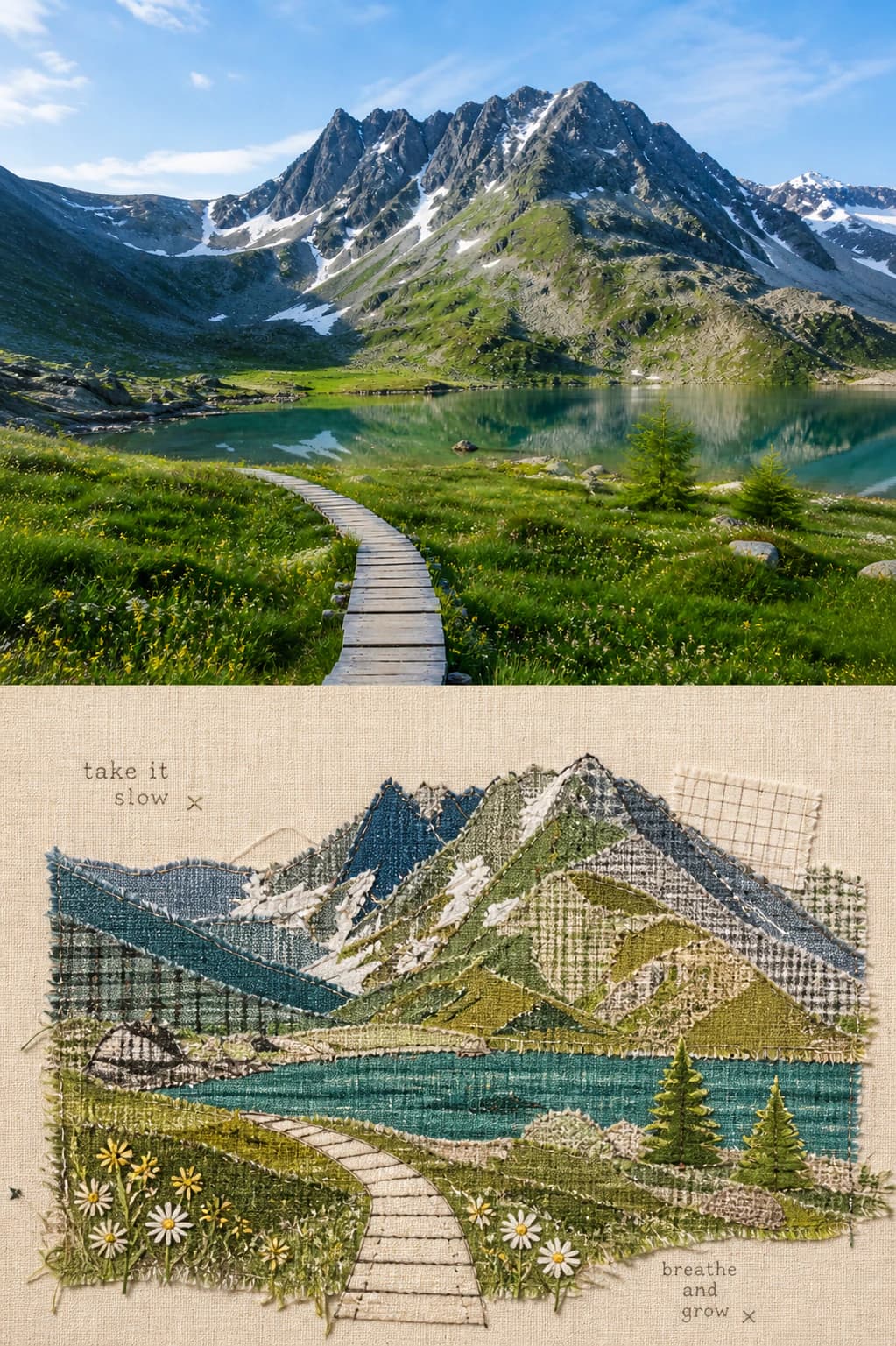
ImagildのStitched Landscape Diptychスキルを使い、対象の風景写真をアップロードして実行すると、上半分に元の写真を保持し下半分を布パッチワーク風に再構成したディプティクのラスター画像が生成されます。生成後は内容を確認して承認した画像をライブラリに保存できます。
実際の変換結果の検証
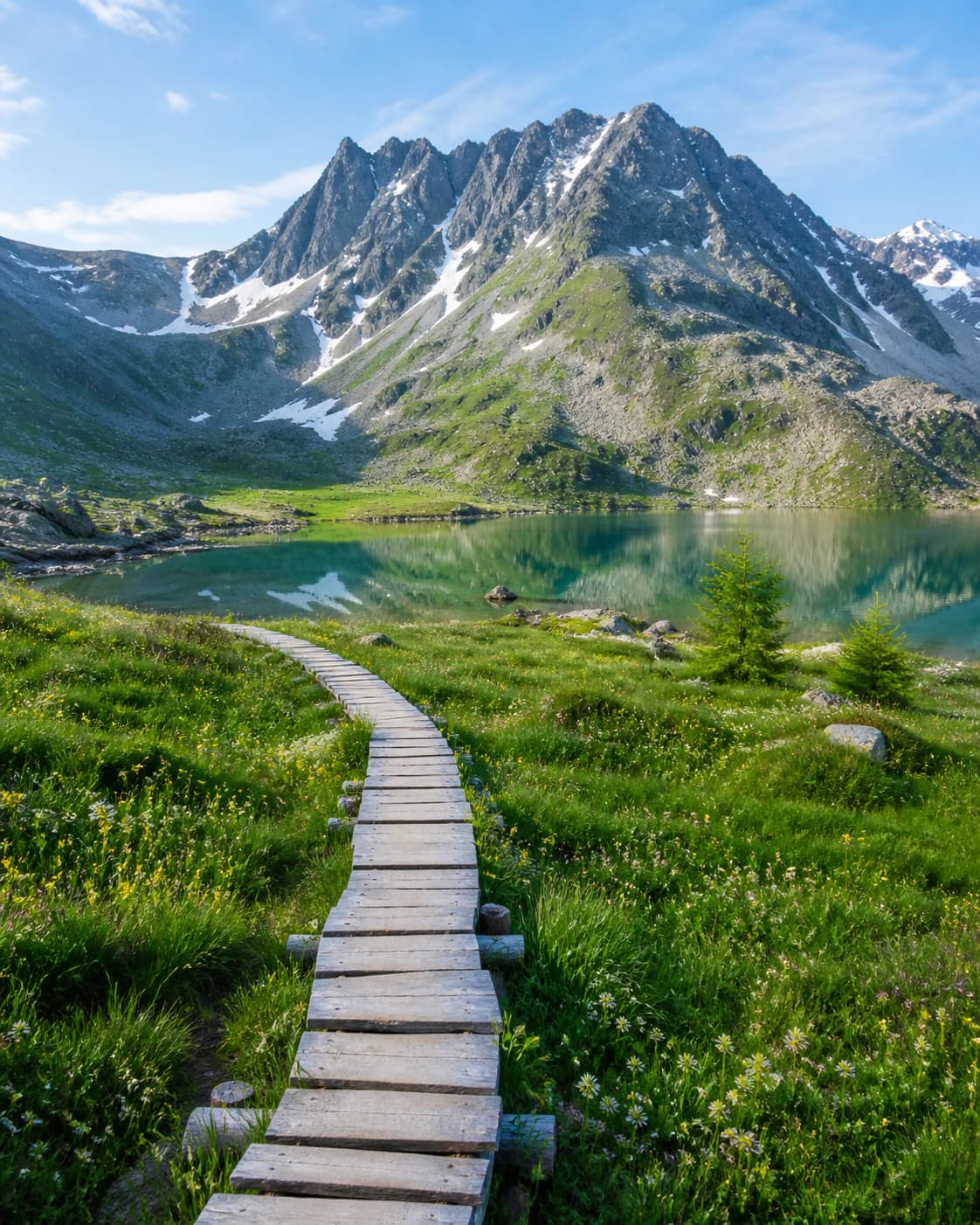
このサンプルで使用された元画像は、下端から伸びる木製のボードウォーク、青緑色の湖面、濃い常緑樹の帯、雪が残るギザギザの山頂、開けた空を含む縦長のアルペン風景写真です。生成された結果画像では、上半分に元の写真全体がそのまま保持され、下半分は湖、山の稜線、歩道、デイジーの花、モミの木ごとに明確に分かれた布片で再構成されており、元画像の奥行きの順序やボードウォークが手前から山へ向かう方向は維持されています。目に見える追加要素として、布地の織り目、ステッチのライン、デイジーの花の模様、生成された英語のフレーズが確認できます。この出力はデジタルのラスター画像であり、物理的なキルト、裁断用テンプレート、刺繍用ファイルではない点に注意してください。
作業手順
- 01
Stitched Landscape Diptychスキルのページを開く
ブラウザで指定されたスキルパス /skills/stitched-landscape-diptych にアクセスし、公開されているスキルの説明とサンプルの元画像・結果画像を確認します。この段階で、自分が変換したい風景写真の構図がサンプルと似た主要な景観要素を持っているか事前に把握しておくと、後の結果の確認がスムーズになります。
- 02
対象の風景写真を入力として選択し実行する
スタジオ画面で使用する風景写真をアップロードし、スキルの実行を開始します。1回の実行につき1枚の独立した生成結果が作成され、1画像クレジットが消費されます。実行中に追加のパラメータ入力や複雑なノード編集は必要なく、写真所有者であれば特別なデザインスキルがなくても操作できます。
- 03
生成結果を確認し承認した画像をライブラリに保存する
生成が完了したら、出力画像を元の写真と見比べて、保持したい湖の輪郭、ボードウォークの方向、山の稜線の形状が維持されているか確認します。ステッチの見え方、布の質感、追加された模様や文字に問題がなければ、サインイン中のユーザーライブラリに保存し、必要に応じてJPEG、PNG、WebP形式で書き出します。
事前に検討すべき選択と注意点
- 保持したい景観の主要なジオメトリを事前に決めておく
- 変換を実行する前に、その風景写真で最も重要な場所特有の形状を明確にしてください。例えばボードウォークの曲がり具合、湖岸線のカーブ、山頂のギザギザした輪郭など、後で確認するポイントを絞っておくことで、生成後に意図した形状が残っているか速やかに判断できます。
- 生成で追加される要素が意図に合っているか許容範囲を確認する
- このスキルでは、布の織り目、ステッチのライン、デイジーの花の模様、生成された英語のフレーズなどの編集的な追加要素が自動的に挿入されます。これらの要素は元の写真に存在しないため、最終的な作品の雰囲気に合うかどうか事前にサンプル結果で確認し、許容できない要素が多い場合は別の風景写真で試すことを検討してください。
- 出力が物理的な制作用ファイルではない点を確認する
- 生成されるのはデジタルのラスター画像であり、実際に布を裁断するための型紙、刺繍ミシン用のファイル、物理的なキルトの制作手順書は含まれません。もしあなたの目的がデジタルアートのポスター制作やソーシャルメディアでの公開であれば適していますが、実際の布製品を作る計画がある場合は別途手作業での準備が必要になる点を必ず確認してください。
確認した公式情報
よくある質問
このスキルで変換できる写真の種類に制限はありますか?
明確な主要な景観要素、たとえば道や水辺、山の稜線、樹木の帯、空などが含まれる風景写真が最も適しています。極端に被写体が密集した写真や、ほとんどが単色で構成された写真では、布パッチワークの分割が分かりにくくなる可能性があります。生成結果は毎回異なるため、望ましい結果が得られない場合は別の風景写真で再試行することができます。
生成された文字が正確でない場合があると聞きましたが本当ですか?
はい、このスキルによって自動的に生成される英語のフレーズは完全に正確な文字になる保証がなく、意味の通らない文字列や誤字が含まれる可能性があります。最終的な画像を公開したり印刷したりする前に、必ず文字部分を目視で確認し、必要に応じてImagildの公開フォトワークベンチの調整ツールで補正することを推奨します。
作成したディプティク画像はどのように書き出せますか?
サインイン中のユーザーライブラリに保存した画像は、JPEG、PNG、WebPの3つの形式から選んで書き出すことができます。また出力サイズは元のサイズ、4096px長辺、2048px長辺、1080px長辺の中から選択可能で、画質は60から100の範囲で調整できます。用途に合わせて適切な設定を選んで書き出してください。