Doodle Story Diptych 活用ガイド
日常の路上スティルライフをフォト&ドゥードルのディプティクに変える方法
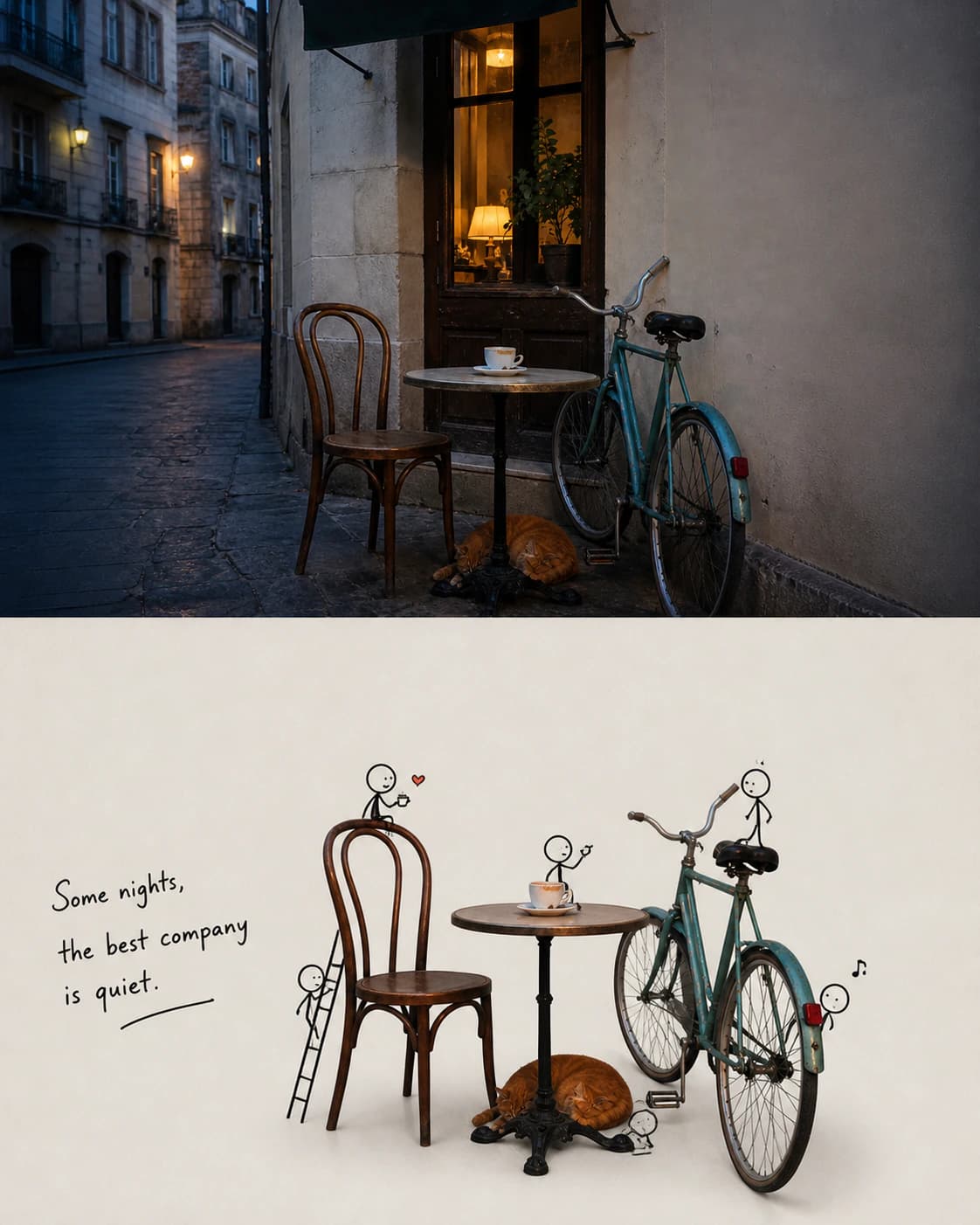
証拠写真のカフェチェア、テーブル、カップ、2匹のオレンジ色の猫、自転車を追跡可能なアンカーとして残しつつ、手描きの線と物語の文章で新しい雰囲気を作り出す方法を解説します。
即時回答
公開されているDoodle Story Diptychスキルに夕暮れの路上のスティルライフ写真をアップロードして実行すると、上半分に元の写真を保持し、下半分に主要なオブジェクトを線画化した二連画が生成されます。結果を確認して承認したものをサインイン中のライブラリに保存できます。
実際の変換前後の目視確認
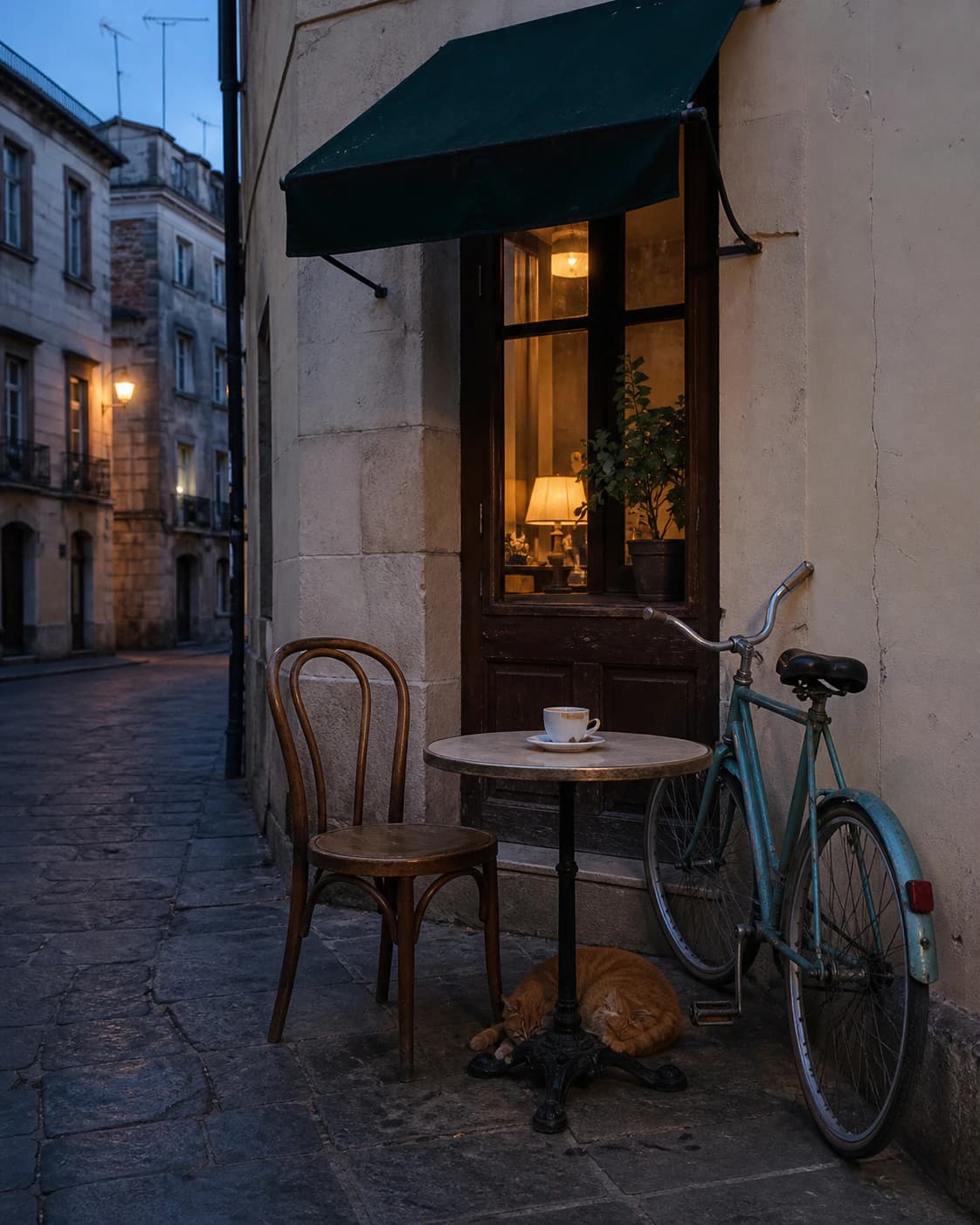
元の夕暮れのソース写真には、温かい店先の光に照らされた舗道の上にカフェチェア、丸いテーブル、1つのカップ、休んでいる2匹のオレンジ色の猫、自転車が写っています。生成された結果では、上半分にこのソース写真がそのまま保持され、下半分では同じチェア、テーブル、カップ、猫、自転車が切り抜き風の認識可能なアンカーとして抽出され、周囲に余白の多い黒い線画が追加されています。下半分に描かれた小さな人物の線画と「静かな仲間たち」に関する手書き風の文章は生成された編集的なストーリー要素であり、元の場面に実際に人物がいたことや文章が現実の出来事を記録していることを証明するものではありません。
Doodle Story Diptych を作成する手順
- 01
公開スキルページにアクセスする
ウェブブラウザで指定されたスキルパス /skills/doodle-story-diptych を開き、公開されているスキルの説明と公式の変換前後のサンプルを確認します。この段階でスキルの仕上がりの方向性が自分の目的に合っているかを事前に把握できます。
- 02
対象のソース写真をアップロードして実行する
日常の路上スティルライフの写真を入力欄に指定し、スキルの生成処理を開始します。処理が完了すると二分割されたディプティク形式の画像が表示され、上半分に元の写真が配置された状態で確認できます。
- 03
結果を検証してライブラリに保存する
生成された画像の下半分の各アンカーオブジェクトが元の写真の要素と一致しているか、追加された線画や文章が意図した雰囲気に合っているかを確認し、問題がなければサインイン中のユーザーライブラリに結果を保存します。
作成時に考慮すべき3つの重要な判断
- 追跡したい主要なオブジェクトを明確に選ぶ
- カフェチェア、テーブル、ペットの猫、自転車など、後から見返したときに元の場面を確実に思い出せるアンカー要素を写真の中心付近に配置して撮影したものをソースに選びましょう。要素が密集しすぎていると線画化の際に輪郭が混ざる可能性があります。
- 生成されるストーリー要素の性質を理解しておく
- 小さな線画の人物や手書き風の文章は、元の場面のドキュメンタリー記録ではなく遊び心のある編集的な追加要素です。現実の出来事の証拠として公開したり、実在する人物の名前を誤って含んでいないか必ず目視で確認してください。
- 仕上がりに納得できない場合の再実行の判断
- 線画の輪郭がぼやけて主要なオブジェクトが認識しにくい場合や、生成された文章の文字が不自然になっている場合は、ソース写真を変更せずに再度スキルを実行することで異なる仕上がりを得られることがあります。ただし毎回完全に同じ結果になる保証はないため、気に入った結果が出たらすぐにライブラリに保存する習慣をつけましょう。
確認した公式情報
よくある質問
元の写真の画質は生成後の下半分の線画に影響しますか?
ソース写真の主要なオブジェクトの輪郭が明瞭であれば、下半分の線画アンカーも認識しやすい仕上がりになります。暗すぎたりぼやけすぎたりして輪郭が判別しにくい写真は、線画化後の要素が曖昧になる可能性が高くなります。
生成された手書き風の文章を後から修正することはできますか?
このスキル自体に文章を直接編集する機能は含まれていません。もし文章の内容や文字の形を調整したい場合は、公開フォトワークベンチ /editor で手動の調整ツールを使って仕上げを行うことを検討してください。
ペットの猫以外の動物が写っている写真でも同じようにディプティクを作成できますか?
今回公開されているサンプルでは2匹のオレンジ色の猫がアンカーとして保持されていますが、他の動物が写った写真での仕上がりは実際にスキルを実行して確認する必要があります。主要な被写体の輪郭が明瞭な写真を用意することで、追跡可能なアンカーとして処理されやすくなります。