コラージュ作成ガイド
トーンペーパー風ランドスケープコラージュの作り方:1枚のリアル写真アイランドと意図的なネガティブスペース
全面に紙のエフェクトをかけるのではなく、元の写真の一部を不規則な島のように残し、残りの領域をドライインク、薄いウォッシュ、温かみのある無地の紙に変えることで、ストーリー性のある風景コラージュを作り出します。
素早い回答
このガイドではImagildのGathered Landscapeスキルを使い、あなたの風景写真から1枚の不規則な写真アイランドを残し、残りの領域を意図的な余白とドライインク表現に変換して、独自のトーンペーパー風コラージュを作成する方法を説明します。
実際の変換結果の検証
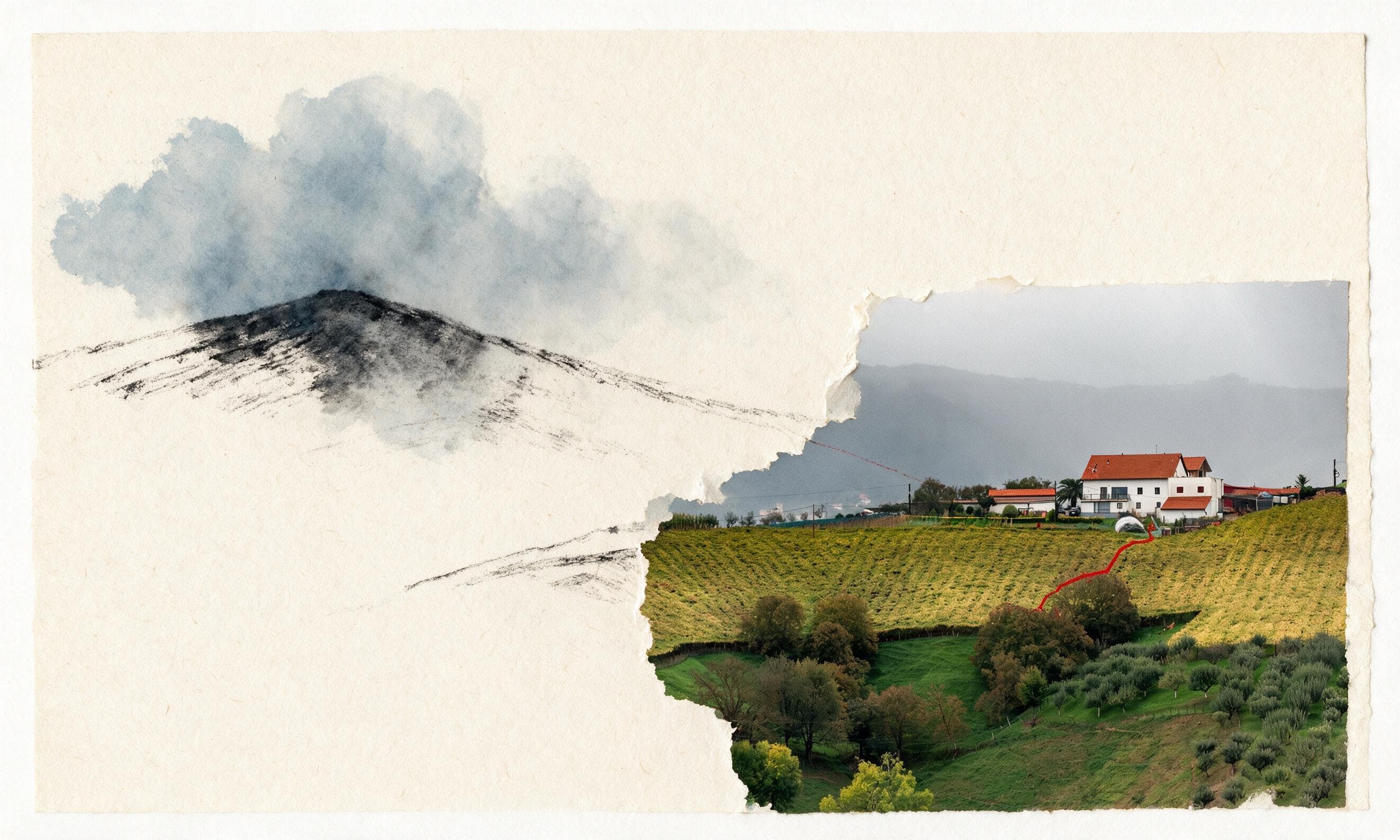
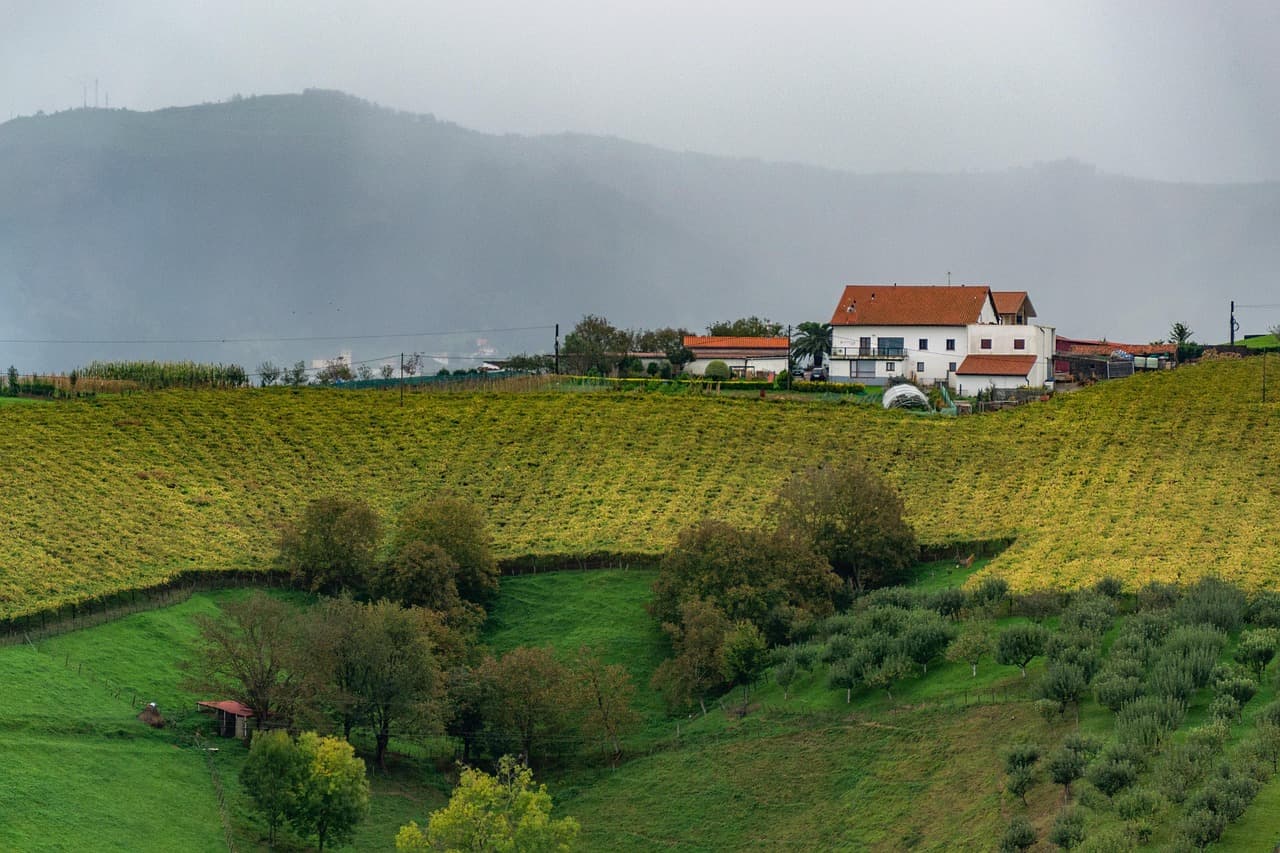
提示された元画像は、霧に包まれた田園渓谷で、緑と黄色の畑、地平線付近に白い壁に赤い屋根の農家、点在する木々、層をなす灰色の丘が写っています。生成後の結果では、農家と畑が右側の不規則に切り取られた写真アイランドの内部に保持され、元画像の丘の1つが左側で黒いドライインクと灰色のウォッシュに変換されています。キャンバスの上部と左側の大部分は温かみのある無地の紙のまま残され、農家の近くから始まる1本の赤い線が追加されており、画像全体が端から端まで塗り直されることはなく、元の場所に存在しなかった事実的な要素が追加されることもありません。
作業手順
- 01
Gathered Landscapeスキルを開く
ブラウザからImagildの公開スキルパス /skills/gathered-landscape-poster にアクセスし、スキルの説明と公開されている元画像と結果のペアを確認します。この段階で、このスキルがあなたの作りたいコラージュの方向性に合っているかを事前に判断できます。
- 02
あなたの風景写真をアップロードして変換を実行
スタジオ画面で使用したい風景の元写真を選びアップロードし、生成処理を開始します。処理が完了するまでそのまま待機し、生成中にページを閉じたり更新したりしないでください。
- 03
結果を確認してライブラリに保存
生成された画像を元の写真と見比べ、保持したい要素が意図した位置に残っているか、余白の紙の領域が十分に確保されているか、赤い線の位置が自然かどうかを確認します。結果に納得がいったら、サインインした状態で自分のライブラリに保存してください。
作成時に考慮すべき選択肢
- 写真アイランドとして残す要素を事前に決める
- 今回の公開例では農家と周囲の畑が写真アイランドとして残されていますが、あなたの写真で残したい主題を事前に決めておくことで、生成後の結果があなたの意図に近づきやすくなります。たとえば湖のほとりの建物、特定の木立、海岸の岩場など、コラージュの中心にしたい要素を明確にしておきましょう。
- 全面紙エフェクトと部分的コラージュの違いを理解する
- 全面に紙の質感やエフェクトをかける従来の加工とは異なり、このスキルでは意図的に大きな無地の紙の領域を残し、ドライインクや赤い線の要素を限定的に配置します。生成後には、あなたの写真のどの部分がインク表現に変わり、どの部分が余白になったかを必ず確認してください。
- 生成結果の細部の正確性を自分で検証する
- 生成された赤い線の形状、ドライインクの輪郭、写真アイランドの境界線は毎回同じにはなりません。また細かい建物の窓の描写や遠くの木々の形状が元の写真と完全に一致しない場合があるため、最終的な出力を使用する前に、意図しない変更がないか自分の目で確認する必要があります。
確認した公式情報
よくある質問
自分の写真でも農家のような特定の被写体を必ず写真アイランドの中に残せますか?
公開されているサンプルでは農家と畑が写真アイランドの内部に保持されていますが、すべての被写体が必ず同じように残る保証はありません。生成後には意図した被写体が保持されているか必ず目視で確認し、必要であれば再度生成を試してください。
生成される赤い線の数を自分で指定することはできますか?
この公開スキルでは1本の赤い線を使ったコラージュの方向性が定められています。線の数や太さ、位置を個別に調整する機能は提供されていないため、生成結果で赤い線の配置があなたの意図に合っているかを確認してください。
作成したコラージュはどこに保存されますか?
サインインした状態で生成結果を承認すると、あなたのImagildライブラリに保存されます。保存されたファイルはプラットフォームが定める保持期間の間、あなたのアカウントからアクセスできます。