Type Monument 活用ガイド
建築物の背後にタイポグラフィを配置したアーキテクチャポスターの作り方
建物の正面を文字で隠すことなく、ニュアンスのあるポスター全体の構成を生成し、最終的に自分で確認した正確な文字を重ねることで、プロフェッショナルな仕上がりを実現します。
事前に知っておくべき要点
このガイドではImagildのType Monument Skillを使い、元の建物の視点や周囲の要素を保ったまま文字を建物の背後に配置したポスターを作成し、生成結果を確認した上で正確な文字情報を追加する手順を説明します。
実際の変換前後のサンプルで確認する変化点
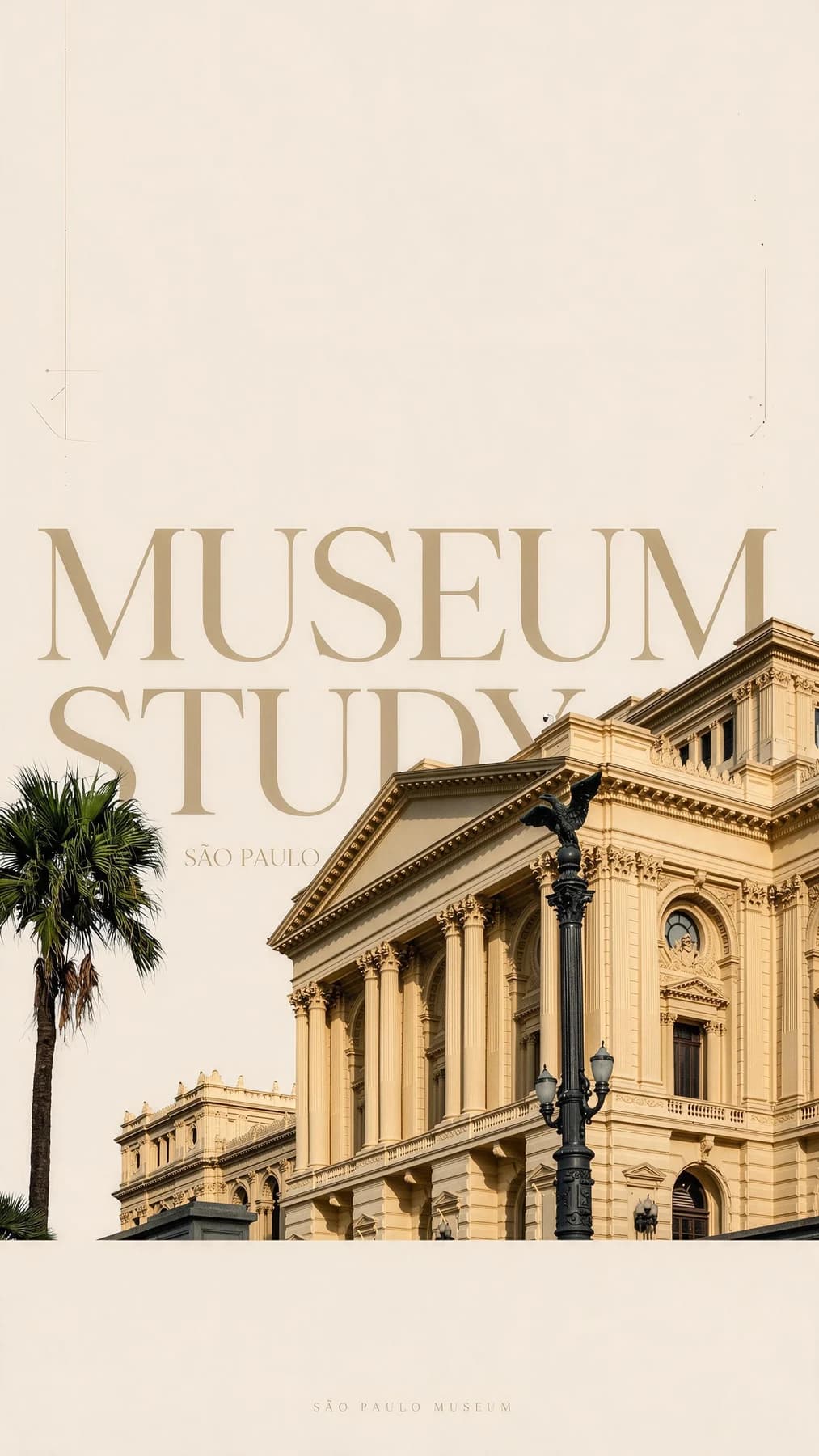
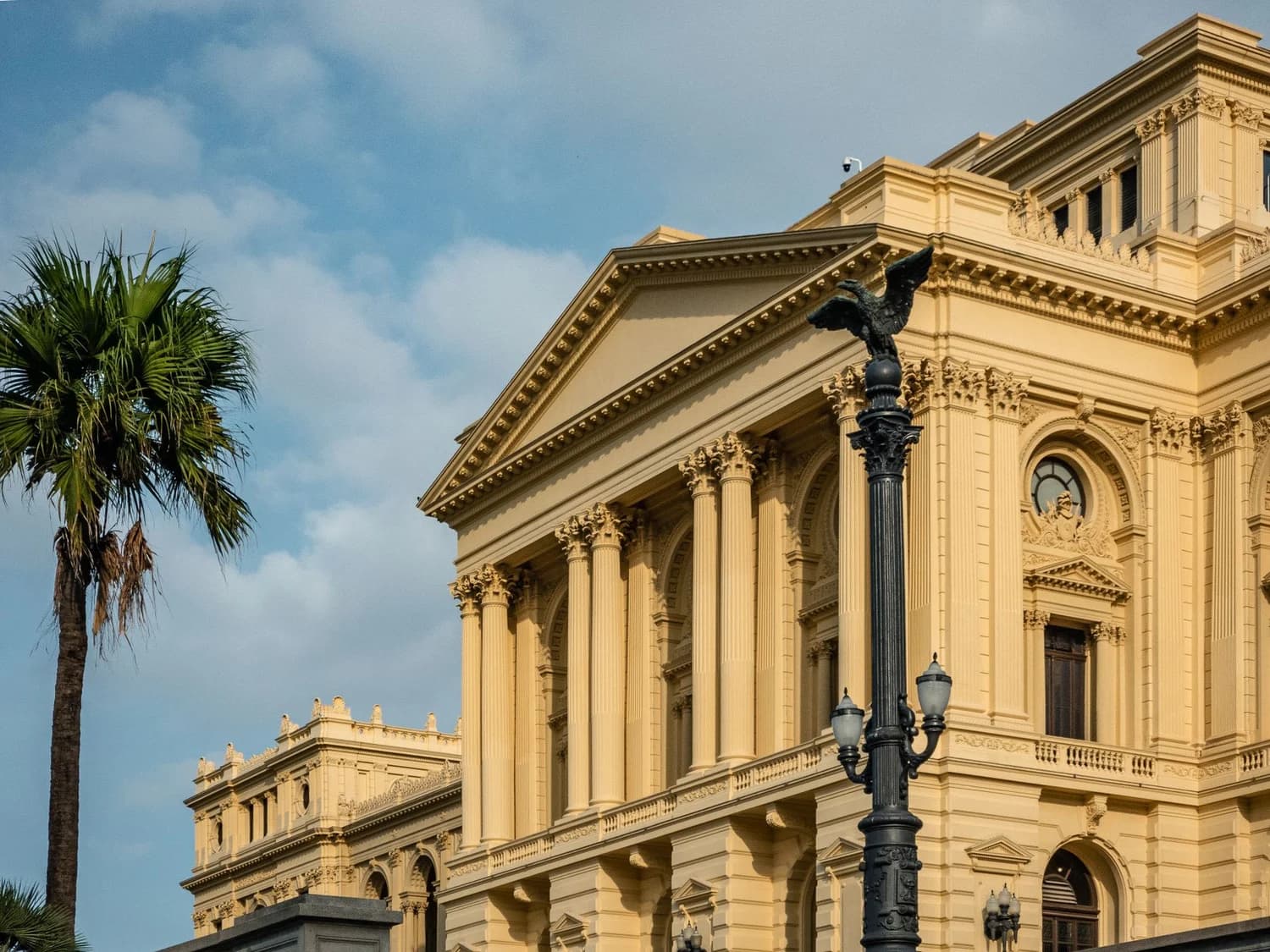
元の画像には1つの支配的な新古典主義建築、左側のヤシの木、手前の暗い街灯、そして広い青空のコピースペースが含まれています。生成後の結果では、建物のファサードの遠近法、柱、屋根のライン、ヤシの木、街灯がすべて保たれている一方、建物自体が背の高いオフホワイトのポスター領域の下部に移動し、大きな「MUSEUM STUDY」の文字が建築の輪郭の背後に配置され、サンプルには「São Paulo」の行も追加されています。
Type Monumentを使ってポスターを作成する3つの手順
- 01
Type MonumentのSkillページを開く
ブラウザからImagildの公開Skillパス /skills/type-monument にアクセスし、公開されている変換前後のサンプルを表示して、このSkillが自分の作りたいポスターの方向性に合っていることを確認します。この段階ではまだ画像をアップロードする必要はなく、Skillの動作の概要を把握できます。
- 02
建物が主役の元写真を用意して変換を実行する
新古典主義やその他の建築物が中心に写っている写真を用意し、サインインした状態でSkillにソース画像として追加して generative 変換を実行します。変換処理は自動的にポスター全体の構成を生成し、建物の位置を調整して文字を建築の背後に配置した状態のアートワークを出力します。
- 03
生成結果を確認してライブラリに保存する
出力された結果を元の写真と見比べ、建物の遠近法、柱、屋根のライン、ヤシの木や街灯などの周辺要素が意図した通りに保たれているか確認します。生成された文字のスペルや位置に誤りがないかチェックし、問題がなければ承認した結果を自分のライブラリに保存します。最終的に正確な地名やタイトルの文字を自分で追加して仕上げることで、誤字のない確実なポスターが完成します。
作業を始める前に決めておくべき3つの重要な選択
- 保存したい建物の特徴を事前に明確にする
- 自分が最も重要だと考える建物の要素、例えば柱の形状、屋根の輪郭、正面の装飾などを事前に書き出しておき、生成後にそれらの要素が残っているか確認できるように準備します。元の写真に写っているヤシの木や街灯などの小さな要素も、残したい場合は事前に意識しておくと確認作業がスムーズになります。
- 生成結果の文字の扱いを理解しておく
- Skillが自動的に生成する文字はサンプルの「MUSEUM STUDY」や「São Paulo」のような例を含みますが、完全に正確なスペルや意図した固有名詞が常に正しく出力されるとは限らない点に注意してください。最終的に使用したいタイトルや地名は自分で用意し、生成後のアートワークに重ねて配置することで、意図通りの正確な文字を確実に反映できます。
- 元の写真の選び方で結果の安定性を高める
- 建物が画面の大部分を占め、空などの広いコピースペースが上部に存在する写真を選ぶと、Type Monumentの変換が意図した方向性に沿いやすくなります。建物の前に多数の人や複雑な障害物が写り込んでいる写真は、生成後の構成が予想外の形に変わる可能性が高まるため、初めて試す場合はシンプルな構図の写真から始めるのがおすすめです。
確認した公式情報
よくある質問
Type Monumentを使うために特別な画像編集ソフトの知識は必要ですか?
いいえ、必要ありません。このSkillはImagildのウェブプラットフォーム上で動作し、複雑なノードエディタや高度な画像編集ツールの操作を学ぶ必要なく、公開された手順に沿って画像を用意し変換を実行するだけで、建物の背後に文字が配置されたアーキテクチャポスターのベースを作成できます。
生成された結果に建物の一部が欠けていた場合、どうすればよいですか?
まず元の写真と見比べて、自分が最も重視する建物の特徴が残っているか確認してください。もし重要な要素が欠けている場合は、別の構図の元写真を用意して再度変換を実行することで、より意図に近い結果を得られる可能性が高まります。自分で追加する最終的な文字の作業は、ベースとなるアートワークが確定した後に行ってください。
CanvaのテンプレートとType Monumentの違いは何ですか?
Canvaのアーキテクチャポスター用テンプレートは事前に用意されたレイアウトに自分の写真を配置する編集作業を補助するツールであるのに対し、Type Monumentはあなたが撮影した独自の建物の写真を元に、建物の遠近法や個別の形状を活かしながら文字を背後に配置した完全にオリジナルのポスターアートワークを生成するためのImagildのSkillです。