Casting Triptych 活用ガイド
Casting Triptych で1枚のポートレートを時計表示スペース付き3分割スマホ壁紙に変換するガイド
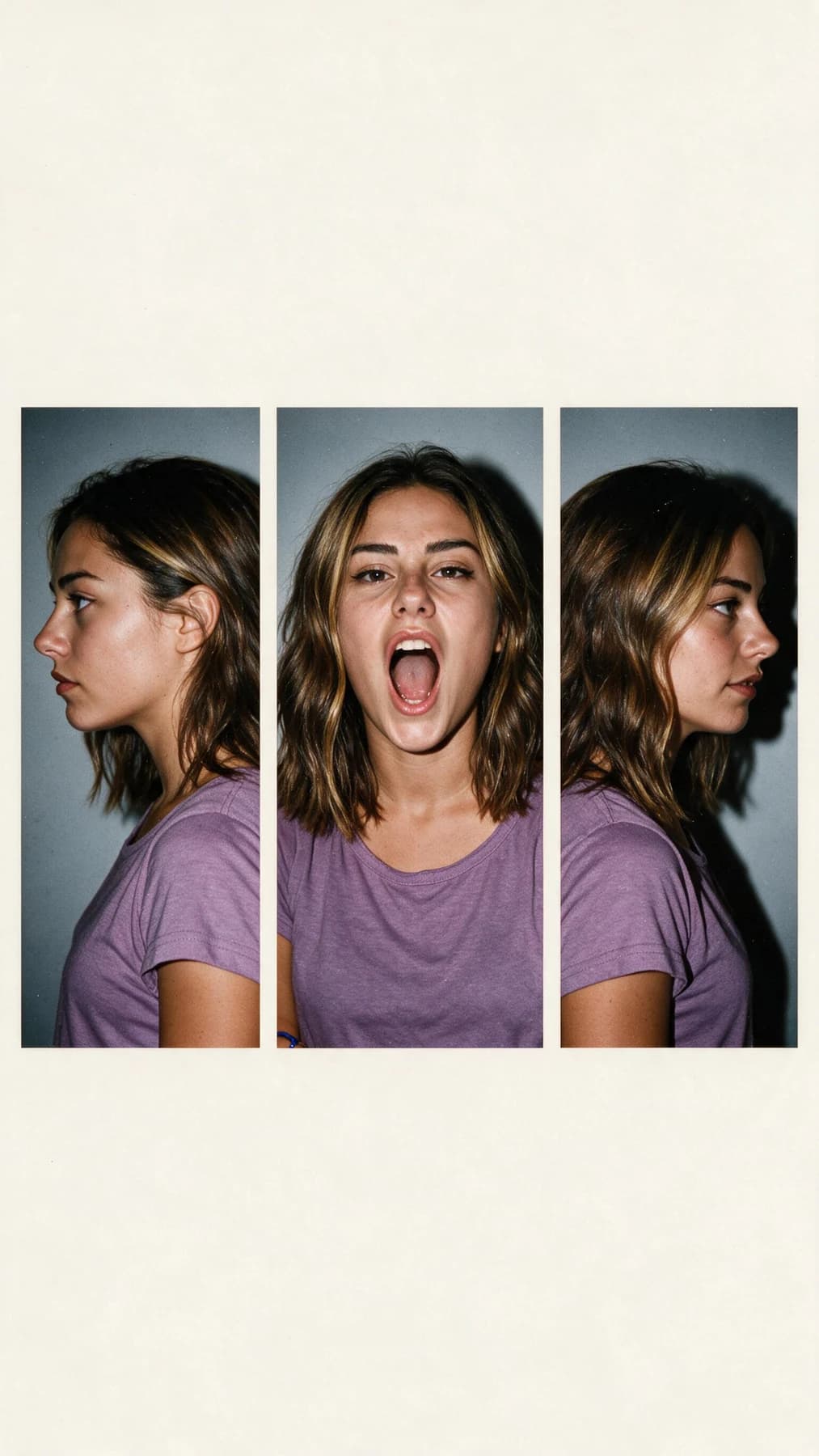
1枚の正面ポートレートを、左向き・正面・右向きの3つの等しい縦フレームに並べ、上部にロック画面の時計が重ならない空白領域を確保した9:20のスマホ壁紙に生成する手順を、実際の入出力サンプルと共に説明します。
事前に知っておくべき要点
このガイドでは、指定されたCasting Triptychのスキルを開き、対象のポートレート1枚をソースとして実行し、生成結果を確認してライブラリに保存するまでの流れを説明します。生成された横顔の表情や角度は新しい解釈であり、元の人物の生体認証用記録として扱ってはならない点に注意してください。
実際の入出力サンプルで確認できる変化点
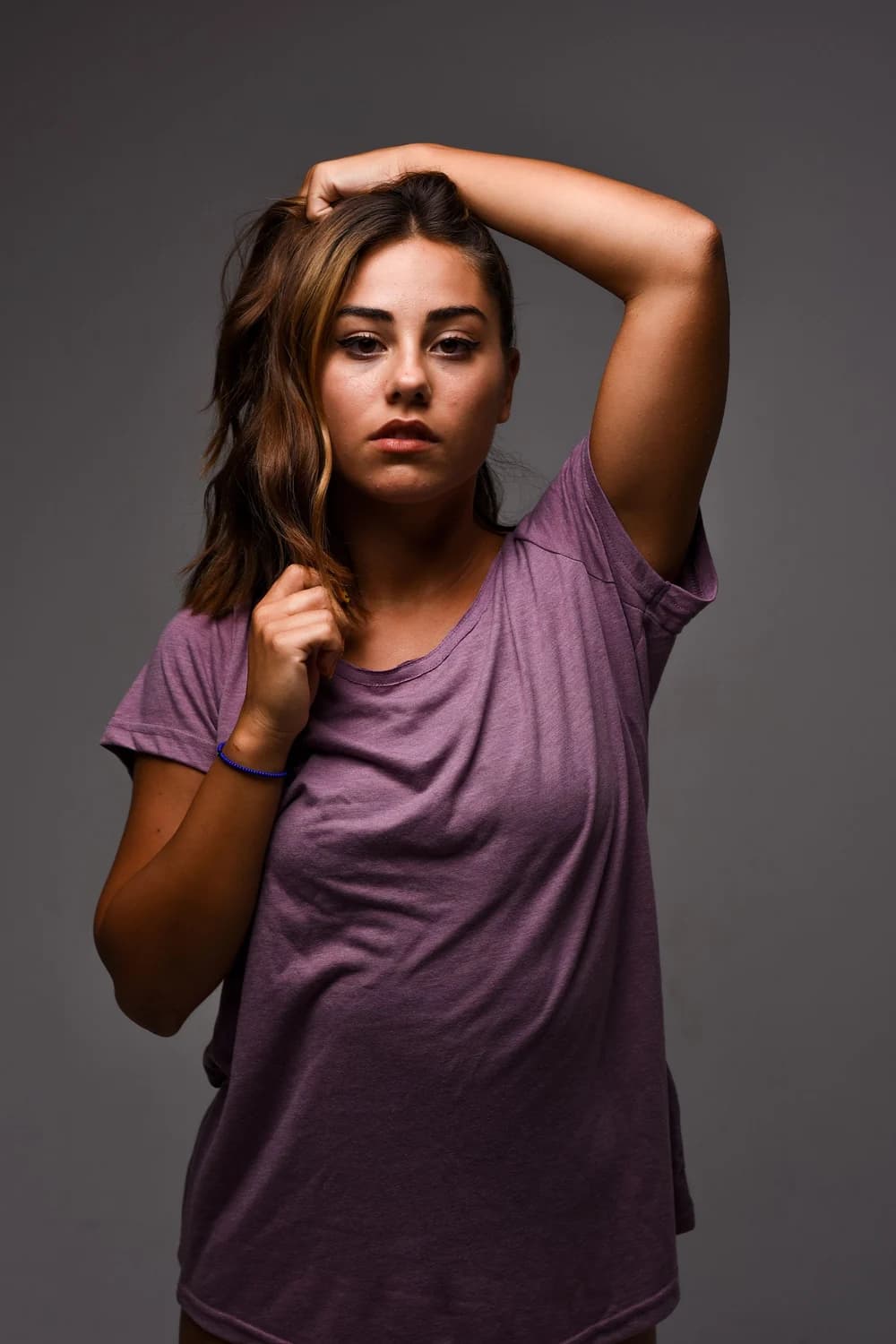
公開されている入力画像には、正面を向いた人物の顔の比率、肩までの長さのハイライトが入った髪、紫色のシャツ、青いリストバンドが写っています。出力画像では、同一グループ内の3つの等しい縦フレームに、似た外見の人物が左向き、正面、右向きの順に配置され、シャツの色、髪のボリューム、背景のグレーの色合い、トリミングの位置、フラッシュを直接当てたような光の当たり方が全フレームで一致しています。フレーム群全体は9:20のキャンバス下部に配置され、上部には時計を表示するための大きな空白領域が確保されています。ただし左右のフレームの表情や顔の角度は元の画像には存在しない新しい生成結果であり、元の人物の完全な生体的特徴を正確に再現したものではない点が目に見えてわかります。
Casting Triptych を使う実際の手順
- 01
公開スキルページを開く
ブラウザから指定された /skills/casting-triptych のページにアクセスし、スキルの概要と公開されている入出力サンプルを表示します。この段階で元のソース画像と生成結果のペアを見比べて、自分が作成したい壁紙の雰囲気と一致するか事前に確認できます。
- 02
ソースとなるポートレート写真を用意してスキルに渡す
正面から撮影された1枚のポートレート写真を準備し、スキルの指定された入力欄にアップロードします。顔の主要な比率、肩周りの服装、髪の全体的な形状がはっきり写っている写真を選ぶと、生成後の3フレーム全体の一貫性を確認しやすくなります。
- 03
生成を実行し、結果を確認してライブラリに保存する
スキルの実行を開始し、処理が完了したら出力された画像を開きます。3つのフレームの配置、上部の空白領域の大きさ、服装や髪の一貫性を目視で確認し、納得できる結果であればサインインした状態で自分のライブラリに保存します。
生成前に判断しておくべき3つの重要な点
- 元の写真から残したい要素を明確にする
- 紫のシャツの色、髪のハイライトの雰囲気、リストバンドの有無など、元のポートレートの中で特に残してほしい特徴があれば、それが生成結果の全フレームに反映されているか後で確認するために事前に書き留めておくと良いでしょう。
- 生成される左右のフレームが元の写真にない新しい表現であることを理解する
- 左向きと右向きのフレームの表情、顔の角度、細かい髪の動きは元の画像に存在しない解釈に基づいて生成されるため、元の人物の完全な正確な横顔を記録したものではない点を事前に了承しておく必要があります。生体認証用のデータや身分証明用の画像として使用することは避けてください。
- 壁紙として使用する前に必ず実機で表示を確認する
- 生成結果の上部の空白領域が、お使いのiPhoneまたはAndroidスマホのロック画面の時計や通知表示と重ならない十分な大きさか、実際に端末に設定して確認してください。Appleの公式サポートページで説明されている壁紙のカスタマイズ手順を参考に、表示位置を微調整することを推奨します。
確認した公式情報
よくある質問
元の写真に写っている人物の顔を完全に同一のまま3つのフレームに再現できますか?
同一の顔を保証することはできません。生成された左右のフレームは元の正面写真から推測された新しい表現であり、似た雰囲気の人物が配置されますが、細かい顔の特徴や表情は元の写真と異なる場合がある点に注意してください。
3つのフレームと上部の空白領域はどう確認すればよいですか?
公開サンプルでは、3つの縦フレームが同じ大きさで並び、その上に大きな空白領域があります。生成結果を実際の端末でプレビューし、時計や通知が顔に重ならないか、フレーム幅が均等に見えるかを確認してください。
生成した画像を自分のスマホの壁紙として使う際に注意する点はありますか?
生成された画像の文字が存在する場合は内容が正確か必ず確認し、また元のポートレートの使用権限が自分にあることを確かめた上で利用してください。Adobe Fireflyのガイダンスにあるミニマル壁紙の原則を参考に、壁紙設定時にアイコンや時計が人物の顔に重ならないよう配置を調整すると見栄えが良くなります。