写真書き出しの判断
JPEG・PNG・WebPから写真の書き出し形式を選ぶ
形式、画素寸法、エンコード品質は別の選択です。用途に必要な詳細を保ち、不要な容量と有損保存の繰り返しを避けることが良い書き出しです。
短い答え
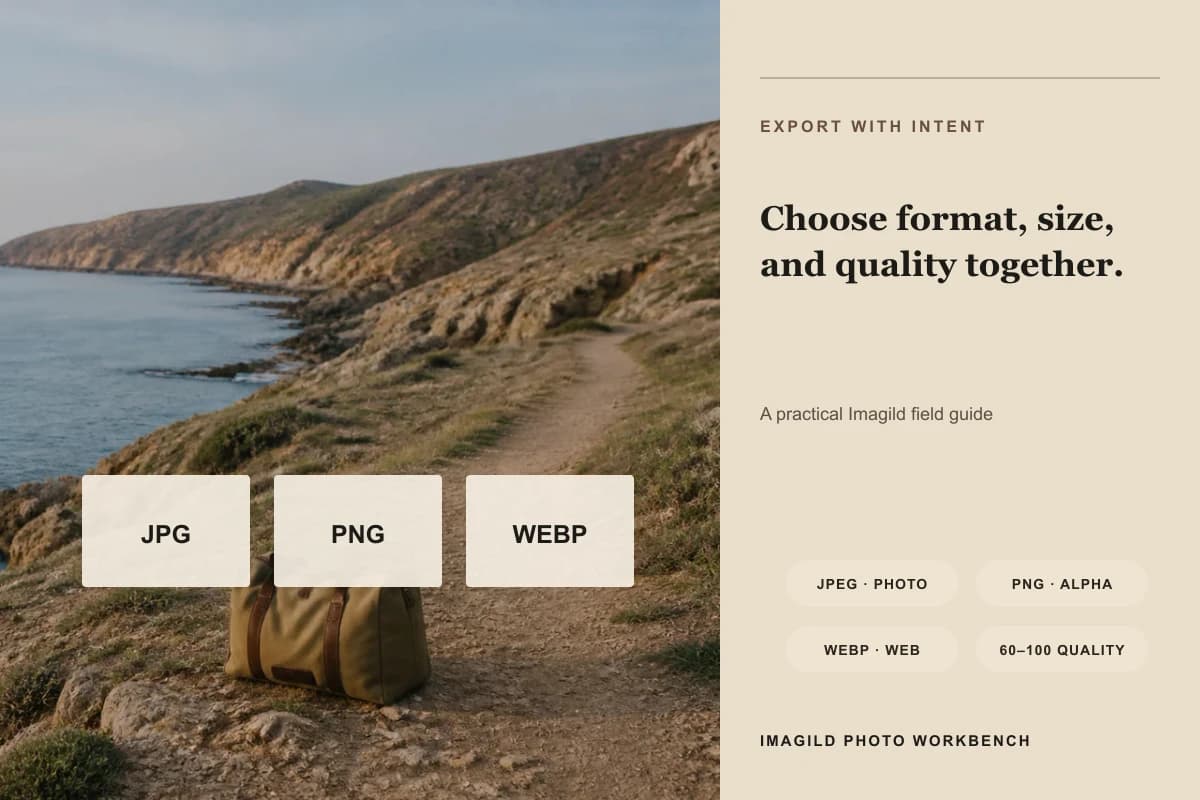
一般的な写真配布には互換性の高いJPEG、透明または画素の無損失保持が必要ならPNG、現代的なWeb配信の効率を重視するならWebPを選びます。その後に目的地の画素寸法を決め、実際の表示サイズで品質を確認します。大きい寸法や品質100でも、小さい・圧縮済み・ぼけた元画像の詳細は戻りません。
書き出しは三つの判断で決まる
ImagildはJPEG、PNG、WebP、Original・4096・2048・1080の最大寸法、60〜100の品質を用意します。ガイド図は三つを分け、万能の「最高」ボタンを作りません。MDNはJPEGを写真向けの広く互換する有損形式、PNGを透明対応の無損失形式、WebPを有損・無損失と透明に対応する形式として説明します。受け取るアプリ、Webサイト、印刷先、保存方針に合わせます。
制御しながら進める3つの手順
- 01
形式名より先に用途を決める
SNS投稿や広い互換性を持つ写真ダウンロードはJPEGから考えます。透明背景、文字が鋭いスクリーンショット、重ね素材、次の編集へ有損傷を加えたくない受け渡しにはPNGを検討します。対応する現代的なWebサイトではWebPで配信容量を抑えられます。先に受け側の対応を確認します。
- 02
実際の表示に必要な画素寸法を選ぶ
別の編集ソフトや保存で元の寸法が必要ならOriginal、大きい画面と再利用には4096や2048、小さな用途には1080を検討します。画素数だけで物理的な印刷寸法は決まらず、小さい元画像を拡大しても失われた質感やピントは作れません。
- 03
品質を確認し有損保存を繰り返さない
JPEGや有損WebPは品質を下げると軽くなりますが、ブロック、輪郭の波、階調の帯、文字のにじみが出ます。実際の表示サイズで顔、グラデーション、髪、縁、文字を確認します。高品質のマスターを残し、配布用を一度書き出し、再編集はマスターへ戻ります。
結果を採用する前に確認すること
- 一般的な写真にはJPEG
- JPEGは広く対応し、連続階調の写真を効率よく保存しますが、有損で透明には対応しません。透明が不要で互換性が重要な配布に実用的です。細い髪、文字、高コントラストの縁、滑らかな空に圧縮跡がないか見ます。
- 透明または正確な画素にはPNG
- PNGは無損失圧縮とアルファ透明に対応し、切り抜き、重ね素材、スクリーンショット、グラフィック、次工程への受け渡しに向きます。写真全体のPNGはJPEGやWebPより大きくなるため、不透明な普通の写真で自動的に選ばないでください。
- 効率的なWeb配信にはWebP
- WebPは写真を有損で軽くでき、無損失と透明にも対応します。受け側が対応する現代ブラウザやWeb素材に向きます。古いソフト、印刷業者、対応不明のサービスへ渡す場合はJPEGまたはPNGの代替も残します。
確認した公式情報
よくある質問
品質100は常に良いですか?
通常はエンコード時の詳細を多く残しますが、容量が増え、元画像にない情報は戻せません。目的の表示サイズで比較し、意味のある劣化が見えない最小値を選び、将来用に高品質マスターを残します。
PNGはJPEGより常に高品質ですか?
PNGは無損失ですが、用途によります。透明と画素を保つ一方、JPEGは写真を小さく配布できます。低解像度や編集ミスはPNGにしても直らず、大きいファイルが自動的に有用とは限りません。
SNSにはWebPを書き出しますか?
サービスがWebPを明示的に受け付ける場合だけ選びます。多くのSNSやメッセージはJPEG・PNGを想定し、再圧縮します。自分のWebサイトならWebP、相手が不明なら写真はJPEG、透明はPNGが安全です。