Guía de transformación visual
Cómo transformar tu foto de naturaleza muerta en arte de papel sereno sin alterar la disposición de los objetos
Esta guía te muestra cómo convertir una foto de naturaleza muerta tomada sobre una mesa neutra en una pieza de arte de papel de tonos crema y kraft, sin mover la disposición de la maceta, la hierba seca, el papel doblado, los palos y el cordel que forman tu escena.
Respuesta rápida
Para transformar tu foto de naturaleza muerta en arte de papel sereno, abre el Skill Negative Space Distill de Imagild, sube tu imagen original, ejecuta la transformación y revisa que la disposición de tus objetos se mantenga antes de guardar el resultado aceptado en tu biblioteca.
Prueba de la transformación: par original y resultado
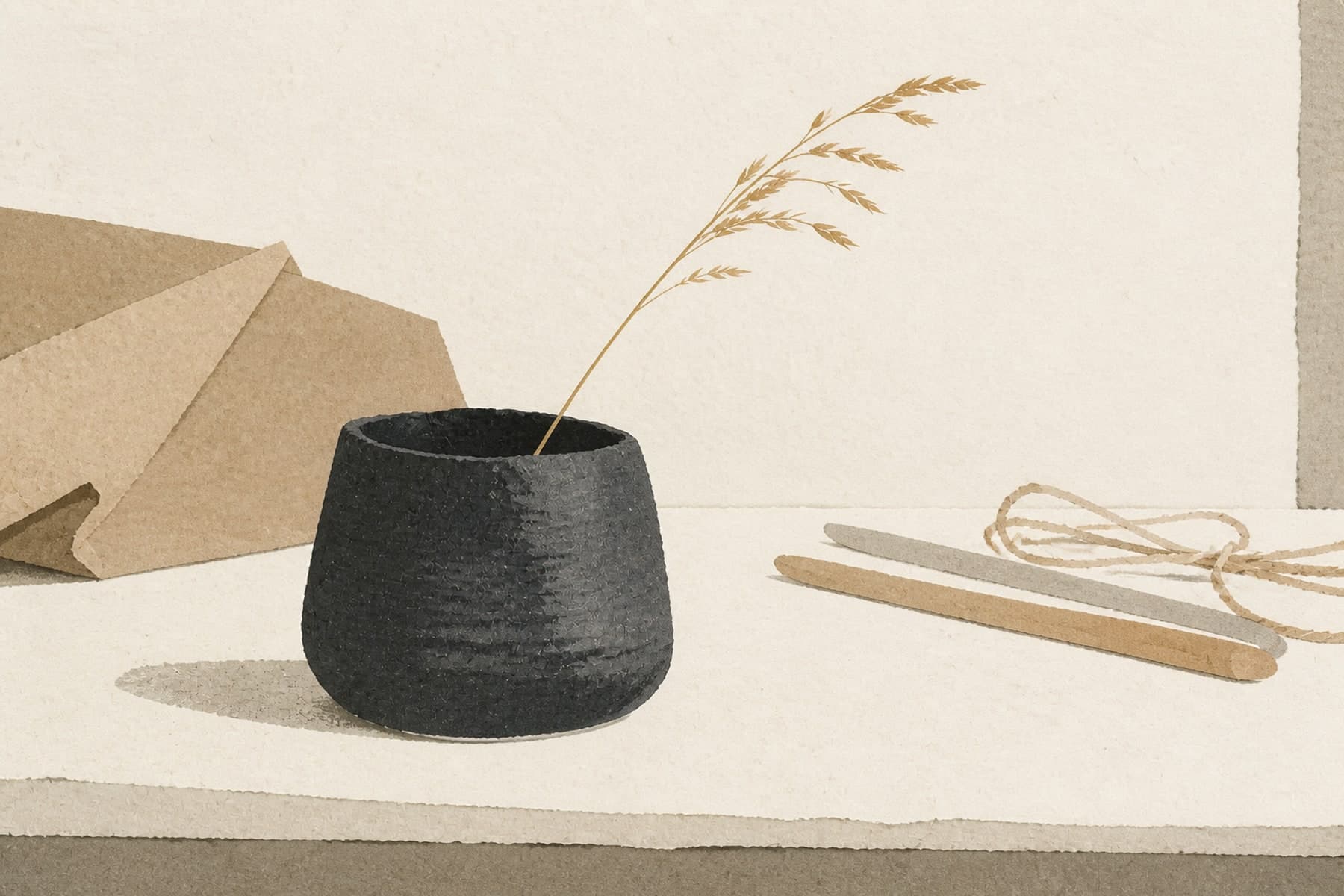
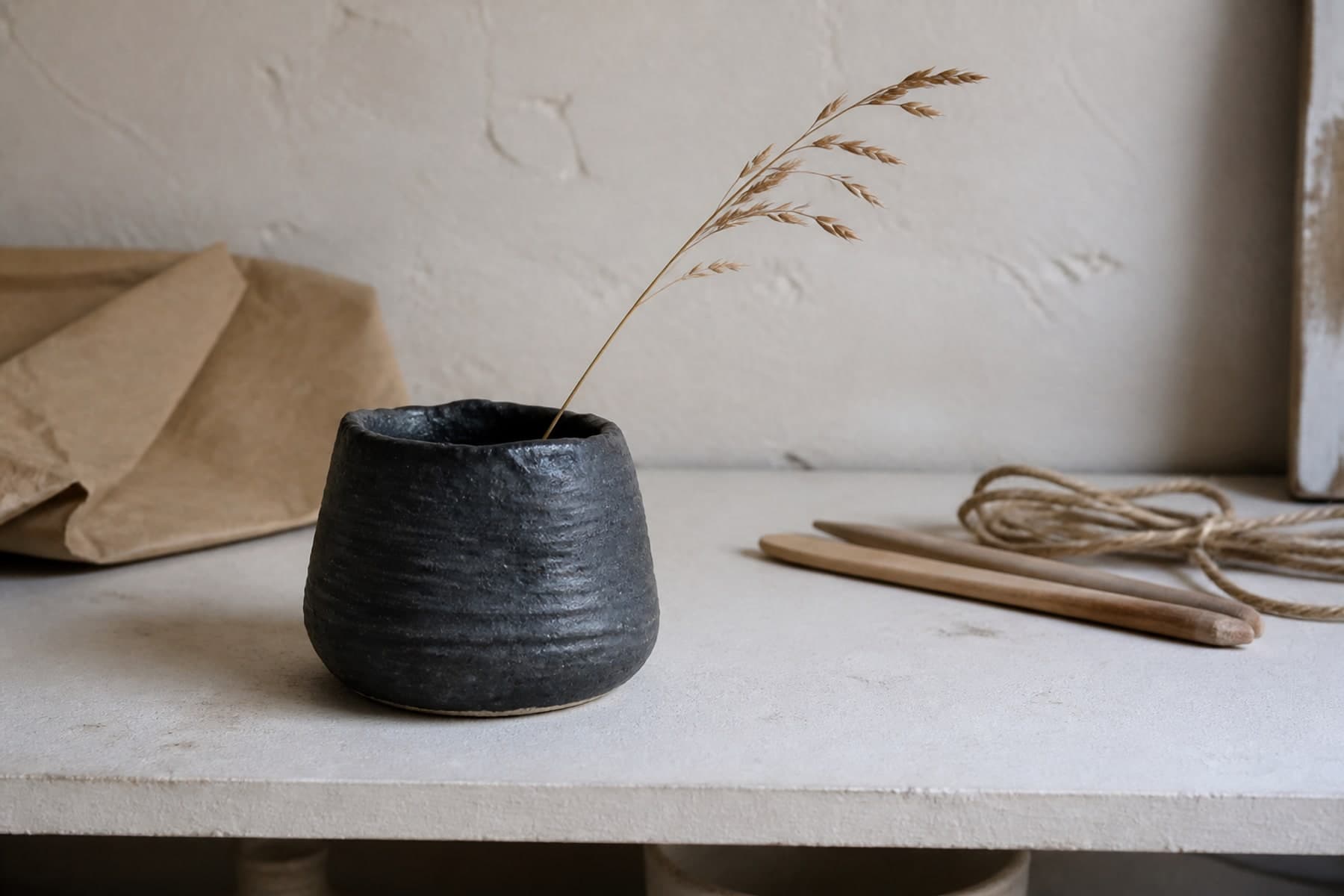
La foto original muestra una naturaleza muerta sobre una mesa neutra, con una maceta de cerámica negra y un tallo de hierba seca cerca del centro, un papel marrón doblado a la izquierda y dos palos de madera con cordel a la derecha. El resultado revisado conserva la maceta, el tallo en arco, la masa de papel doblado, la diagonal de los dos palos y el lazo de cordel, así como sus relaciones de izquierda a derecha, mientras reconstruye las superficies de la pared y la mesa con amplios campos de papel crema y kraft. La textura de la pared, la profundidad fotográfica y las sombras pequeñas se reducen, y no se añade ningún título, logotipo, objeto extra o color brillante no relacionado en el resultado revisado.
Pasos para completar la transformación
- 01
Abre el Skill Negative Space Distill
Abre /skills/negative-space-distill y compara el par público de fuente y resultado. Antes de aportar tu foto, enumera los objetos, solapes y relaciones espaciales que quieres revisar cuando termine la transformación.
- 02
Sube tu foto de naturaleza muerta y ejecuta la transformación
Carga tu imagen fuente en el área designada del Skill y pulsa la opción para iniciar la transformación generativa. El sistema procesará tu foto para reconstruir las superficies de la pared y la mesa como campos de papel sobrios, mientras trabaja para mantener la disposición de tus objetos. No interrumpas el proceso mientras se ejecuta para evitar resultados incompletos o dañados.
- 03
Compara el resultado con tu foto original y guarda el trabajo aceptado
Una vez que la transformación termine, coloca el resultado al lado de tu foto fuente para revisar que la disposición de izquierda a derecha de todos tus objetos se mantenga igual. Si el resultado cumple con tus expectativas, guardalo en tu biblioteca de usuario registrado para conservarlo durante el periodo de retención establecido por la plataforma. Si no estás conforme, puedes volver a ejecutar el proceso con la misma foto para obtener una variación diferente.
Decisiones prácticas para obtener el resultado que buscas
- Decide qué elementos quieres que se mantengan visibles en su orden original
- Antes de subir tu foto, identifica todos los objetos de tu naturaleza muerta que no quieras que se alteren de posición: la maceta, el tallo de hierba seca, el papel doblado, los palos y el cordel, por ejemplo. Asegúrate de que cada uno de estos elementos sea claramente visible en tu foto fuente, sin recortes que oculten partes importantes, para que el Skill pueda reconocer su disposición correctamente.
- Acepta que las superficies de fondo y los detalles fotográficos se modifiquen deliberadamente
- Esta transformación no conserva la textura original de la pared, la profundidad fotográfica real ni las sombras pequeñas de tu escena. En su lugar, estas zonas se convierten en campos de papel de tonos crema y kraft para darle ese aire de arte de papel sereno que buscas. Si prefieres mantener la textura de tu mesa o pared original, este Skill no es la opción adecuada para tu proyecto.
- Verifica que no se hayan añadido elementos no deseados antes de guardar
- Aunque el resultado revisado no incluye títulos, logotipos, objetos extra ni colores brillantes no relacionados, cada ejecución de la transformación generativa puede presentar variaciones. Tómate unos segundos para revisar toda la composición antes de guardarla, para asegurarte de que no aparezca ningún elemento que no esperas y que el resultado se ajusta a la estética sobria que querías crear.
Fuentes oficiales revisadas
Preguntas frecuentes
¿Puedo usar este Skill para cualquier foto de naturaleza muerta o solo para la escena de la muestra?
Puedes usar Negative Space Distill con tus propias fotos de naturaleza muerta, siempre que la disposición de tus objetos sea clara y no estén ocultos por sombras muy intensas o elementos superpuestos de forma confusa. Ten en cuenta que los resultados variarán según el contenido de tu imagen fuente, y debes revisar cada salida para confirmar que la disposición de tus objetos se mantiene como esperas.
¿Necesito conocimientos de edición de imágenes para usar esta herramienta?
El flujo documentado consiste en abrir la Skill pública, aportar una foto, ejecutar la transformación y revisar el resultado. La preparación posterior dependerá del uso: una impresión, publicación o entrega profesional puede requerir comprobaciones externas adicionales.
¿Qué pasa si el resultado no mantiene la disposición de mis objetos como quería?
Si la primera salida no conserva el orden o la relación entre tus objetos, puedes volver a ejecutar el Skill con la misma foto fuente para generar una nueva variación. Recuerda comprobar que tu imagen original tenga todos los objetos bien definidos y visibles, ya que una foto más clara ayuda a que la transformación respete mejor la composición original.