Memory Cut
Cómo crear un collage en capas sin duplicar el sujeto con Memory Cut
Esta guía te muestra cómo transformar una sola fotografía de paisaje en un collage en capas contenido, sin cuadrículas rígidas, escenas duplicadas ni elementos añadidos que no formaban parte de tu imagen original.
Respuesta rápida
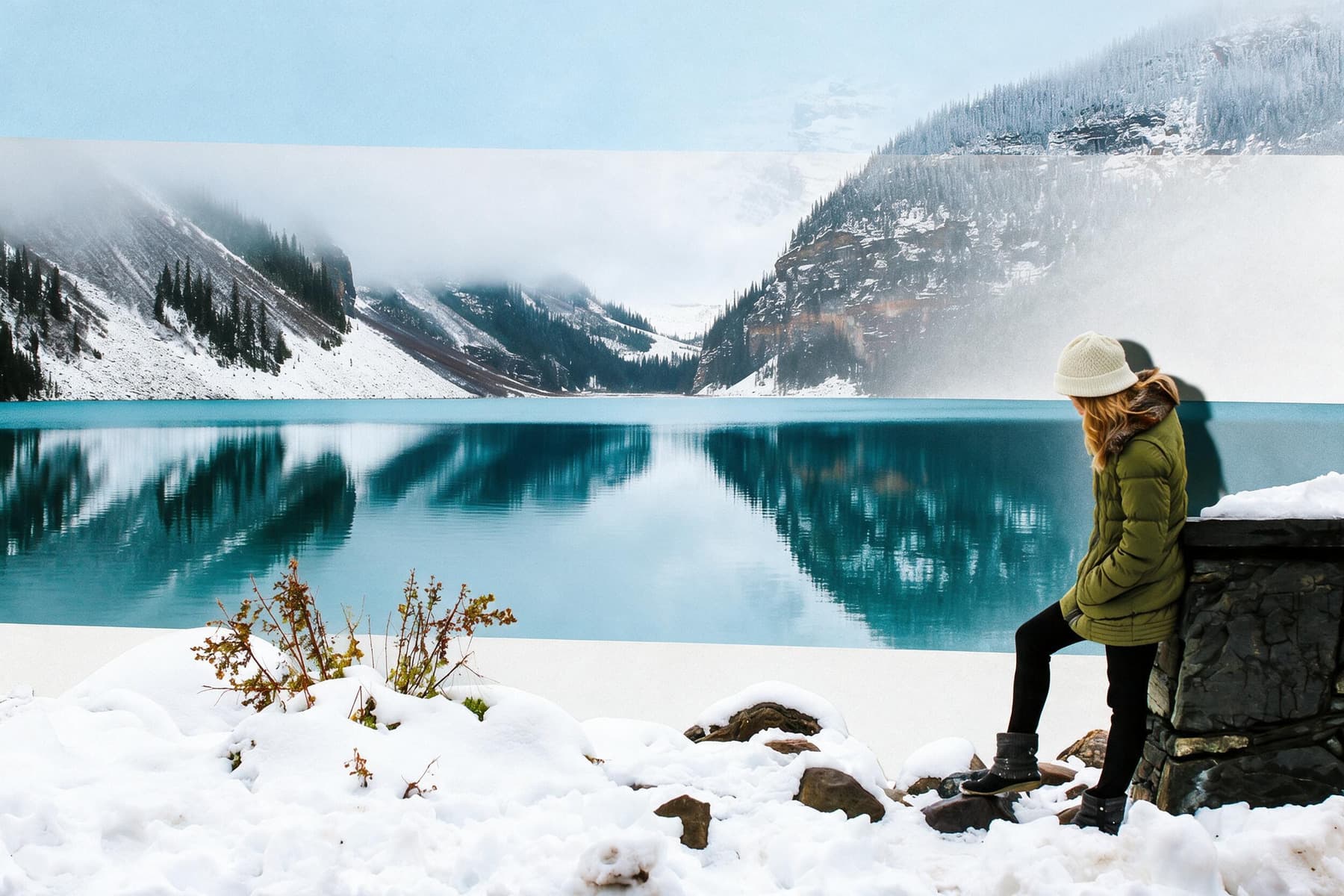
Memory Cut de Imagild transforma tu foto de paisaje en bandas horizontales amplias con costuras claras, conservando la relación entre el sujeto, el lago y las montañas, sin generar duplicados del sujeto ni objetos no deseados.
Evidencia de la transformación
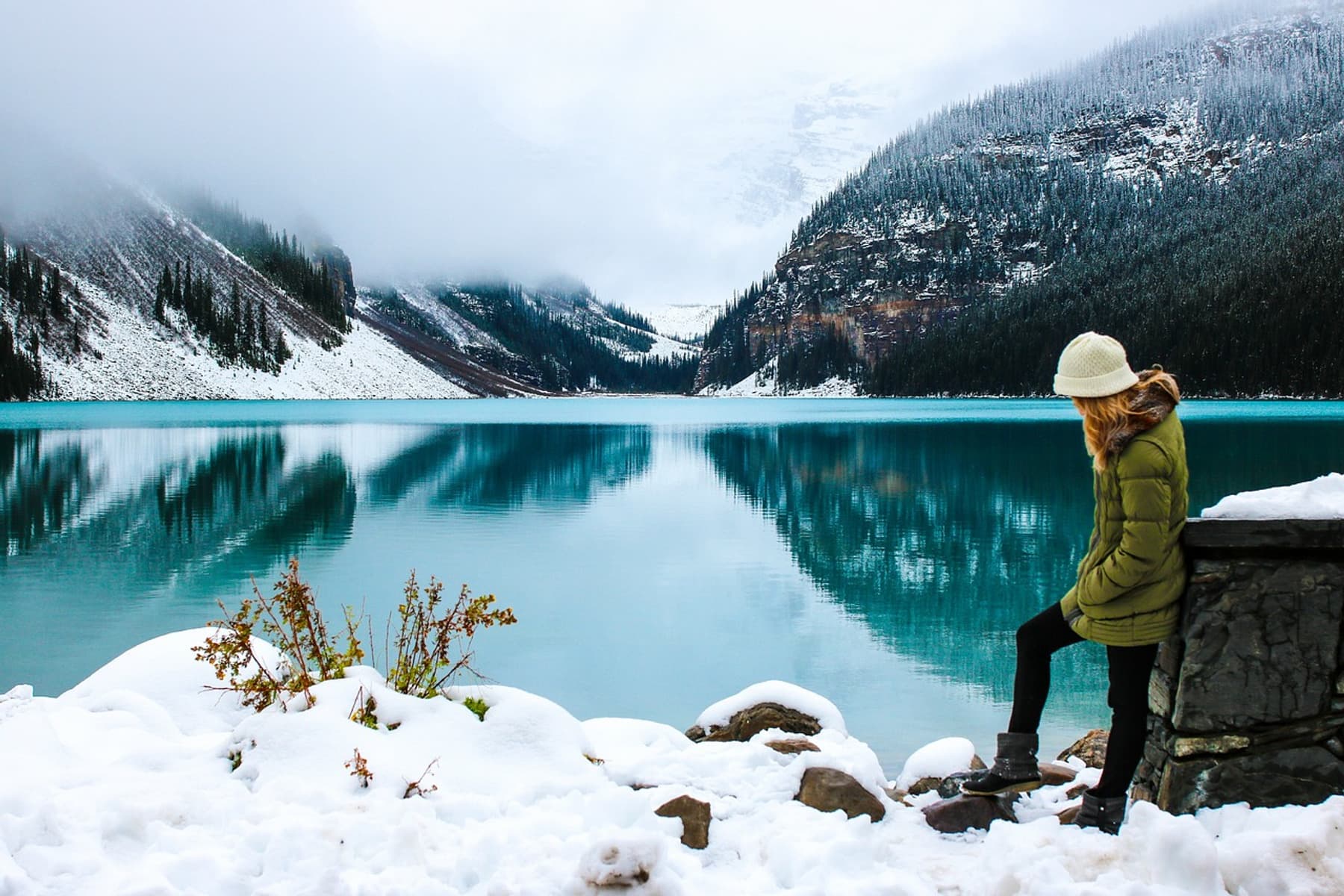
La foto original muestra un lago de montaña nevado con una sola persona en el extremo derecho, agua turquesa en el centro y niebla entre dos laderas montañosas oscuras. El resultado revisado mantiene a esa persona como una sola figura continua, conserva las relaciones espaciales entre montaña, lago y nieve, y divide la fotografía en unas pocas bandas horizontales amplias con costuras claras y ligeros desplazamientos. La banda central del agua conserva un aspecto marcadamente fotográfico, no aparece una segunda persona ni objetos no relacionados, y el resultado no incluye títulos, fechas, citas ni iconos decorativos.
Pasos para usar Memory Cut
- 01
Abre la ruta del Skill
Abre /skills/memory-cut y revisa el par público de fuente y resultado. Observa el número de bandas, sus uniones, la posición de la persona y la relación entre lago y montañas antes de probar tu propia fotografía.
- 02
Carga tu fotografía de origen
Sube tu foto de paisaje al Skill. Para obtener resultados alineados con el ejemplo, elige una imagen que tenga una estructura horizontal clara, como un lago, un horizonte definido y elementos diferenciados en distintas alturas de la toma. Asegúrate de que la fotografía que cargues cuente con los permisos necesarios para su transformación y uso.
- 03
Ejecuta la transformación y guarda el resultado
Inicia la ejecución del Skill y espera a que se genere la salida. Cuando el resultado esté listo, compáralo cuidadosamente con tu foto original para confirmar que se ajusta a lo que buscas. Si apruebas el resultado, guárdalo en tu Biblioteca de usuario registrado, donde se mantendrá durante el periodo de retención establecido por la plataforma.
Decisiones prácticas antes y después de generar
- Qué elementos de tu foto debes priorizar para conservar
- Antes de cargar tu imagen, identifica los elementos que no quieres que se alteren de forma notable: la figura principal de la persona, la línea del horizonte, el cuerpo de agua o las cumbres nevadas. Esta elección te ayudará a evaluar el resultado de forma más precisa después de la transformación, ya que no hay garantía de que todos los detalles se mantengan exactamente iguales en cada ejecución.
- Qué cambios esperar en la salida final
- El proceso generativo reorganiza tu imagen en bandas horizontales amplias con ligeros desplazamientos y costuras claras, en lugar de crear una cuadrícula uniforme o escenas completamente nuevas. No se trata de un filtro determinista, por lo que la disposición exacta de las bandas y la apariencia de las costuras pueden variar ligeramente entre ejecuciones con la misma foto de origen.
- Qué debes verificar después de generar el resultado
- Revisa que no aparezcan duplicados del sujeto, objetos no relacionados, texto, fechas o iconos decorativos que no estaban en tu foto original. Comprueba que la figura de la persona se mantiene como una sola unidad continua y que las relaciones espaciales entre las montañas, el lago y la nieve siguen siendo reconocibles. Si detectas detalles que no te satisfacen, puedes volver a ejecutar el Skill para obtener una nueva versión.
Fuentes oficiales revisadas
Preguntas frecuentes
¿Qué debo comparar cuando se genere el collage por capas?
Compara la cantidad y posición de personas, la relación entre lago y montañas, los límites de las bandas, las duplicaciones inesperadas y cualquier texto añadido. La muestra pública no sustituye esta revisión de tu propia salida.
¿Puedo usar este Skill para cualquier tipo de fotografía que no sea un paisaje?
El ejemplo publicado se creó a partir de una foto de lago de montaña con una estructura horizontal clara. Si usas otro tipo de imagen, el resultado puede no coincidir con las observaciones del par de evidencia revisado. Te recomendamos probar primero con una foto que tenga capas visuales diferenciadas en altura para evaluar cómo se comporta la transformación con tu material.
¿Dónde se guardan mis resultados una vez que los acepto?
Los resultados que apruebes se guardan en la Biblioteca de tu cuenta de usuario registrado, donde permanecen disponibles durante el periodo de retención que la plataforma ha establecido. Recuerda que debes revisar cada salida generada para confirmar que cumple tus expectativas antes de darla por finalizada.