创意转换教程
将桌面俯拍照片转换为保留物件布局的稚拙扁平插画
本指南基于已公开的实拍前后对比素材,带你了解如何在移除木纹、反光与阴影的同时,完整保留桌面所有物件的相对位置与分组逻辑,生成带有粗黑轮廓的稚拙风格扁平插画。
快速解答
这份 2026 年 8 月 26 日更新的指南将带你使用 Blue Naive Tableau 技能,把桌面平拍照片转换为保留物件布局的稚拙扁平插画,同时说明栅格输出与可编辑矢量路径的区别,帮你避开常见的使用误区。
实拍前后对比验证
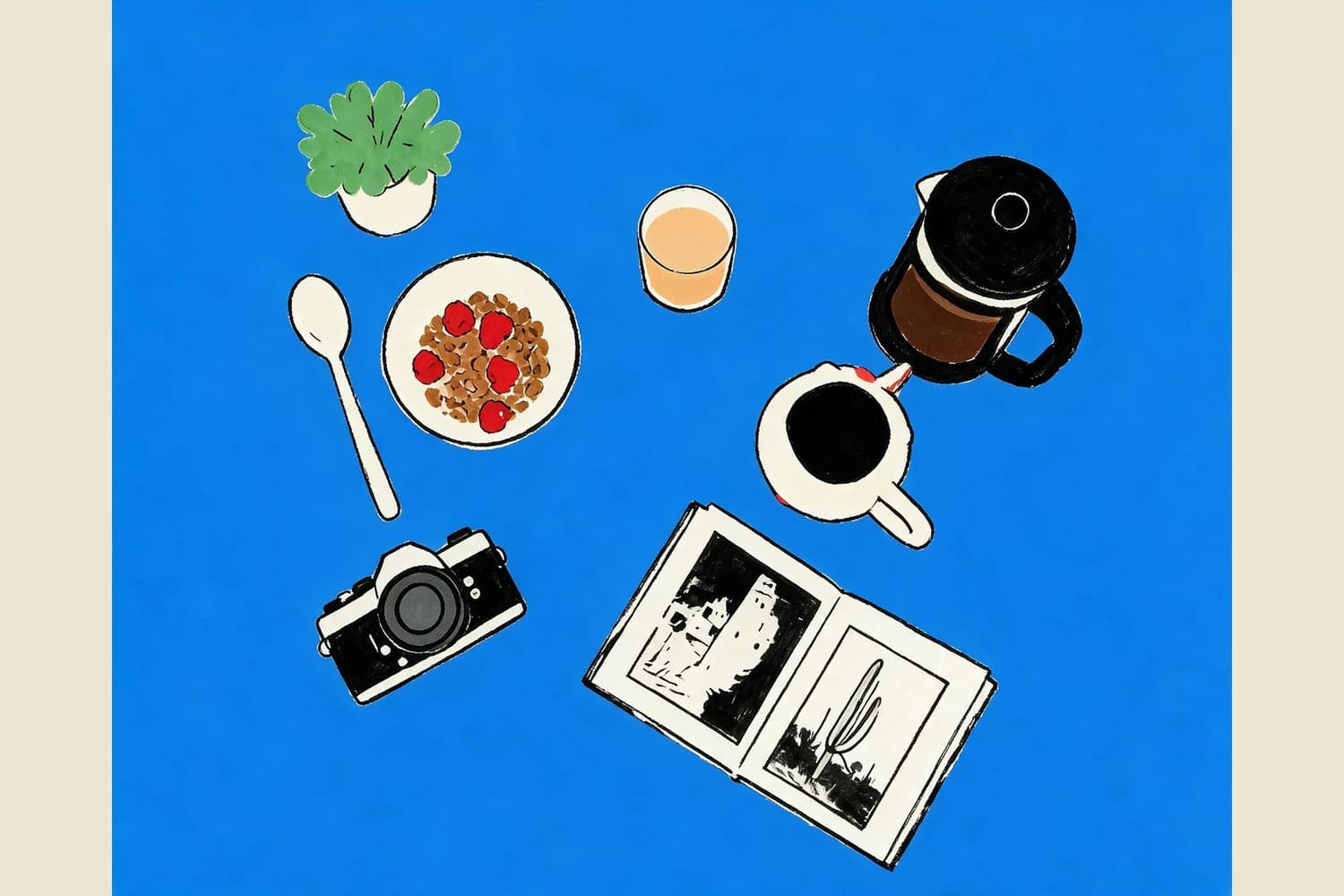
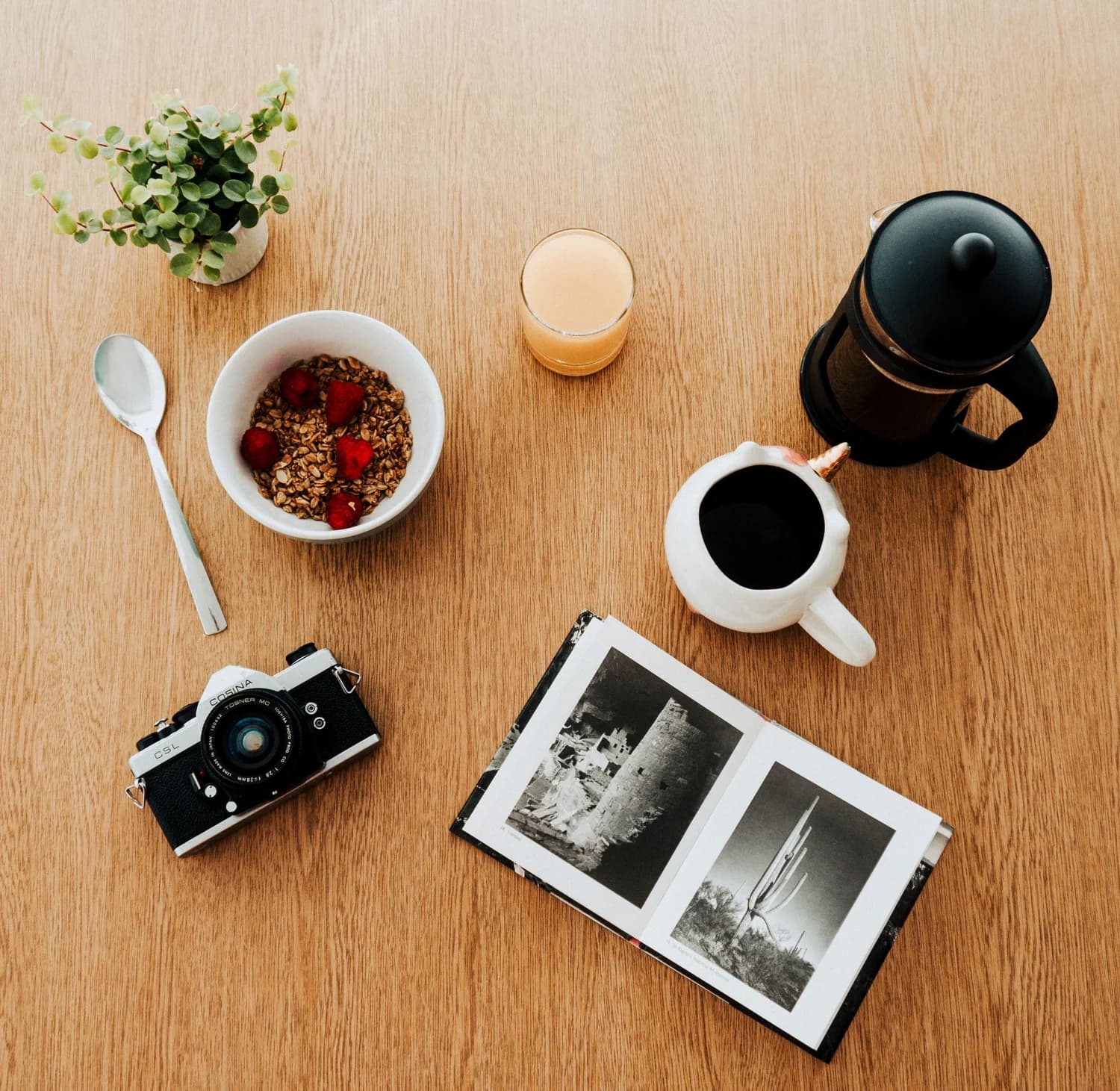
本次使用的原始平拍素材包含8个独立物件:植物、勺子、麦片碗、果汁杯、法压壶、咖啡杯、相机与一本翻开的书,所有物件在画面中均有清晰可辨的独立位置。生成后的稚拙扁平插画完整保留了所有物件的分组逻辑与从左到右的大致排布关系,原本的木质桌面纹理、玻璃反光与软阴影全部被统一的高饱和蓝色背景场覆盖,所有物件都替换为带有粗黑手绘轮廓的简化纯色填充形状。需要特别注意的是,这份输出是标准的栅格图像文件,并非由独立可编辑矢量路径组成的分层矢量作品。
分步操作流程
- 01
准备符合要求的桌面平拍源图
你需要先拍摄一张光线均匀的桌面俯拍照片,确保所有需要保留的物件都完整出现在画面内,没有被边缘裁切,尽量避免画面中出现过多杂乱的无关杂物。你可以直接使用 Imagild 公开技能库中附带的参考源图作为练习素材,也可以上传自己拍摄的桌面场景照片,上传前请确认你拥有该照片的完整使用权限。
- 02
启动 Blue Naive Tableau 生成技能
在 Imagild 平台导航栏打开技能路径 /skills/blue-naive-tableau,确认预览区加载的官方前后对比素材与你预期的风格一致后,将你准备好的源图上传到指定的输入框,不需要额外调整复杂参数,直接点击生成按钮启动转换流程。生成过程不需要你掌握任何节点编辑操作,平台会自动完成风格适配。
- 03
导出并核验生成的栅格结果
生成完成后,你可以直接在页面预览结果图,确认所有物件的相对位置、数量与分组关系符合你的预期,之后将成品保存到你的个人库中。由于该技能输出的是栅格图像,你可以直接将其用于社交平台发布、印刷小样展示等场景,如果后续需要分层编辑路径,你还需要搭配矢量转换工具做二次处理。
操作前需要确认的关键选择
- 明确你需要保留的核心布局信息
- 在启动生成之前,先梳理源图中哪些物件是必须保留相对位置的核心元素,哪些是可以移出画面的次要杂物。若多个小物件互相遮挡,可在拍摄时拉开距离,或在上传前裁掉无关边缘;不要假定生成结果会逐一保留难以辨认的细碎元素。
- 预判生成过程中可能被自动替换的视觉元素
- Blue Naive Tableau 技能会自动移除源图中的所有纹理细节、反光效果、渐变过渡与自然阴影,替换为统一的高饱和蓝色背景场与扁平纯色填充,如果你希望保留部分特定纹理,这个技能并不适配这类需求,你可以选择其他风格化转换技能来实现对应的效果。
- 确认输出格式是否匹配你的后续使用需求
- 你需要提前明确自己的使用场景:如果只是需要一张可以直接分享的风格插画,该技能输出的栅格图像完全可以满足需求;如果你后续需要单独调整每个物件的轮廓、颜色或者拆分元素做二次设计,你需要参考 Adobe Illustrator 官方提供的从图像生成矢量作品的文档流程,将生成后的栅格图进一步转换为可编辑的矢量路径集合,不要直接将栅格文件当作分层矢量文件使用。
核对来源
常见问题解答
如果源图里有很多互相靠近的小物件,生成结果会漏掉其中一些吗?
已发布样例里能看到八个主要物件及其大致布局,但这只是该组前后对比的可见事实,不代表固定容量。若源图包含大量互相遮挡的细碎物件,部分元素可能被合并为简化形状;生成后应逐项核对,并在必要时调整源图排布后重试。
我可以用这个技能把自己的早餐桌面照片转换成稚拙风格插画之后,直接导入矢量编辑软件修改单个物件的颜色吗?
直接导出的生成结果是栅格图像,所有的颜色区域都是像素组成的连续画面,并非独立的矢量路径,你可以在图像编辑软件中使用选区工具修改局部颜色,但无法像编辑原生矢量文件那样单独移动某个物件的完整路径,如果你需要完全可编辑的矢量版本,你需要后续搭配专门的图像转矢量工作流做二次处理。
这个转换技能会不会自动改动我原始照片里物件的左右相对顺序?
基于已发布的官方测试结果,生成后的插画会完整保留所有主要物件的大致左右排布关系,不会打乱核心的布局逻辑,但如果源图中存在两个距离极近的物件,它们之间的细微间距可能会被生成流程做小幅简化调整,你可以在预览结果时确认最终的排布效果是否符合你的预期。