建筑照片转等距微缩
将建筑照片转换为等距方块微缩场景
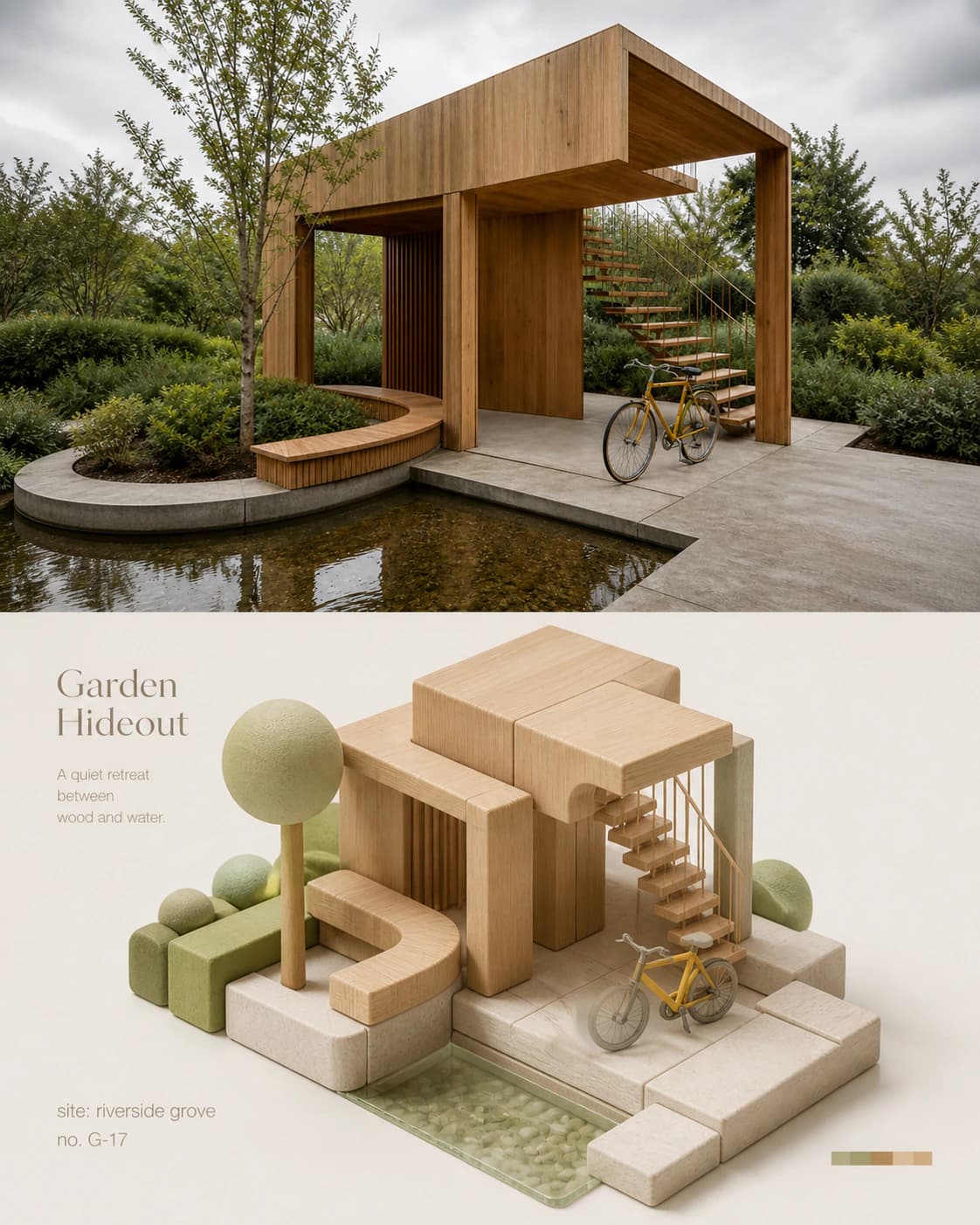
使用Imagild等距方块双联画技能,把带亭台、台阶、自行车和滨水区域的实景建筑照片转换为连贯俯视视角的二维等距方块微缩错觉,全程无需专业3D工具。
快速解答
你可以直接上传你的建筑实景照片到Imagild等距方块双联画技能,生成保留核心空间层级的二维等距方块微缩效果,无需CAD或3D建模操作,完成后自行检查所有细节再保存到你的个人图库。
实景效果对照验证
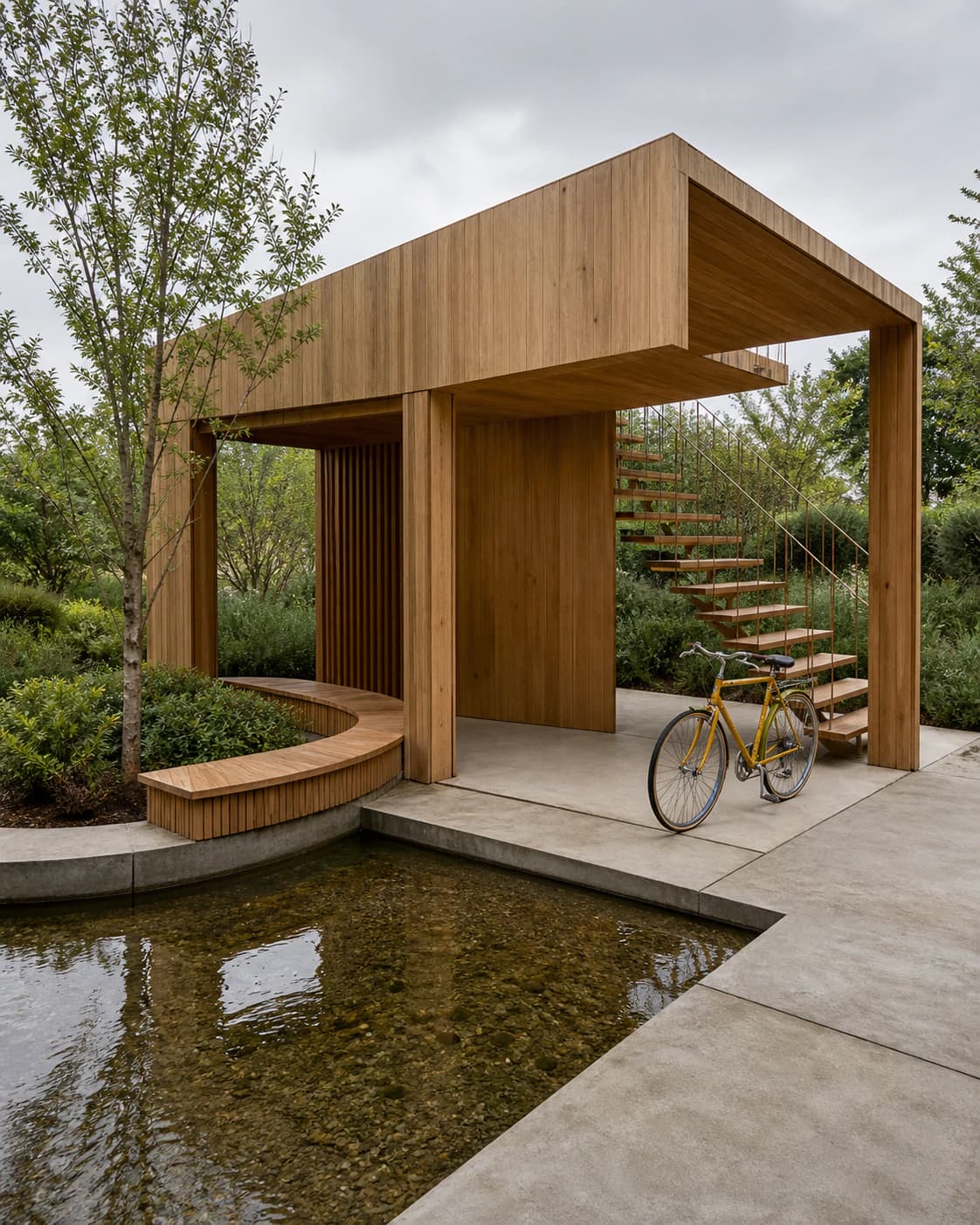
本次公开的源图展示了一座现代木质花园亭台,带有清晰的屋顶平面、多级台阶、一辆黄色自行车、弧形座椅、水面、步道和绿植边缘。生成的结果图将亭台保留为核心主导体量,同时将自行车、台阶、弧形长凳、水面条带和植被全部转化为相互连接的小型方块元素,全程采用统一的 elevated 俯视视角,最终呈现的是二维等距风格的视觉错觉,不存在任何测量尺寸、可编辑几何结构、CAD图层或可复用3D场景。
分步操作流程
- 01
打开指定技能页面
在浏览器中访问Imagild公开的等距方块双联画技能路径 /skills/isometric-block-diptych,确认你已登录你的Imagild账号以使用生成功能并后续保存结果。你可以先浏览页面上公开的源图与结果对照样例,确认该技能的输出风格符合你的预期后再开始操作。
- 02
上传你的建筑源照片
选择一张空间层级清晰的建筑实景照片作为输入,优先选择亭台、台阶、景观元素分布明确的画面,避免元素过于拥挤或光线过暗的素材,这样生成的等距方块微缩效果会更连贯自然。上传完成后等待系统完成素材加载,不要中途刷新页面。
- 03
运行生成并核验保存
触发技能的生成流程,系统将消耗对应的图像生成点数完成转换,生成的结果会直接展示在页面上。你需要逐一核对所有核心元素的呈现状态,确认无误后将接受的结果保存到你已登录账号的个人图库中,按照平台公开的保留规则存储。
操作前的关键决策点
- 确定你需要保留的核心空间层级
- 在上传照片前先标记出你希望作为主导体量保留的核心建筑,比如本次样例中的花园亭台,同时列出你不想丢失的配套元素如自行车、台阶、滨水长凳和绿植,这样你可以在生成后快速对照检查,避免核心空间关系被意外简化。
- 接受部分细节的风格化简化
- 该生成技能会将所有实景元素转化为方块化的等距风格,原始照片中的精细纹理、微小装饰和复杂光影会被统一的方块轮廓替代,如果你需要保留原始照片的写实细节,你可以先在照片工作台中导出原图副本,再运行该生成流程。
- 明确二维错觉的使用边界
- 生成的输出是纯二维光栅等距风格图像,不是CAD图纸、测量平面图或可编辑3D模型,它不包含任何精确尺寸、可编辑几何层或可复用3D场景,你不能将该输出直接用于工程施工或专业建筑制图,仅可用于视觉展示、创意插画或社交分享用途。
核对来源
常见问题
生成的等距方块微缩效果可以直接导入CAD软件进行后续编辑吗?
不可以,该技能生成的是二维光栅图像,仅为等距风格的视觉错觉,不包含任何CAD图层、测量尺寸或可编辑的矢量几何结构,无法直接导入CAD软件进行工程级编辑,仅适合作为创意视觉素材使用。
如果我上传的建筑照片里有多个不同的建筑主体,技能会全部保留它们的空间层级吗?
生成结果会优先保留视觉占比最高的核心建筑作为主导体量,其余次要元素会被转化为配套的方块元素,你可以在生成后对照原图检查所有你在意的元素是否保留,如果结果不符合预期,可以调整构图更聚焦核心主体的照片重新上传生成。
我需要拥有专业的3D建模或等距绘图经验才能使用这个技能吗?
完全不需要,你只需要上传符合要求的实景建筑照片,技能会自动完成风格转换,你不需要学习任何复杂的节点编辑器、3D建模工具或专业等距绘图技巧,全程操作都在网页端完成。