Dopamine Ribbon 操作指南
使用 Dopamine Ribbon 简化滨水照片为矢量风格色块
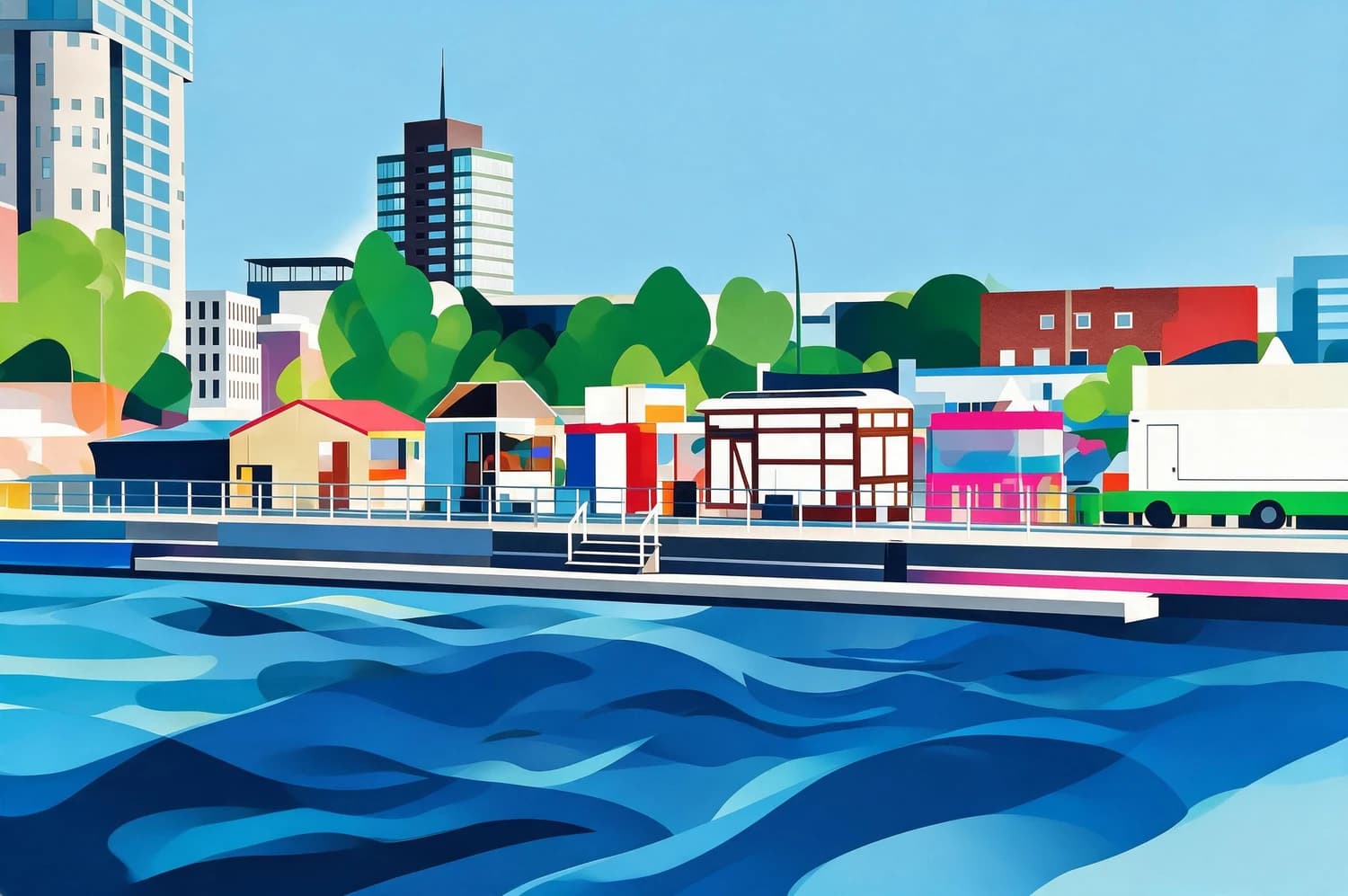
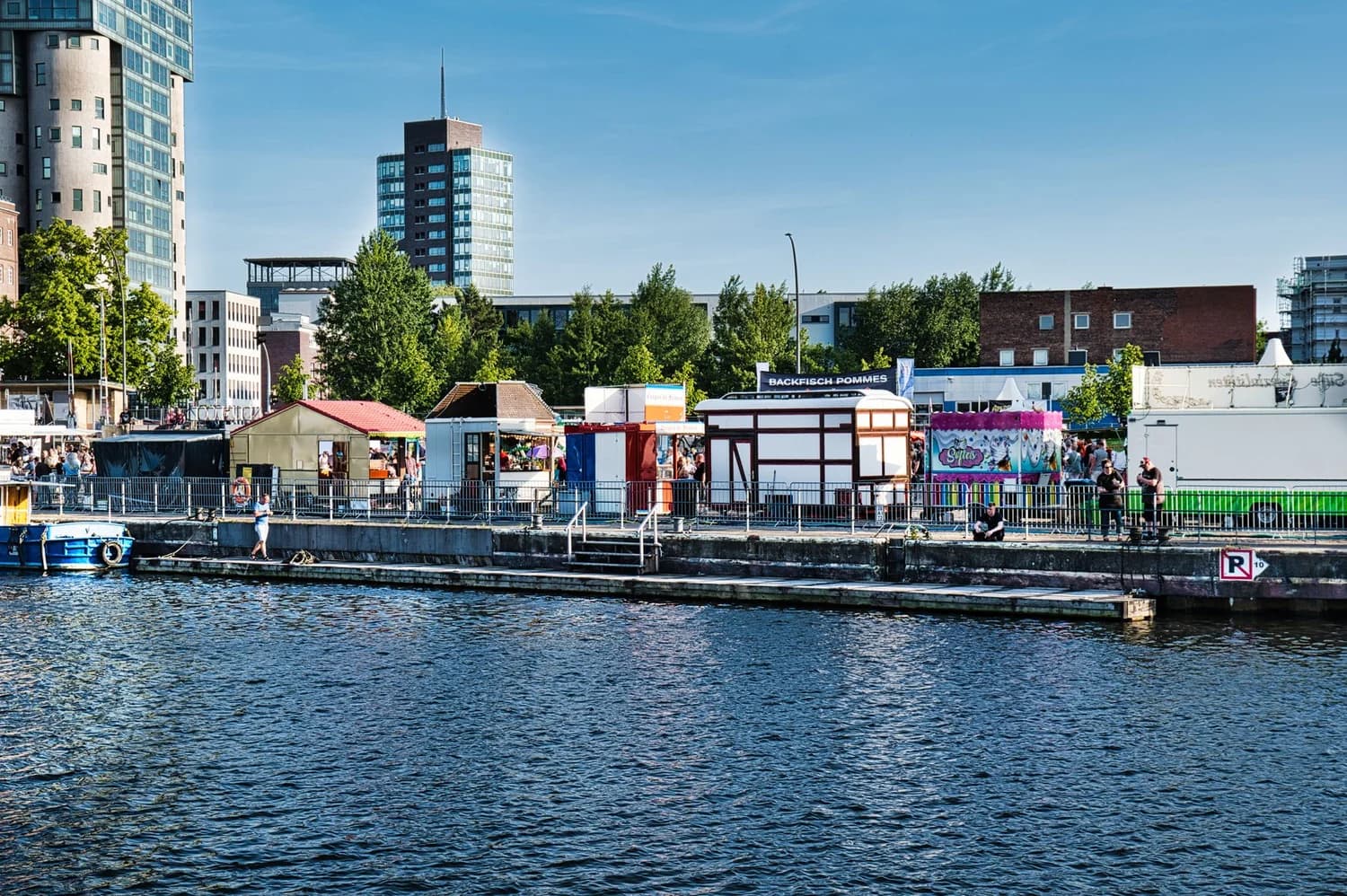
本指南基于官方发布的实景滨水照片前后对比样本,说明如何将复杂的日间滨水场景转化为保留大尺度空间秩序的宽幅矢量风格色块作品,同时明确区分生成的光栅艺术作品与可编辑矢量文件的差异。
快速解答
你可以通过 Imagild 的 Dopamine Ribbon 技能上传你的滨水照片,生成保留水、堤岸、摊位、树木带与高层建筑横向层级的简化色块作品,最终输出为光栅艺术文件,而非可编辑的 SVG 格式。
官方样本对照验证
本次对照使用的原始素材是一张宽幅日间滨水照片,画面包含泛着波纹的蓝色水面、混凝土堤岸、栏杆、小型摊位与车辆、成片树木与低矮建筑,以及蓝天背景下的多栋高层建筑。经过 Dopamine Ribbon 技能处理后的结果完整保留了水面、堤岸、摊位、树木、低矮建筑与高层楼宇的横向排列顺序,所有细碎的摄影纹理都被整合为大面积的蓝色、绿色、红色、粉色、奶油色与炭灰色色块;画面中的人物、标识、精细栏杆细节、窗户纹理与写实水面反光都被简化或移除,最终交付的作品是光栅艺术图,并非可编辑的 SVG、EPS 或基于路径的生产级矢量文件。
分步操作流程
- 01
打开指定技能页面
登录你的 Imagild 账号后,直接访问 /skills/dopamine-ribbon 页面,你可以先浏览页面上公开的官方滨水照片前后对比样本,确认该技能的视觉方向符合你的预期,再点击进入工作室使用该技能。
- 02
上传你的源照片并运行生成
选择你准备好的滨水主题源照片上传,确认提交后启动 Dopamine Ribbon 技能的生成流程。系统会基于你提供的源照片的大尺度空间关系进行转化,将细碎的摄影纹理逐步整合为连贯的宽幅色块。
- 03
核对结果并保存到个人库
生成完成后,将输出结果与你的原始照片并排放置,逐一核对你希望保留的大尺度空间带是否保持了正确的顺序与大致比例。如果你对结果满意,就将其保存到你的账号个人库中,你可以在个人库的保留周期内随时访问该文件。
操作前需要确认的关键选择
- 明确你需要保留的大尺度空间带
- 在上传照片之前,先标记出你绝对不希望打乱顺序的核心空间层次,比如水面、滨水步道、沿街商铺、后方林带与城市天际线,生成后优先核对这些层级的排列是否符合预期,不要把注意力放在单个像素的细节上。
- 预判哪些细节会被简化或移除
- 该技能的核心目标是提炼大色块关系,因此画面中的人物、小字标识、栏杆缝隙、窗户分格与水面细碎反光这类小尺寸细节大概率会被简化或完全移除。如果你需要保留特定的小型标识或人物,建议在生成完成后使用 Imagild 照片工作台的对应工具进行手动补充调整。
- 确认输出格式符合你的后续使用需求
- 你必须明确知晓,本技能生成的是光栅艺术作品,它不包含可编辑的矢量路径,也不能像标准 SVG 文件那样无限放大而不出现像素边缘。如果你后续需要用于大型户外喷绘,建议在导出时选择 4096 像素以上的尺寸,并参考 Adobe 官方提供的印刷分辨率指南验证输出文件的实际像素密度是否满足你的生产要求。
核对来源
常见问题
使用 Dopamine Ribbon 处理后的滨水作品可以直接当作可编辑矢量文件导入 Illustrator 修改路径吗?
不可以。本技能生成的是光栅格式的艺术作品,所有色块都是由像素组成的,不包含任何可编辑的矢量路径数据,无法直接在 Illustrator 中调整单个色块的控制节点或轮廓。如果你需要完全可编辑的矢量文件,可以将生成的光栅作品作为参考底图,在矢量编辑软件中手动重新描摹轮廓。
如果我的滨水照片里有很多不同的小摊位和彩色遮阳伞,生成后还能看出它们的整体区域吗?
在官方样本的表现范围内,生成结果会保留摊位所在的整体横向色带,用连贯的大面积色块呈现该区域的整体色彩氛围,但不会保留每一把遮阳伞的独立轮廓和摊位上的具体文字标识。你可以在生成后对比原图,确认该区域的整体视觉占比是否符合你的预期。
我可以用这个技能处理非滨水主题的照片,比如城市街景或山景吗?
本指南的官方对照样本仅针对滨水宽幅照片进行了公开验证,其他主题的照片生成效果没有经过同等的第一方审核。如果你尝试处理其他主题的照片,建议先生成预览结果,仔细核对大尺度空间带的排列是否符合你的预期,再决定是否保存最终文件。