Memory Cut 操作指南
使用 Memory Cut 从单张照片制作分层拼贴,不重复主体
本指南用公开前后对照拆解宽水平带、细浅接缝与轻微偏移,并说明如何核对人物数量、湖岸与山形关系以及意外新增内容。
快速解答
这份 2026 年 8 月 27 日发布的指南将带你通过 Imagild Memory Cut 技能,把一张雪山湖景源图转换为带窄浅接缝的宽水平带分层拼贴,不引入额外主体,你只需核对结果并保存到个人库。
实拍前后对照
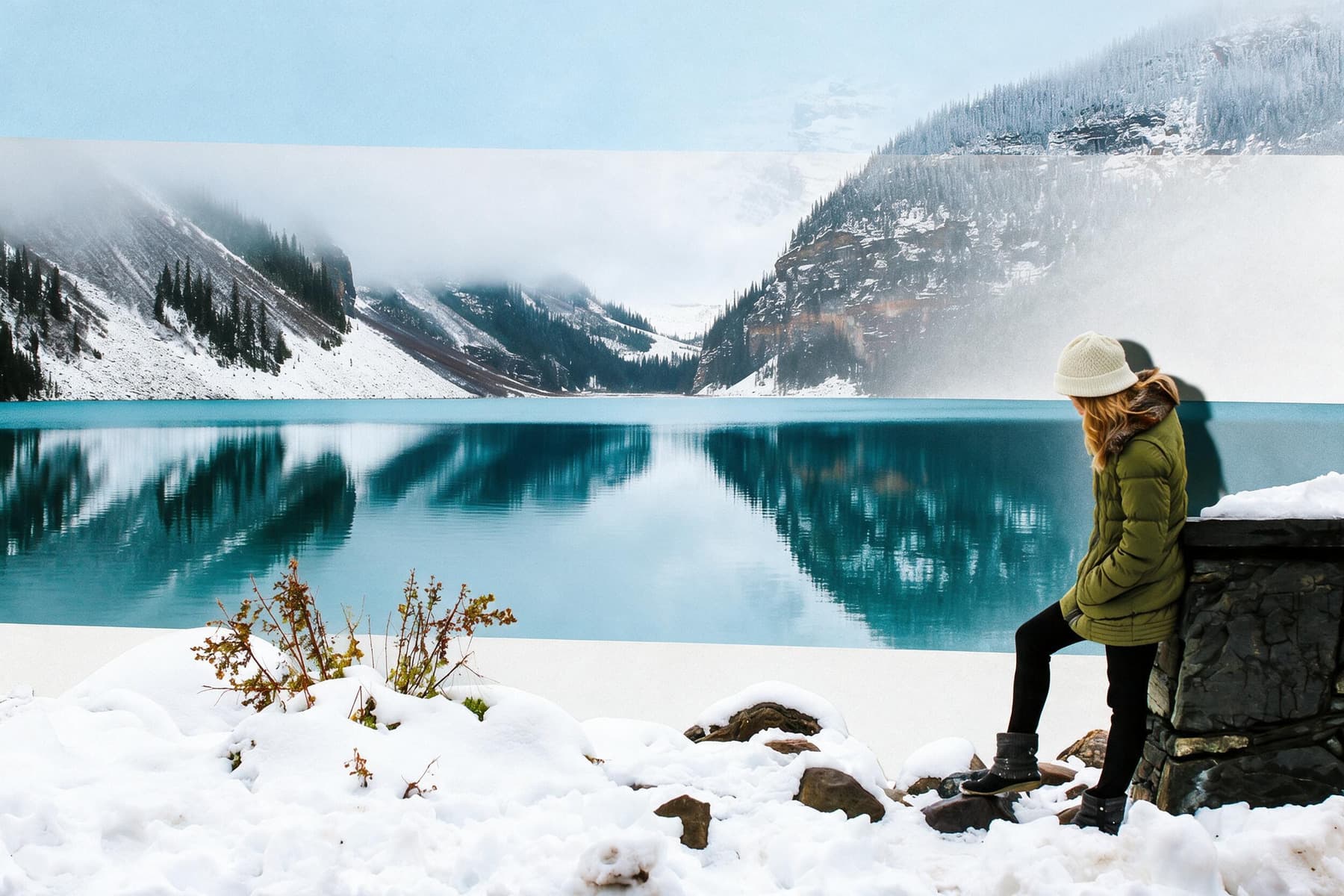
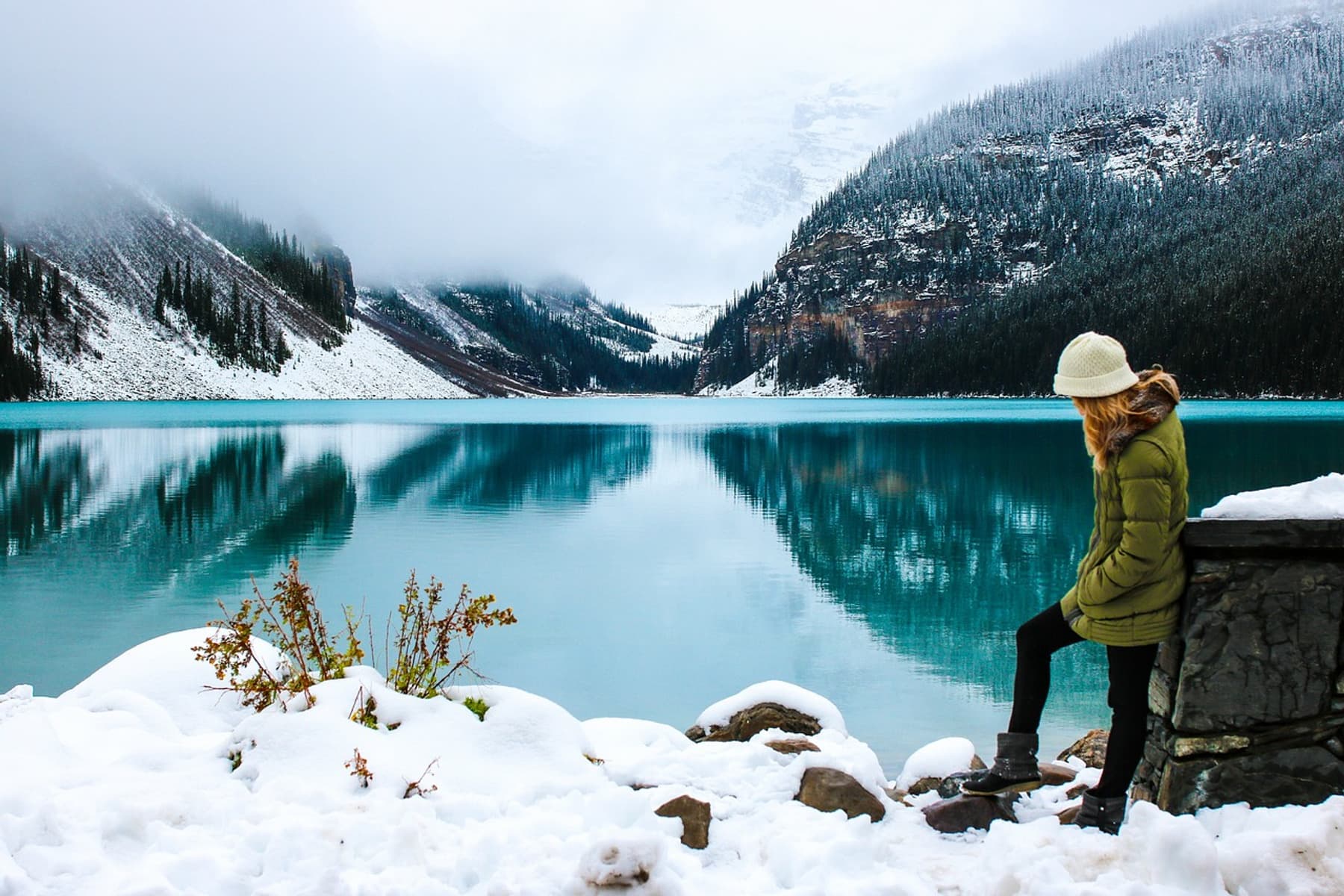
本次对照使用的源图是一张雪山湖景照片:画面最右侧有一名人物,中部横贯绿松石色湖水,两座深色山坡之间漂浮着雾气。生成结果中,人物保持为一个连续的整体,山、湖、雪的空间关系与源图一致;整张照片被拆分为几条宽水平带,带与带之间有细浅接缝和轻微偏移;中部湖水带仍保持强烈的摄影质感,没有出现第二个人物或无关物体,画面内也没有标题、日期、引用文字或装饰图标。
分步操作流程
- 01
打开 Memory Cut 技能页面
访问 Imagild 平台的 /skills/memory-cut 路径,直接进入已发布的公开技能页面。你可以先浏览页面上的官方源图与生成结果对照,确认这个视觉方向符合你想要的克制分层拼贴效果,再继续下一步操作。
- 02
上传你的单张源照片
选择你准备好的实景照片作为唯一输入。本指南对照使用的是雪山湖景照片,你也可以使用自己的旅行风景照或带有人物的自然场景照片。上传完成后,确认画面中你希望保留的核心元素都完整显示在预览范围内。
- 03
运行生成并核对结果
启动 Memory Cut 生成过程,等待平台返回新的拼贴结果。生成完成后,将结果与你的源照片并排对比,确认所有你在意的核心元素都处于可接受状态,再将满意的结果保存到你已登录账号的个人库中。
操作前的实用选择
- 确定你希望保留的核心视觉关系
- 在上传照片之前,先标记出画面里不能被打乱的核心部分:例如站在湖岸的人物、完整的湖面范围、地平线位置、山体的相对位置。生成后逐一核对这些元素的空间关系是否与源图保持一致,避免最终输出偏离你原本的叙事意图。
- 接受宽水平带与轻微偏移带来的视觉变化
- 公开样例不是均匀网格,也不是完全独立的新场景;结果呈现几条宽水平带、细浅接缝和轻微位置偏移。如果你需要连续无接缝的摄影画面,应先判断这种样例方向是否适合,再审查自己的输出。
- 完成生成后的必要人工核查
- 你需要自行检查生成结果里是否出现非预期的细节变化:确认没有新增无关物体、文字、装饰图标,人物的呈现状态符合你的预期,没有出现你不想要的重复主体。如果某一版结果不符合你的要求,你可以重新上传同一张源图再次运行技能,直到得到你愿意保存的版本。
核对来源
常见问题
分层结果生成后应该重点比较什么?
把结果与源图并排比较,核对人物数量与位置、湖面和山体关系、水平带边界、意外重复及新增文字。公开样例只证明该次结果,不能代替对自己输出的检查。
生成结果里会不会自动出现标题、日期、引用文字或装饰贴纸?
从本次公开对照的样本来观察,生成结果中没有出现标题、日期、引用文字或装饰图标。不过你仍然需要在生成完成后自行核对最终画面,确认所有可见内容都符合你的使用要求。
这个技能适合用来制作什么样的视觉作品?
它非常适合旅行风景照、自然场景摄影、带有单人留影的湖山画面,以及你希望做成克制分层拼贴但又不想破坏原本场景叙事的内容。最终输出可以用于社交平台发布、个人摄影集排版或轻量视觉故事呈现。