技能教程
使用 Type Monument 制作建筑海报:将文字置于建筑后方而非覆盖表面
Type Monument 不会把文字直接印在建筑立面上,而是将排版元素放在建筑轮廓之后,留出干净的海报空间,同时保留你原照片中的建筑细节。
快速解答
本指南将带你通过 Imagild 的 Type Monument 技能,把你的建筑源照片转化为排版文字位于建筑后方的海报,你只需提供清晰的建筑照片、想要展示的文字内容并完成拼写检查,即可运行生成并将满意结果保存到你的个人库中。
源图与生成结果的实际对比
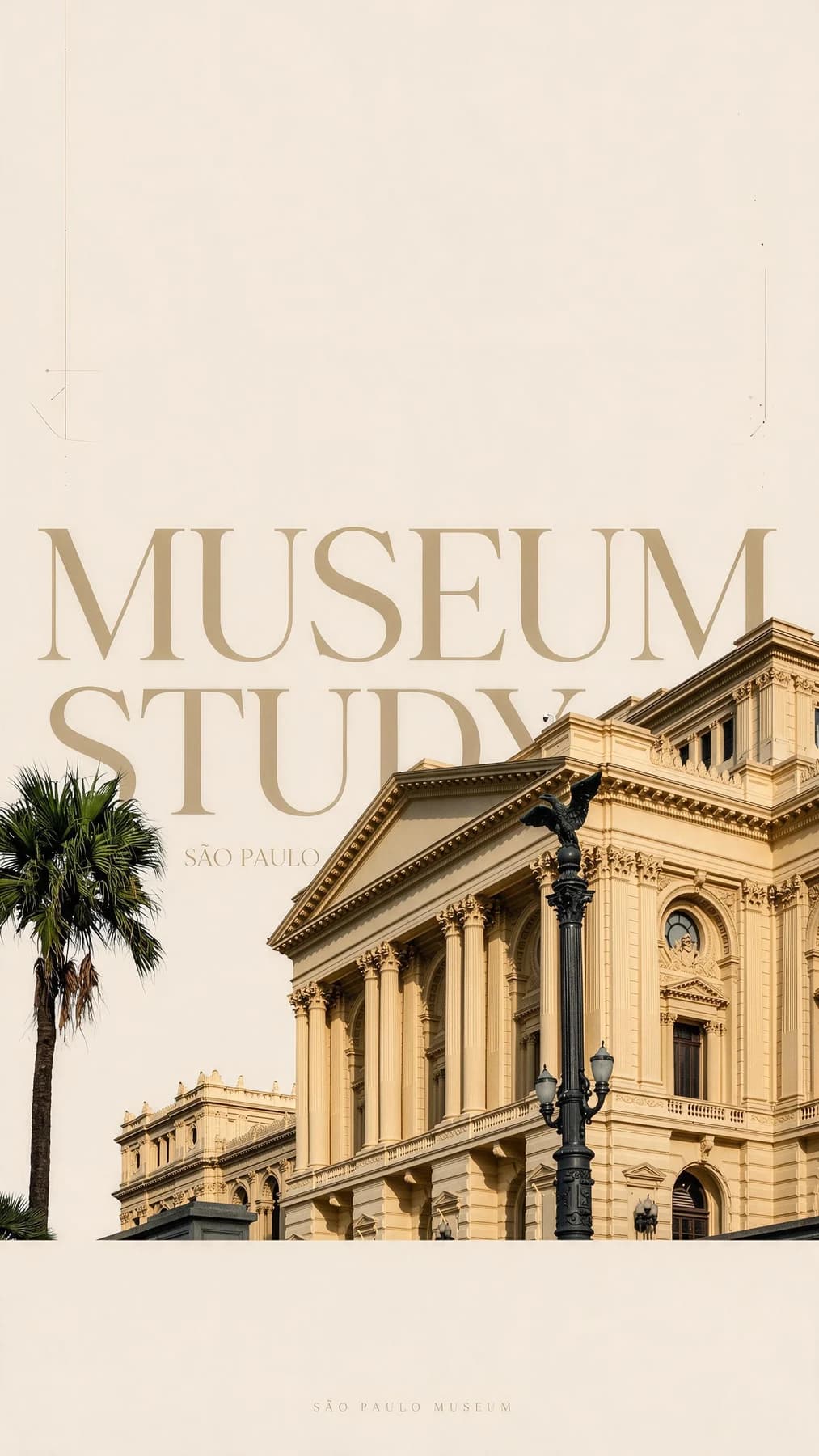
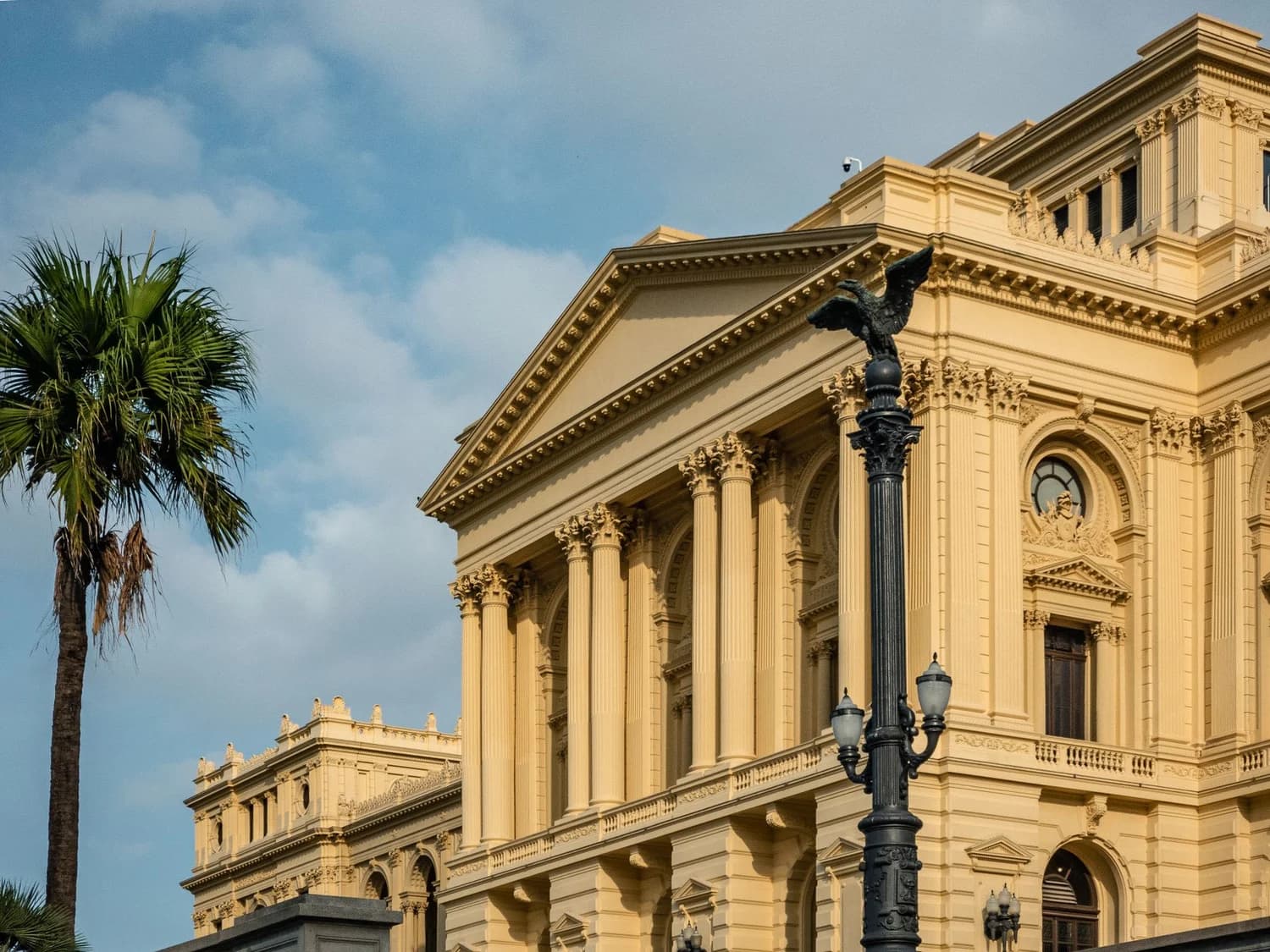
本次公开的示例源图包含一栋主导画面的新古典主义建筑、画面左侧的棕榈树、建筑前方的深色路灯,以及大片晴朗蓝天构成的空白区域。生成的海报结果将整栋建筑在竖版 off-white 底色的海报中向下移动,保留了建筑立面的透视关系、所有立柱、完整的屋顶轮廓、左侧的棕榈树和前方的深色路灯,原本的蓝天区域被替换为大尺寸的「MUSEUM STUDY」字样,这些文字完全位于建筑的所有可见边缘之后,不会覆盖建筑的任何细节,示例中还附带了一行「São Paulo」的位置标注文字。
分步操作流程
- 01
打开 Type Monument 技能页面
在 Imagild 平台访问公开的 Type Monument 技能路径 /skills/type-monument,你可以直接查看官方发布的源图和生成结果样例,确认该技能的输出风格符合你的需求,之后点击进入工作室使用该技能。
- 02
上传你的源照片并准备好文字内容
上传一张以单栋主导画面的建筑为核心的源照片,确保建筑立面、立柱和屋顶轮廓清晰可见,同时准备好你想要放在海报中的所有文字内容,包括主标题和位置标注等附加信息,在运行生成前务必逐字检查所有文字的拼写准确性。
- 03
运行生成并核验结果后保存
启动 Type Monument 的生成流程,等待转换完成后将生成结果与你的原始源照片进行逐部分对比,确认建筑细节、你希望保留的前景元素都得到妥善呈现,文字位置符合你的预期,确认无误后将满意的结果保存到你已登录账号的个人库中。
生成前你需要明确的三个关键选择
- 确定你希望在海报中保留的核心元素
- 在上传源照片前先梳理清楚你必须保留的画面内容:比如建筑的完整立面透视、特定的立柱细节、前景的路灯、画面边缘的树木等,选择这些元素清晰可见的源照片,能帮助生成结果更贴近你的预期。
- 接受建筑在海报中的位置调整
- Type Monument 会将源图中的建筑整体移动到竖版海报的下半部分,为位于建筑后方的大尺寸文字留出足够的展示空间,你不需要额外调整任何图层参数,这个布局变化是该技能生成海报的固定视觉逻辑的一部分。
- 完成所有文字的人工核验
- 生成过程中产出的所有文字内容都可能出现字母拼写错误、字符遗漏或位置偏移的情况,你必须在生成完成后逐字检查所有可见文字,包括主标题和位置标注行,确认所有内容完全符合你的使用需求后再进行后续的分享或导出操作。
核对来源
常见问题
我可以用包含多栋建筑的照片作为 Type Monument 的源图吗?
当前公开的示例使用的是单栋主导画面的新古典主义建筑作为源图,如果你上传包含多栋建筑的照片,生成结果的排版位置和元素保留效果无法通过现有公开样例确认,建议优先使用核心建筑占据画面主要区域的单主体照片来获得更稳定的输出。
生成后的海报可以直接用于印刷发布吗?
你需要在保存结果前完整核验所有细节:包括建筑元素的呈现状态、所有文字的拼写准确性、整体海报的视觉比例,确认全部符合你的印刷要求后再进行后续的导出和印刷操作,Imagild 不会替你完成这些最终核验步骤。
我生成的结果会被保存在哪里,我可以随时访问吗?
所有你确认接受并保存的生成结果,都会被存储在你登录后的 Imagild 个人库中,平台会按照公开说明的保留期限为你提供存储服务,你可以在有效期内随时登录账号访问这些已保存的作品。