Blue Naive Tableau 活用ガイド
テーブルトップの写真をナイーブなフラットイラストに変換するガイド
平置き写真のオブジェクトの配置関係を崩さずに、テクスチャや反射を手描き風のフラットな青系統イラストに置き換える実践的な手順を紹介します。
即時回答
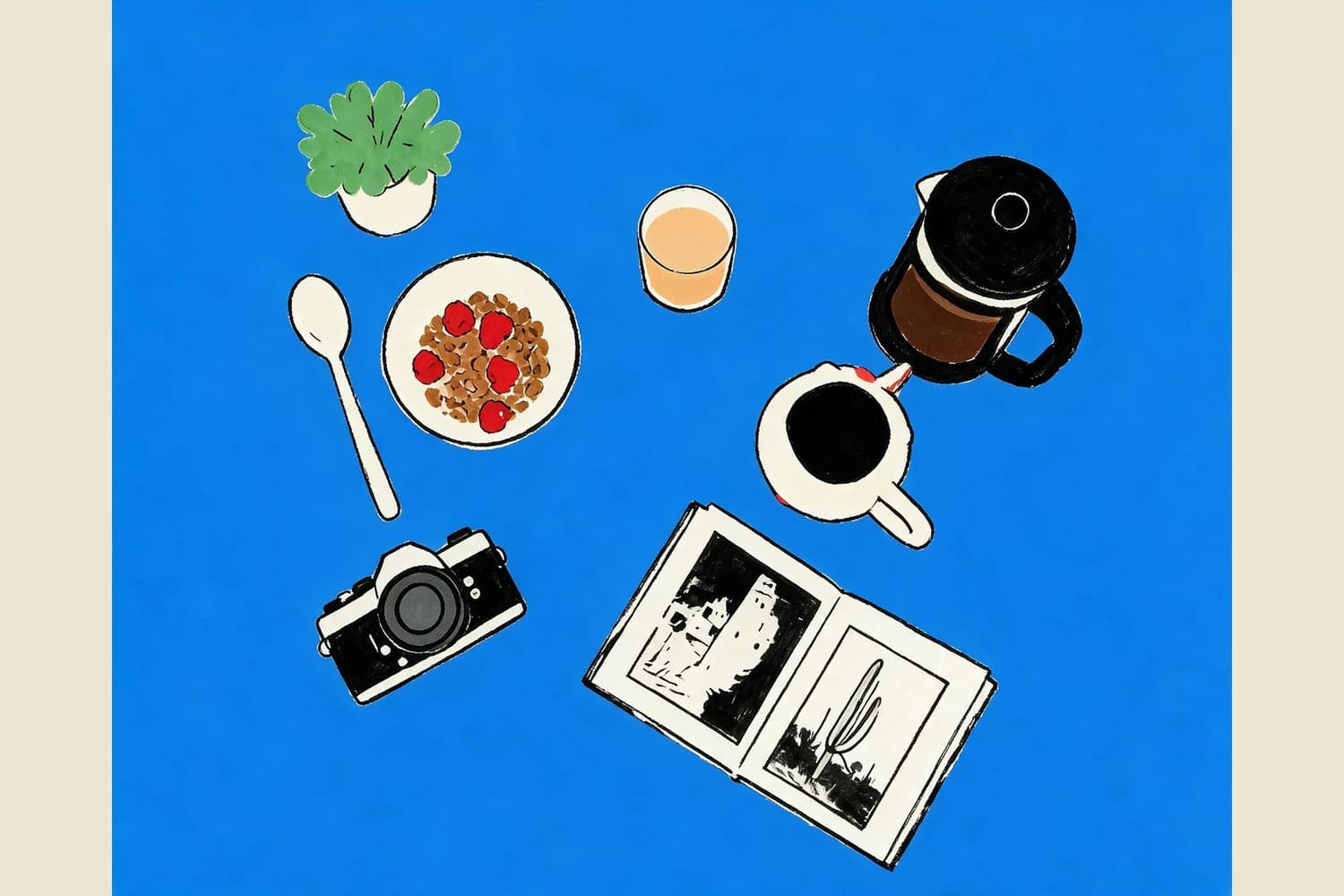
Blue Naive Tableau Skillを使うと、テーブル上の主要なオブジェクトの配置を保ちながら、木目や影を飽和した青の背景と粗い黒輪郭のフラットラスターイラストに変換できます。生成後にオブジェクトの数と位置を確認してください。
実際の変換前後で確認できる具体的な変化
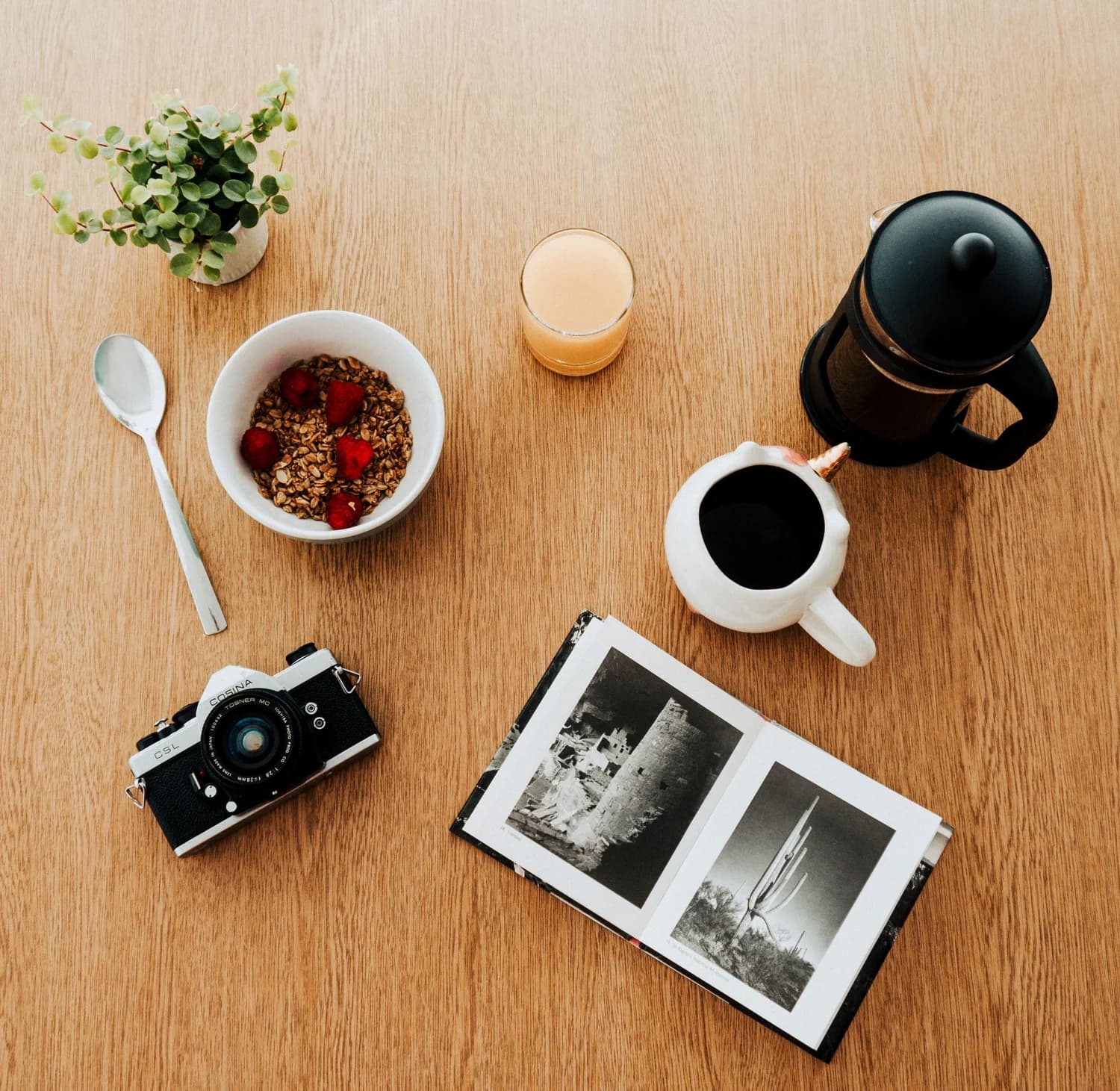
元の平置き写真には植物、スプーン、シリアルボウル、ジュースグラス、コーヒープレス、コーヒーカップ、カメラ、開いた本の8つのオブジェクトがそれぞれ明確な位置に配置されています。変換後の画像ではこれらの主要なオブジェクトグループと左右の大まかな位置関係は保持されますが、元の木目のテクスチャ、ガラスの反射、テーブル上の影はすべて取り除かれ、背景は均一に近い飽和した青いフィールドに置き換わり、各オブジェクトは粗い手描き風の黒い輪郭線と単純化された色面の塗り分けで表現されます。最終的な出力は編集可能なベクターパスの集合ではなく、通常のラスター画像形式で保存される点に注意が必要です。
Blue Naive Tableau を使う実際の手順
- 01
対象の平置き写真を準備してSkillページにアクセスする
オブジェクト同士の重なりや配置が明確に写っているテーブルトップの写真を用意し、Imagildの公開Skillパス /skills/blue-naive-tableau を開きます。主要な物を見分けやすく離しておくと、生成後に元写真との対応を確認しやすくなります。
- 02
元画像をアップロードして生成を実行する
選んだ写真をSkillの入力欄にドラッグまたはファイル選択で読み込み、生成ボタンを押して処理を開始します。この処理は事前定義されたスタイル方向に沿って動作する生成的変換であり、決定論的なフィルタとは異なるため、細部の表現にはわずかな揺れが生じることがあります。
- 03
出力結果を確認してライブラリに保存する
生成が完了したら、各オブジェクトの有無、左右の位置関係、背景の青の色合いを確認し、意図した通りの結果であればサインイン中のユーザーライブラリに保存します。もしオブジェクトの見え方が不自然な場合は元の写真のトリミングを調整して再生成することができます。
生成前に決めておくべき3つの重要な選択
- 保持したいオブジェクトグループとレイアウトを明確にする
- 今回のSkillは全ての細かい模様や文字を保持することを目的としていないため、最も残したい主要なオブジェクトの集合と大まかな左右の配置関係を事前に把握しておくことで、生成後に期待との差異に気づきやすくなります。不要な小物が写り込んでいる場合は事前にトリミングで除外しておくと意図したグループが保たれやすくなります。
- 許容できる変更点を事前に想定しておく
- 元の写真にある木目のテクスチャ、ガラス製品の反射、床やテーブルの影は全て取り除かれて青い背景とフラットな色面に置き換わることを前提にしてください。写実的な質感を残したい場合にはこのSkillは適しておらず、別のスタイル変換方法を選ぶ必要があります。
- 出力形式の制限を理解して最終確認を行う
- Blue Naive Tableauの出力はラスター画像であり、Adobe Illustratorのコンセプトtoベクター機能で生成されるような編集可能な個別のベクターパスの集合ではない点を事前に確認してください。後から輪郭線を個別に編集したい場合は、出力画像を保存した後に別途ベクター化の手順を追加する必要があります。また生成された輪郭線の文字や細かい形状は不正確な場合があるため、必ず目視で最終確認を実施してください。
確認した公式情報
よくある質問
小さなオブジェクトが多い写真でも、全ての配置を正確に保てますか?
主要なオブジェクトの大まかな位置関係は保持する方向ですが、数が多く重なっていると、小さなアイテムが統合または省略される可能性があります。不要な物をフレーム外に出し、残したい物を見分けやすく配置したうえで、結果を元写真と照合してください。
生成後のイラストの輪郭線だけを抽出して個別に編集することはできますか?
Blue Naive Tableauの直接出力はラスター画像であるため、個別のオブジェクトごとに分かれた編集可能なベクターパスの状態では提供されません。輪郭線を個別に調整したい場合は、出力画像を保存した後にAdobe Illustratorなどの別途ベクター変換機能を持つツールで処理する必要があります。
背景の青の色合いを自分の好きな別の色に固定することはできますか?
公開されているBlue Naive Tableau Skillは飽和した青系統の背景を生成する方向に設定されていますが、生成的変換のため色合いには揺れが生じます。特定の色値が必要な場合は生成後に画像編集ツールで調整するか、Imagildのワークベンチで要件を明記した独自のプライベートSkillを作成してください。