スキル活用ガイド
海岸風景写真を控えめなポストカードレイアウトに変換する方法 | 印刷・郵送前の確認点付き
Postcard Notes スキルを使えば、1枚の海岸風景写真から、余分な装飾を排した収集欲をそそるポストカードの前面デザインを生成できます。このガイドでは変換の手順に加え、印刷用の断ち落とし、解像度、郵便規則など生成後に必ず自分で確認すべき生産要件を分けて説明します。
即時回答
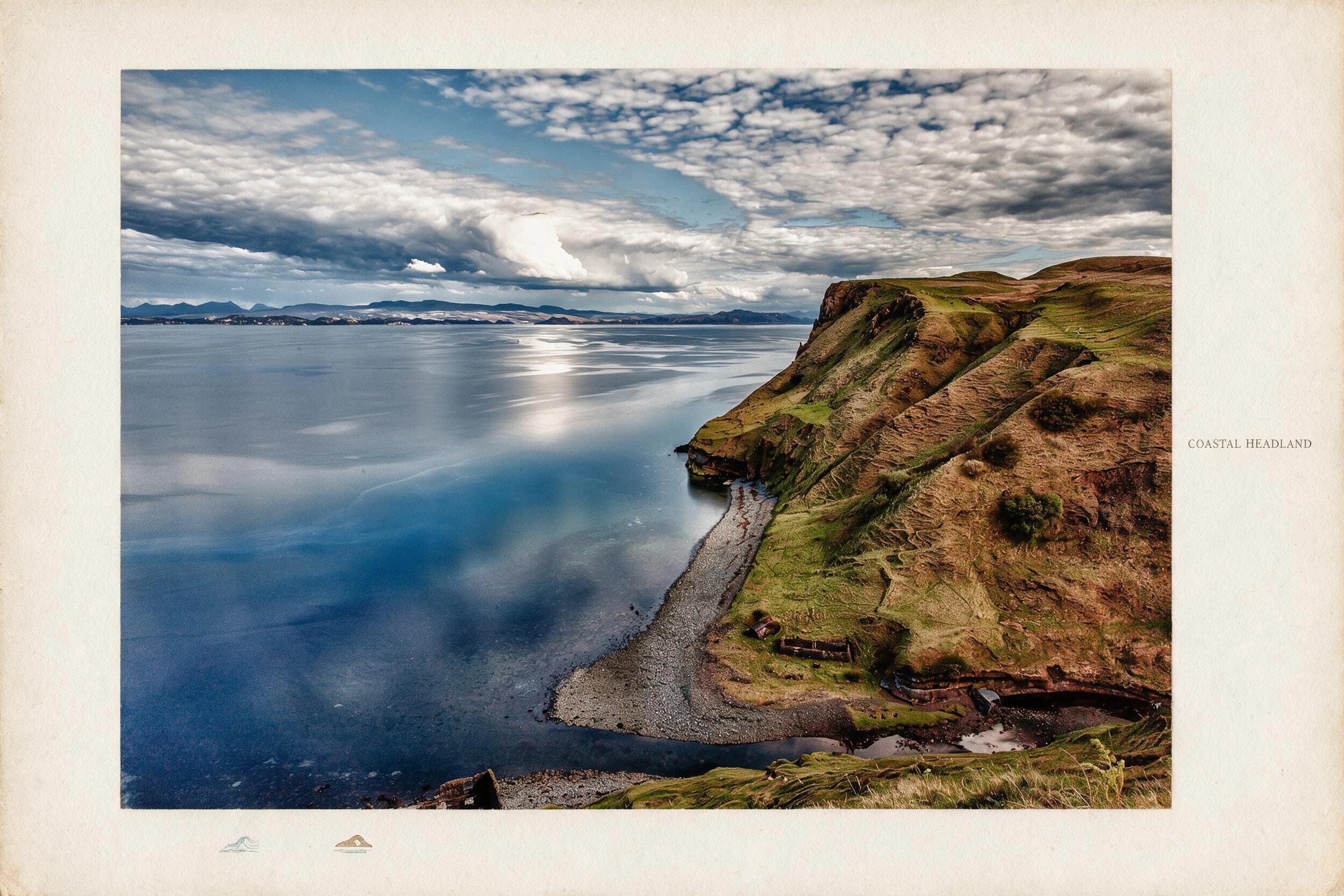
Imagild Postcard Notes スキルに海岸の風景写真を読み込ませて実行すると、元の風景画像が温かみのある紙の縁で囲まれ、控えめな場所ラベルと小さな飾り線が追加されたポストカード調の仕上がりが得られます。印刷・郵送前には寸法、文字の正確性、郵便規定を各自で確認してください。
実際の変換結果:ソース画像と仕上がりの比較
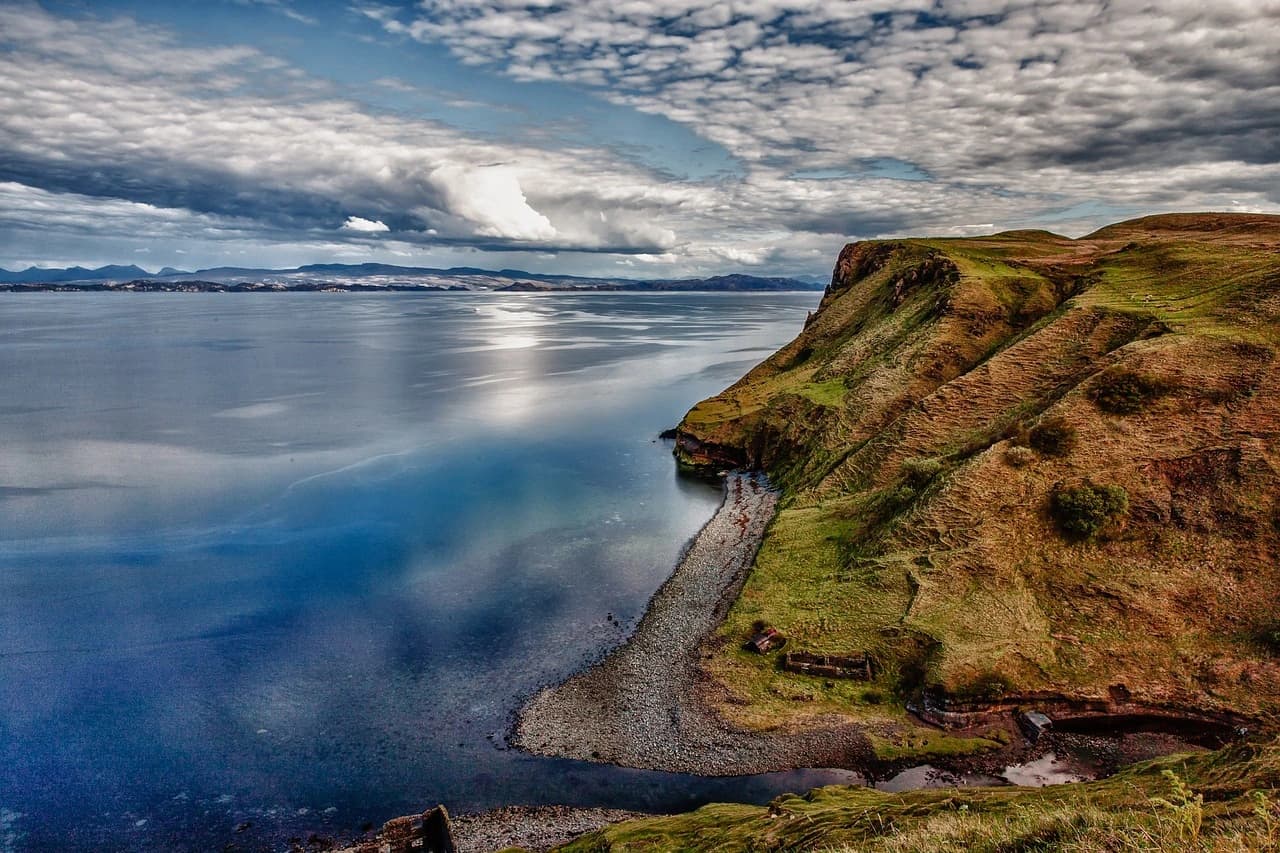
元のソース画像は、左側に青い海、右側に茶緑色の急峻な岬、曲線を描く海岸線、遠くの山並み、層になった雲が写った広角の海岸風景写真です。生成後の結果では、この風景写真全体が元の構図を保ったまま幅広の温かみのある紙色の縁の内側に配置され、画像の右側に小さな大文字の「COASTAL HEADLAND」というラベルが追加され、画像の下端には2本の小さな水平線の飾りマークが置かれています。元の写真の色調や主要な被写体の配置は保持されていますが、裏面の宛名記入欄や切手貼付位置、印刷用の断ち落とし領域、実在する場所名との一致は生成結果には含まれていません。
海岸風景をポストカードレイアウトに変換する3つの手順
- 01
Postcard Notes スキルのページを開く
ウェブブラウザで Imagild の公開スキルパス /skills/postcard-notes にアクセスし、スキルの説明と公式のビフォーアフターサンプルを確認します。この段階でサンプルの仕上がりが自分の求める控えめなポストカードの雰囲気と一致するかを事前に判断できます。サインイン済みのユーザーはここから直接スタジオに進んで作業を開始できます。
- 02
使用する海岸風景のソース写真をアップロードする
あなたが撮影した海岸の風景写真をソース画像としてアップロードします。なるべく水平線が大きく傾いていない写真を選ぶと、生成後のレイアウトが自然に仕上がります。スキルは元の写真の主要な風景を縁の内側に収める処理を行うため、極端に縦長や横長すぎない標準的な写真サイズのものを使用するのが最善です。
- 03
生成を実行し結果を確認してライブラリに保存する
スキルの生成処理を実行し、出来上がった画像を元のソース写真と見比べます。風景の主要な要素が欠けていないか、縁の紙の色合いが好みに合っているかを確認し、承諾できる結果が得られたらサインイン中の自分のライブラリに保存します。保存したファイルは後でダウンロードしたり、公開フォトワークベンチで微調整したりできます。ブラウザ内の手動調整と書き出しに月額プランは不要です。
作業を進める前に決めておくべき3つの重要な選択
- 元の風景の構図を最大限保持するか、縁の余白を優先するか
- Postcard Notes スキルは元の写真をトリミングして縁の中に収める場合があります。もし海岸線の細かいカーブや遠くの山並みの細部を完全に残したい場合は、アップロード前にあらかじめフォトワークベンチの自由なクロップ機能を使って、ポストカードらしい縦横比に調整してから生成を実行すると、意図した構図をより確実に保持できます。
- 生成された文字ラベルをそのまま使うか、後で差し替えるか
- サンプルでは「COASTAL HEADLAND」という汎用的な大文字ラベルが追加されますが、この文字が実際の撮影場所の正式名称と一致する保証はありません。もし郵送するポストカードに正確な地名を記載したい場合は、生成後に別途編集作業で文字を差し替える必要があります。生成結果の文字のスペルと内容は必ず自分で目視確認してください。
- デジタルで共有するだけか、最終的に物理的に印刷・郵送するか
- このスキルが生成するのはポストカードの前面デザインのみであり、印刷に必要な断ち落とし領域、郵便規則に適合した宛名記入スペース、切手貼付位置のガイドは含まれていません。もし物理的な印刷や郵送を予定している場合は、生成した画像を印刷用のドキュメントに配置し、Adobe の公式 InDesign ポストカードセットアップガイドや USPS のカード郵送規定に沿って寸法と解像度を個別に調整する作業が必須になります。
確認した公式情報
よくある質問
Postcard Notes スキルを使って生成した画像をそのまま家のプリンターで印刷してすぐに郵送できますか?
いいえ、生成されるのはポストカードの前面デザインのみで、印刷用の断ち落とし、適切な用紙サイズの設定、裏面の宛名スペースは含まれていません。印刷前には使用するプリンターの推奨設定に合わせて寸法を調整し、郵送前には USPS などお使いの国の郵便事業者が定めるポストカードのサイズ要件と厚さのルールを各自で確認する必要があります。
自分の写真に写っている海岸の具体的な地名を自動で正しく挿入してくれますか?
いいえ、スキルはサンプルに近い汎用的な短い場所ラベルを追加しますが、撮影地の位置情報を読み取ったり、実在する地名を自動的に正確に埋め込んだりする機能は備えていません。生成された文字の内容とスペルは必ず目視で確認し、正確な地名が必要な場合は後から手動で差し替えて使用してください。
生成したポストカードデザインを後から調整することはできますか?
はい、サインインした状態でライブラリに保存した画像は、公開フォトワークベンチで開くことができ、露出、コントラスト、彩度、温かみ、シャープネスなどの調整を加えたり、必要に応じてクロップしたりすることが可能です。最終的に JPEG、PNG、WebP 形式で用途に合わせたサイズと品質設定で書き出せます。