スキル活用ガイド
トーン・アクシス・スタディで真実感のある破り紙風景ディプティクを作る方法
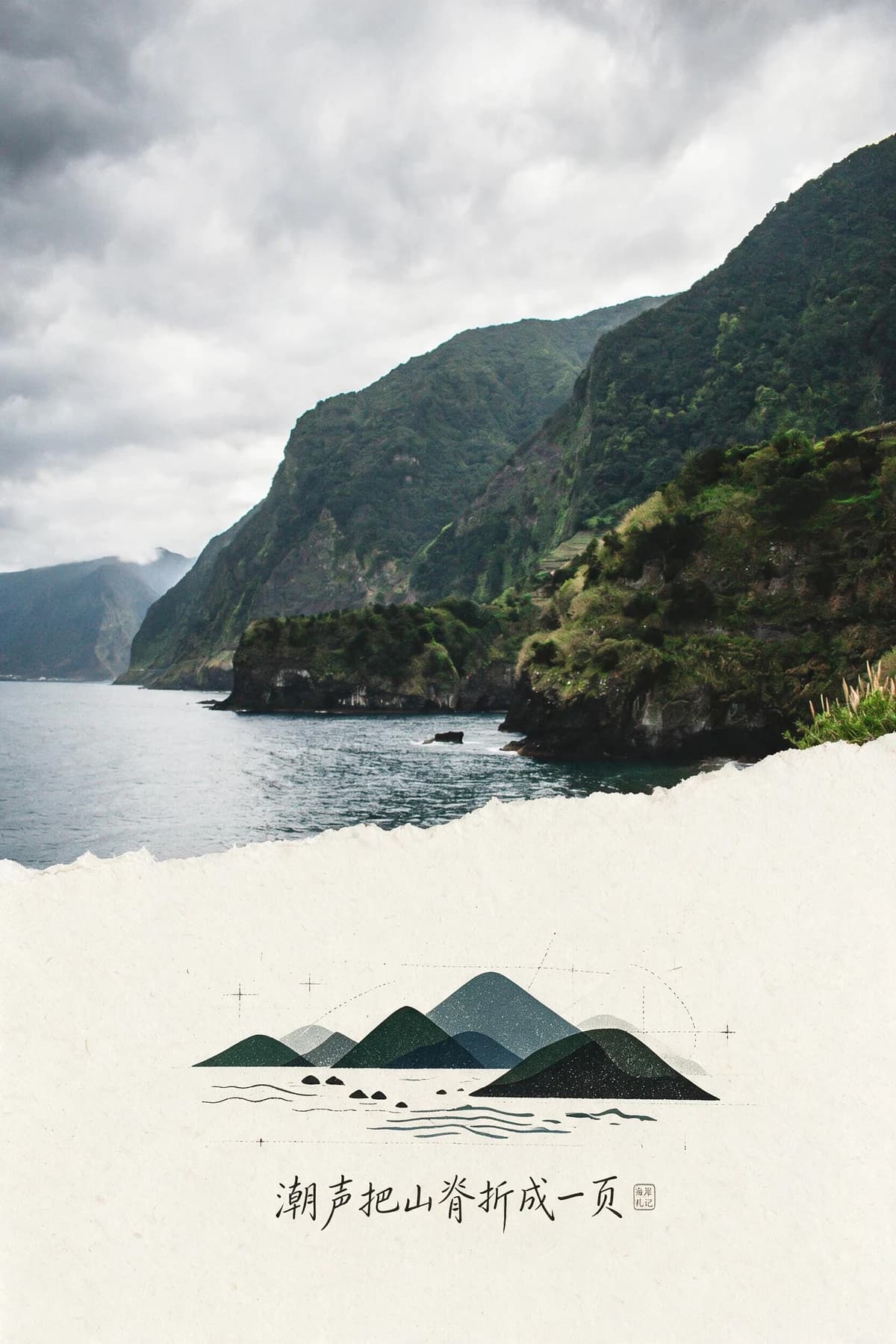
旅行写真の風景を、上部は元の写真の写実性を残し、下部は記憶を呼び起こす抽象的な破り紙モチーフに変換して、一枚のディプティク作品に仕上げる実践的な手順を紹介します。
素早い答え
このガイドでは、Imagildの公開スキル「トーン・アクシス・スタディ」を使い、海岸風景写真の上半分を写実的に保ちながら下半分を不規則な破り紙の抽象モチーフに変換し、最終出力前に境界と文字を確認する手順を説明します。
公開サンプルの変化点を目視で確認
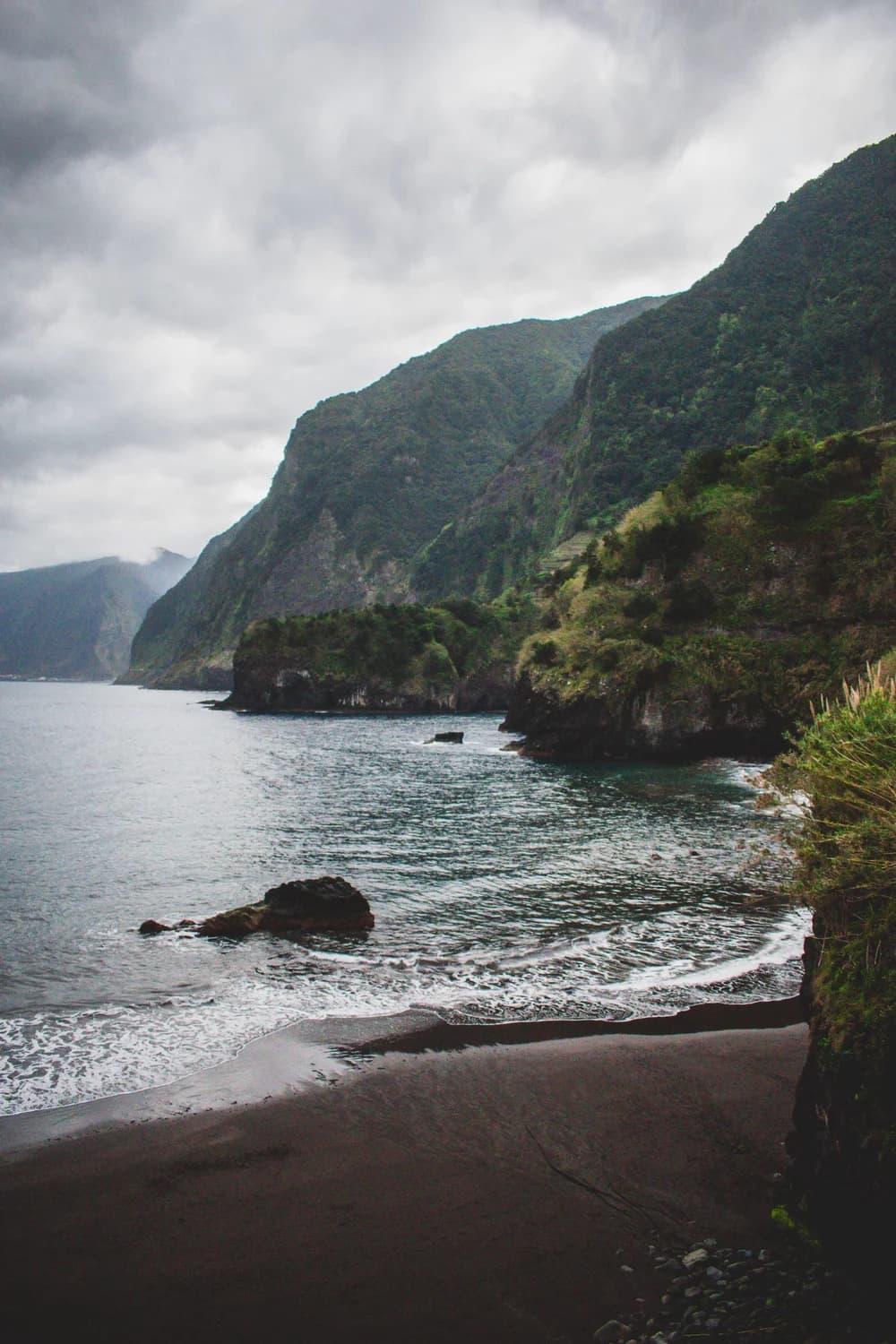
公開されている元画像は右側に濃い山の塊、左側に水面、曲線を描く砂浜、雲の広がる空を持つ垂直方向の海岸風景写真です。生成後の結果画像では、上部の海岸線周辺は元の写真の写実的な質感をそのまま残し、上部と下部の間には滑らかではない不規則な破り紙の境界線が新たに現れています。下部の領域はアイボリー色の紙地の上に、小さく重なり合った山、岸、波の形状だけで構成された抽象的なモチーフに変わり、元の写真の細かい写実的なディテールはこの領域から意図的に除かれています。さらにサンプルの下部には飾りとして生成された装飾的な文字が配置されていることも目視で確認できます。
作業の手順
- 01
公開スキルのページを開く
ブラウザで指定されたパス /skills/torn-axis-study にアクセスし、トーン・アクシス・スタディの公開ページを表示します。このページでは公式に公開された元画像と生成結果のペアを事前に閲覧でき、自分の写真で実行する前に最終的な見た目の方向性を確かめることができます。
- 02
自分のソース写真を用意してスキルを実行する
写実的に残したい上部の風景要素と、抽象化したい下部の要素が収まっている写真を選び、ソース画像として提供して生成を開始します。結果が表示されたら、上部の写真領域、破り目、下部の抽象モチーフを元写真と比較します。
- 03
結果を確認してライブラリに保存する
生成が完了したら出力画像を開き、上部の写実領域が元の写真の特徴を保っているか、破り境界の形状が意図した雰囲気に合っているか、下部の抽象モチーフがソース写真の色調を反映しているかを目視で確認します。問題がなければサインイン中のユーザーライブラリに結果を保存します。
事前に決めておくべき3つの選択
- どの範囲を写実的に保つかを選ぶ
- 上部の写実領域に残したい海岸線、空、山の主要な輪郭がソース写真の上部3分の2程度に収まるような写真を選ぶと、トーン・アクシス・スタディの変換が意図した方向に沿いやすくなります。写実領域に残したい細かい被写体が写真の下部に偏っていると、抽象化の領域に入り込んで意図せず変化する可能性が高まります。
- 抽象化する領域の雰囲気を事前に想像する
- 下部の領域は元の写真の細かいディテールを失い、小さく重なり合った簡略化された形状に置き換わることを前提に、「完全に同じ風景を再現する」のではなく「記憶の中でぼんやりと思い出す断片」のような表現を目指すことを選択してください。ソース写真の支配的な色合いは抽象モチーフにも引き継がれるので、全体の色調のバランスを事前に確認しておくとよいでしょう。
- 生成される可能性のある文字の扱い方を決める
- サンプルで示されている通り、下部の抽象モチーフの下には装飾的な文字が自動的に生成されることがあります。この文字の内容は完全に正確に制御できないため、最終的に作品として公開する前に文字の内容を必ず目視で確認し、意図しない文字列や誤記がある場合は必要に応じて別途修正する計画を立ててください。
確認した公式情報
よくある質問
トーン・アクシス・スタディを使えば、上部の写真は常に完全に元の通りに保たれますか?
保証されるものではありません。生成処理の性質上、上部の境界付近の細かいディテールがわずかに変化することがあります。出力結果を開いて、自分が最も残したかった写実的な要素が正しく保たれていることを目視で確認する作業が必須です。
抽象化される下部の形状は、元の写真に写っていない全く別のモチーフに変わることはありますか?
今回の公開サンプルでは元の海岸風景から連想される山、岸、波の簡略形状が使われていますが、ソース写真の内容によっては意図しない別の形状が現れる可能性も排除できません。生成後に下部のモチーフ全体を確認し、自分のイメージに合っているかを確かめてください。
保存した結果は後から編集して破り境界の位置だけを調整できますか?
このガイドで説明している公開スキルには、生成後に境界の位置だけを個別に調整する機能は含まれていません。境界の位置や形状が気に入らない場合は、同じソース写真で再度スキルを実行して新しい結果を生成し、より好みに合った出力を選んでください。