スキル活用ガイド
インクエコー・ディプティク:植物の静物写真を上下二層のインク画対比レイアウトに変換するガイド
暗い光で撮影された植物の静物写真を、上半分に元の記録、下半分にインクと色彩による解釈を配置した二層構成の作品に仕上げる実践的な流れを、実際の変換前後のサンプルをもとに説明します。このガイドでは、何が保持され、何が意図的に変更され、利用者が最終的に確認すべき点を明確に示し、生成された文字や細部の仕上がりを自分の目でチェックする重要性も解説します。
最速の手順概要
Imagildの公開されたInk Echo Diptychスキルページにアクセスし、用意した植物静物の元写真を読み込んで生成を実行し、出力された二層構成の結果を確認して気に入ったものをライブラリに保存します。
実際の変換前後の目視確認記録
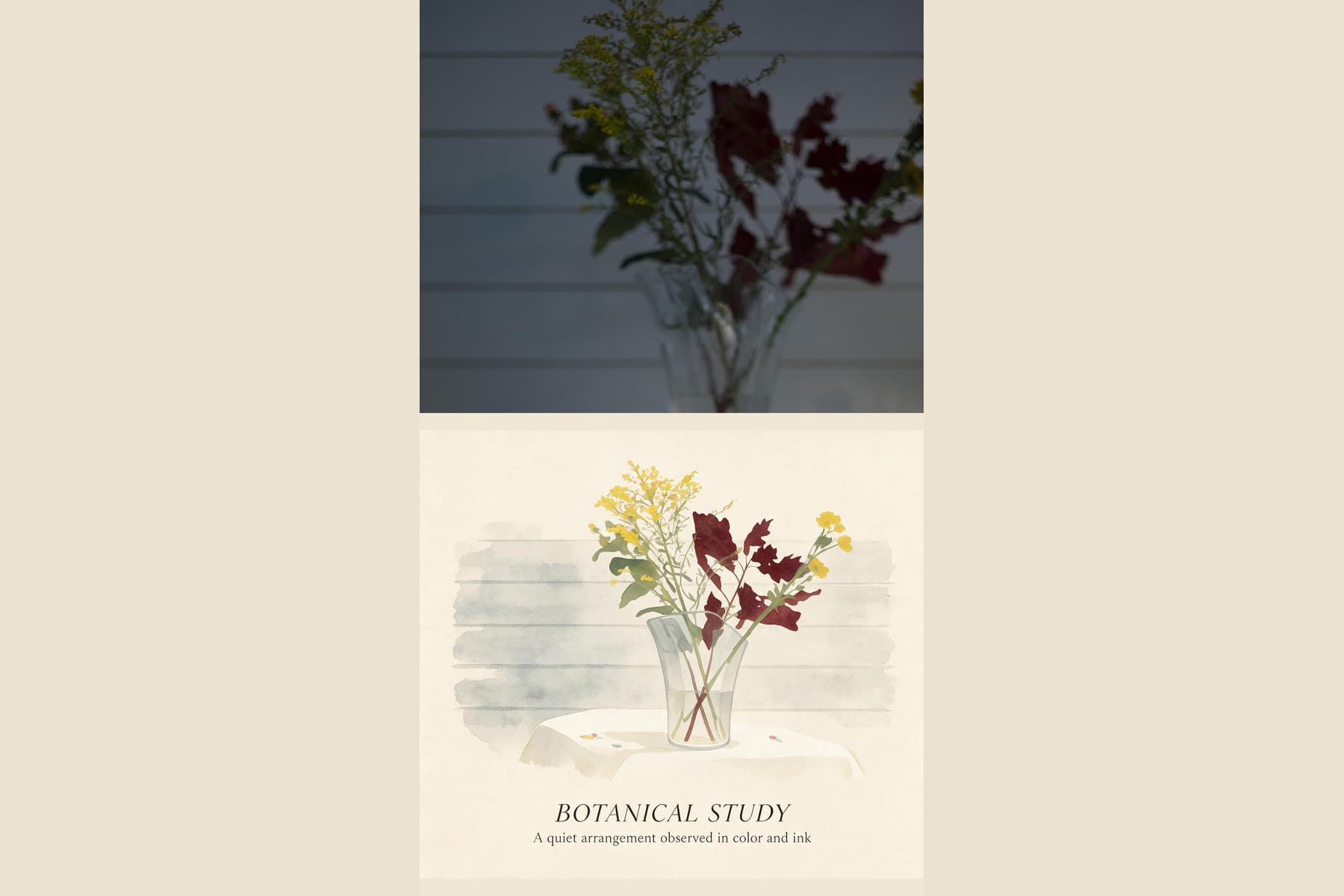
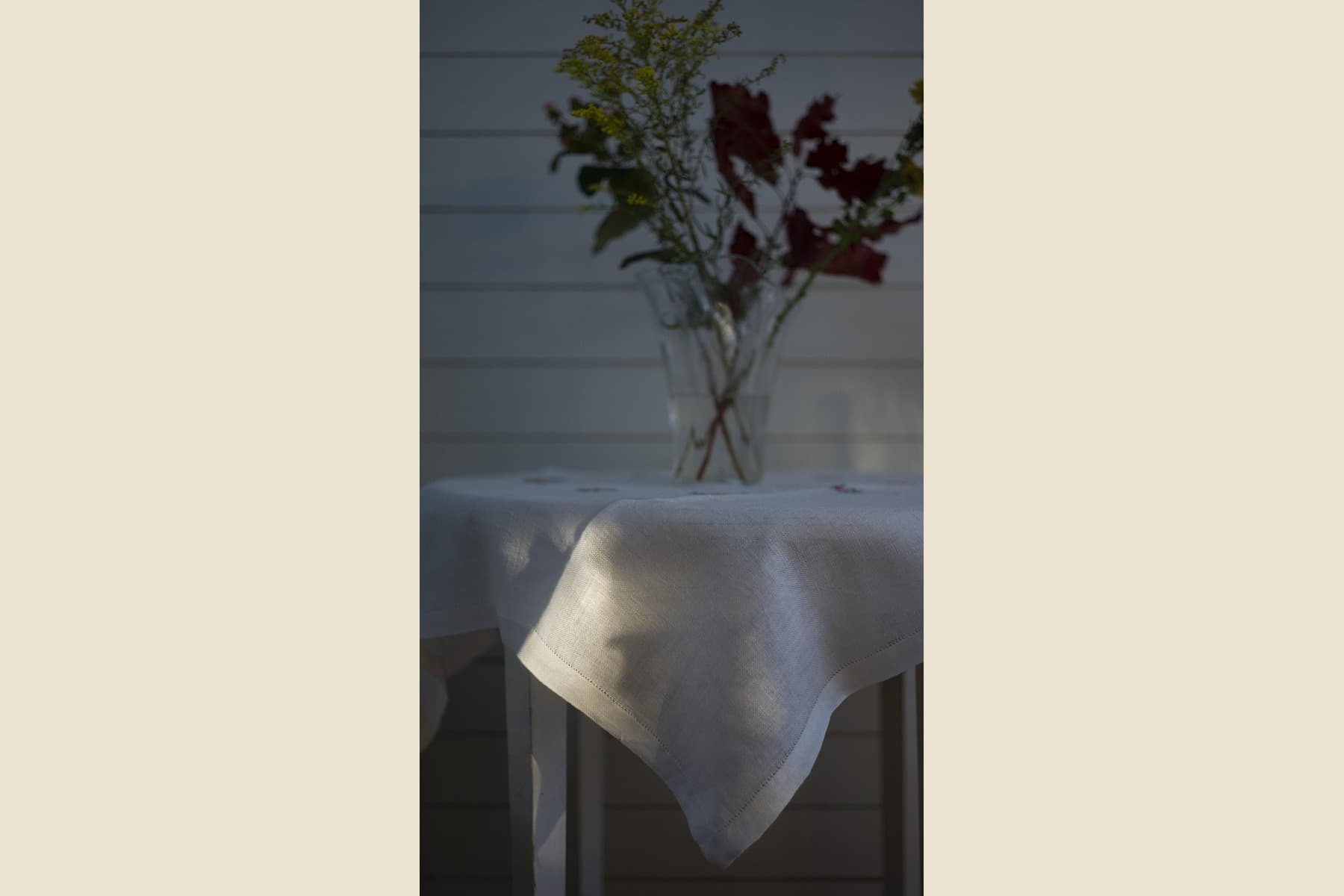
公開されている変換前のサンプル写真は、縦長の構図で低い照明の下、透明なガラスの花瓶に赤い濃い花と小さな黄色い花が生けられ、茎が複雑に交差し、白いテーブルクロスの上に配置され、背景には水平な木製の壁板が見えています。変換後の結果では、この元の写真が出力画像の上半分に配置され、下半分にはインクと色彩で再構成されたパネルが新たに生成されています。下半分のパネルでは、元の透明な花瓶の輪郭、交差した茎の配置、赤い花のグループと黄色い小さな花の位置、テーブルの縁、背景の淡い水平の帯状の模様が元の写真の配置を反映する形で描かれていますが、個々の花びらの正確な形状や元写真の暗い照明の陰影は取り除かれ、幅の広いインクの筆致で表現されています。また、下半分のパネルの上部には生成された植物のタイトルとサブタイトルの文字が配置されていることが目視で確認できます。
実際に作業を進める手順
- 01
公開スキルのページを開く
ブラウザからImagildのInk Echo Diptychの公開スキルパス /skills/ink-echo-diptych にアクセスし、スキルの説明と公開されている変換前後のサンプルを最初に確認します。この段階で、自分が用意しようとしている元の写真の雰囲気がサンプルの静物写真と合っているか、最終的に期待する対比表現の方向性と一致しているかを事前に判断できます。
- 02
自分の元写真を用意して生成を実行する
対象となる植物静物の写真をアップロードし、スキルの生成処理を開始します。処理が完了するまでの間、ページを閉じずに待機してください。生成処理が終わると、二層構成になった新しい画像が画面に表示され、上半分と下半分のそれぞれの要素がどのように配置されたかをすぐに確認できる状態になります。
- 03
結果を確認してライブラリに保存する
生成された画像全体をよく見て、下半分のインクパネルの要素の配置が元の写真の意図した並びを反映しているか、不要な崩れた表現がないかをチェックします。仕上がりに納得がいったら、サインインした状態で自分のライブラリに結果を保存します。保存後は、後から自分のアカウントのライブラリページからいつでもこの作品にアクセスできます。
作業の中で選択する重要な判断点
- 元の写真のどの要素を対比の軸として残すかを決める
- このスキルは完全な同一複製を作るものではないため、生成後に確認する際に、花瓶の形状、茎の交差の順番、赤い花と黄色い花の相対的な位置関係、テーブルの縁のラインといった、自分が最も重要だと考える要素が下半分のインクパネルで保持されているかを確認し、必要に応じて次の生成のために元写真の構図を調整する判断ができます。
- インクパネルの筆致の変化をどこまで許容するかを判断する
- サンプルの結果では、細かい花びらの輪郭や元写真の暗い陰影が幅の広いインクの筆致に置き換えられています。この変化は、写真の細密な記録とイラストの大まかな表現の対比というこのスキルの目的に沿ったものですが、自分が求める仕上がりに対して筆致が粗すぎると感じた場合は、元の写真のコントラストや被写体の配置を調整して再生成する選択肢を検討できます。
- 生成された文字の内容を必ず確認して修正するかどうかを決める
- サンプルの結果の下半分のパネルには自動的に生成された植物のタイトルとサブタイトルの文字が含まれています。生成された文字は正確である保証がないため、作品を公開したり他の人に共有したりする前に、文字のスペルや内容が正しいかを必ず目視で確認し、誤りがあったり意図した内容と違ったりする場合は、自分で適切な文言に置き換える作業を行ってください。
確認した公式情報
よくある事前質問
このスキルは植物の静物写真以外の被写体にも使えますか?
このガイドで公開されている変換前後のサンプルは植物の静物写真を対象としていますが、特定の被写体にのみ対応すると明記されているわけではありません。ただし、植物以外の被写体で使用する場合は、生成後に意図した要素の配置が保持されているか、インクの筆致の表現が被写体に合っているかを必ず自分の目で確認してください。
生成された画像の上半分の写真部分は完全に元の写真と同じ状態で保たれますか?
このスキルは元の写真をそのままの状態で配置することを保証しているわけではありません。生成後の結果画像を開いたら、上半分に表示されている写真部分が自分がアップロードした元の写真の内容と一致しているか、意図しない変更が加えられていないかを必ず確認する作業を行ってください。
二層のレイアウトの比率やパネルの大きさを細かく調整することはできますか?
このガイドで説明している公開されたInk Echo Diptychスキルのワークフローには、レイアウトの比率やパネルの大きさを個別に調整するための操作手順は含まれていません。公開されているサンプルの結果のレイアウトを参考に、自分の求める対比表現に合っているかを事前に確認してから使用を開始してください。