Guía de Habilidades
Convertir una foto de mesa en ilustración plana ingenua con Blue Naive Tableau
Esta guía paso a paso te muestra cómo transformar una foto de vista cenital de mesa en una ilustración plana de estilo ingenuo, conservando la posición de cada objeto y reemplazando texturas, reflejos y sombras por un campo azul saturado y contornos negros toscos.
Respuesta rápida
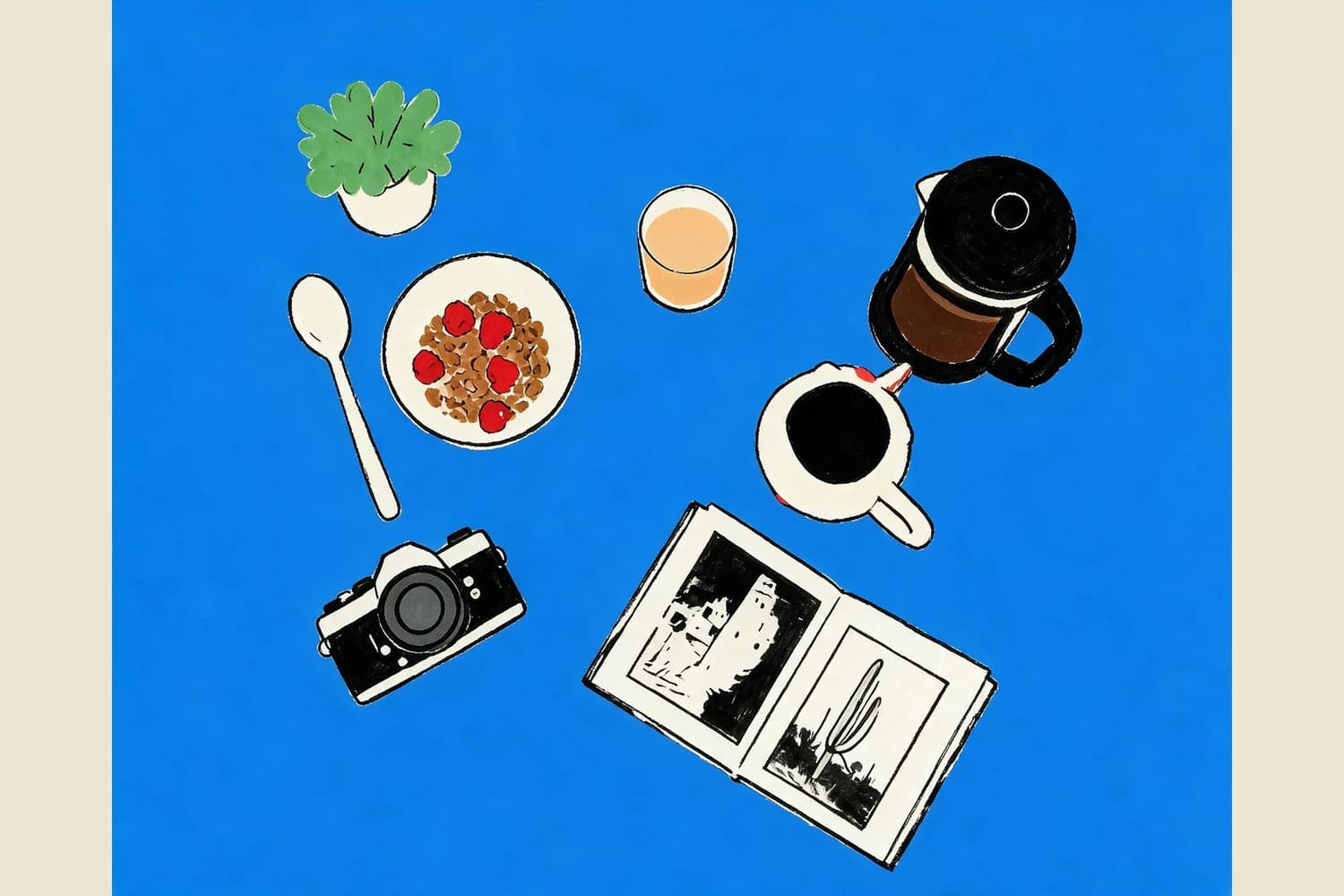
Blue Naive Tableau conserva la disposición general de los objetos visibles y reemplaza texturas, reflejos y sombras por formas planas sobre fondo azul. En el ejemplo revisado se reconocen ocho objetos principales; el resultado es una imagen ráster, no un conjunto de vectores editables.
Evidencia visible del par antes y después
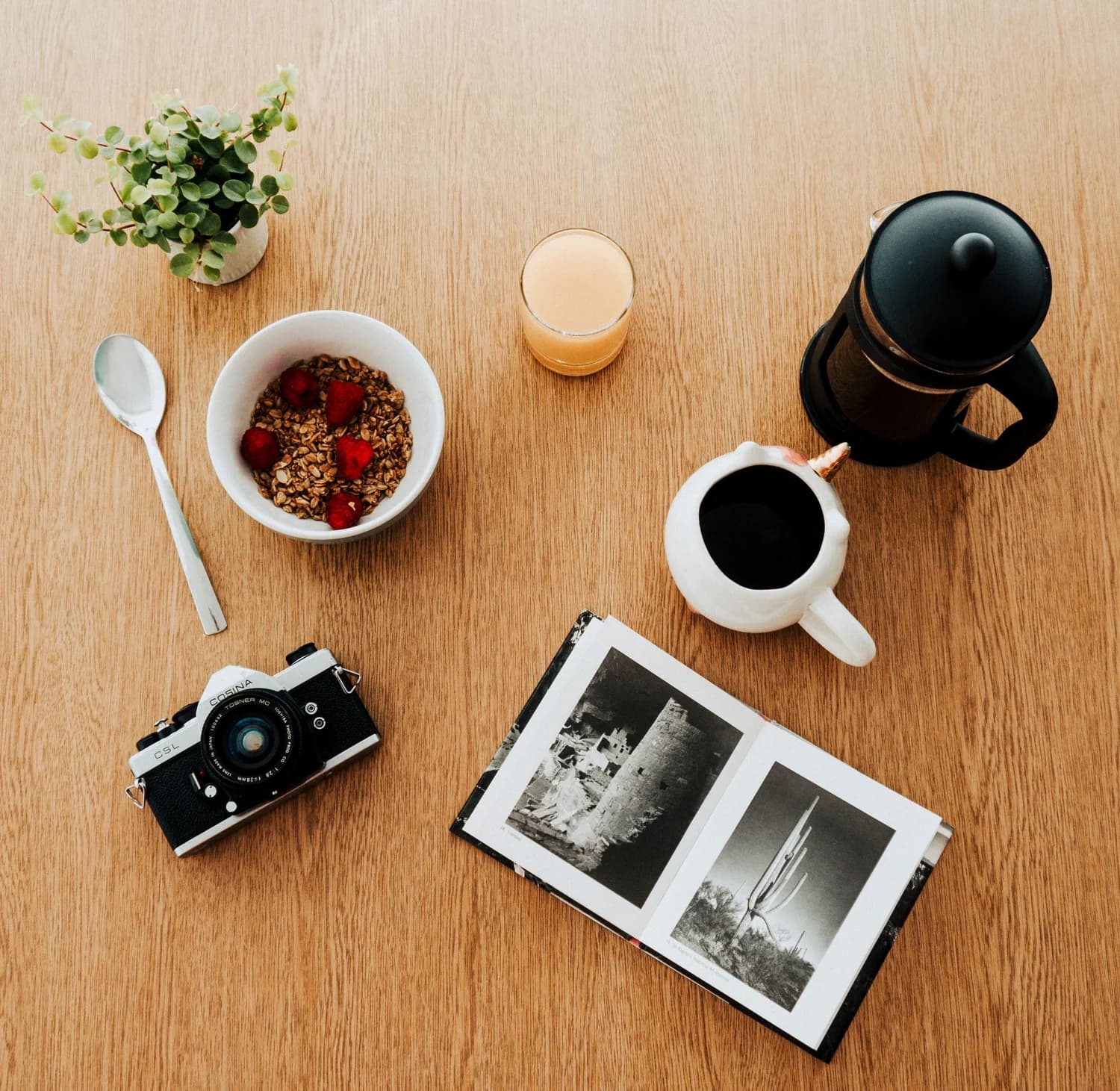
La foto original de Lisa Fotios en Pexels contiene 8 elementos diferenciados: una planta, una cuchara, un tazón de cereales, un vaso de jugo, una cafetera de émbolo, una taza de café, una cámara y un libro abierto, cada uno en su posición distinta sobre una superficie de madera. El resultado generado mantiene todos estos grupos de objetos y sus relaciones espaciales generales de izquierda a derecha, pero elimina por completo la textura de la madera, los reflejos del vaso y la cafetera, y las sombras suaves del original. En su lugar, usa un fondo azul saturado uniforme, contornos negros de trazo tosco y rellenos de color simplificados. A diferencia de un archivo de vectores de Adobe Illustrator, el resultado final es una imagen ráster, no una colección de rutas vectoriales individuales que puedas editar por separado.
Pasos para usar la Habilidad Blue Naive Tableau
- 01
Accede a la ruta de la Habilidad
Navega a la página de la Habilidad en /skills/blue-naive-tableau dentro de la plataforma web de Imagild. No necesitas herramientas de edición complejas ni conocimientos de edición de vectores para empezar. Una vez en la página, podrás ver el par completo de antes y después publicado por el equipo de curación de Imagild para confirmar el estilo que obtendrás antes de cargar tu propia foto.
- 02
Sube tu foto de vista cenital de mesa
Carga tu propia fotografía de mesa en la interfaz de la Habilidad. Para obtener el mejor resultado, asegúrate de que todos los objetos que quieras conservar estén claramente visibles, sin recortes extremos que oculten partes importantes de cada elemento. La transformación funcionará mejor si la foto original tiene una iluminación uniforme que no genere sombras muy marcadas que puedan confundir al modelo.
- 03
Genera y revisa tu ilustración
Inicia la transformación y espera a que la plataforma procese tu imagen. Cuando el resultado esté listo, compáralo directamente con tu foto original para confirmar que todos los objetos que esperabas aparecen en sus posiciones correctas. Guarda el archivo generado en tu Biblioteca de Imagild, donde permanecerá disponible durante el período de retención establecido para los usuarios registrados.
Decisiones prácticas que debes tomar antes de empezar
- Qué disposición de objetos preservar
- Decide de antemano qué elementos de tu mesa quieres que aparezcan en la ilustración final. La Habilidad conserva la disposición general de los grupos de objetos, pero si hay elementos muy pequeños o parcialmente ocultos, es posible que se fusionen con el fondo o se simplifiquen hasta desaparecer. Si quieres que un objeto concreto se mantenga, colócalo en un espacio despejado de la foto original.
- Qué detalles de la foto cambiarán deliberadamente
- Acepta que todas las texturas realistas, como la veta de la madera, los reflejos en superficies de vidrio o metal, y las sombras proyectadas, se reemplazarán por rellenos de color plano y contornos negros. Esta no es una transformación que conserve detalles fotorrealistas: su propósito específico es convertir tu escena en una ilustración de estilo ingenuo, no una copia estilizada que mantenga la apariencia de la foto original.
- Verifica la naturaleza ráster del resultado final
- Recuerda que el archivo generado es una imagen ráster, no un conjunto de rutas vectoriales editables. Si necesitas modificar cada forma individualmente, cambiar el contorno de un objeto o exportar el trabajo como gráfico vectorial escalable sin pérdida de calidad, tendrás que usar un flujo de trabajo adicional en Adobe Illustrator siguiendo la documentación oficial de Concept to Vector de Adobe. No intentes editar el resultado ráster como si fuera un archivo vectorial, ya que no obtendrás la precisión que buscas.
Fuentes oficiales revisadas
Preguntas frecuentes antes de usar la Habilidad
¿Puedo usar esta Habilidad para convertir mi foto directamente en un archivo vectorial editable?
No. El resultado que genera Blue Naive Tableau es una imagen ráster de estilo ilustración, no un conjunto de rutas vectoriales separadas. Si necesitas un archivo vectorial editable, puedes tomar el resultado generado y usarlo como punto de partida en tu herramienta de vectores preferida, siguiendo la guía oficial de generación de ilustraciones vectoriales desde imágenes de Adobe Illustrator.
¿Qué hago si uno de mis objetos no aparece en el resultado final?
Primero, revisa que el objeto estuviera completamente visible en tu foto original, sin estar parcialmente cubierto por otro elemento o muy cerca del borde del encuadre. Vuelve a cargar la foto con el objeto en una posición más despejada y vuelve a ejecutar la transformación. Recuerda que esta es una transformación generativa, no un filtro determinista, por lo que los resultados pueden variar ligeramente entre ejecuciones.
¿Necesito saber usar editores de gráficos complejos para obtener un buen resultado con esta Habilidad?
No. La Habilidad está diseñada para que cualquier persona, sin experiencia en edición de ilustraciones o nodos de programación visual, pueda obtener un resultado coherente con el estilo de ilustración plana ingenua. Solo tienes que cargar tu foto de mesa, revisar que la disposición de los objetos sea la que esperas y guardar el resultado en tu biblioteca de usuario.