Guía de transformación visual
Cómo transformar una foto callejera cotidiana en un díptico de foto y dibujo con la Habilidad Doodle Story Diptych
Esta guía te muestra cómo usar la Habilidad Doodle Story Diptych para dividir tu foto de escena callejera en dos mitades: la fotografía original intacta arriba, y una versión de dibujo lineal con elementos narrativos lúdicos abajo, manteniendo visibles todos los anclajes que reconoces de tu toma original.
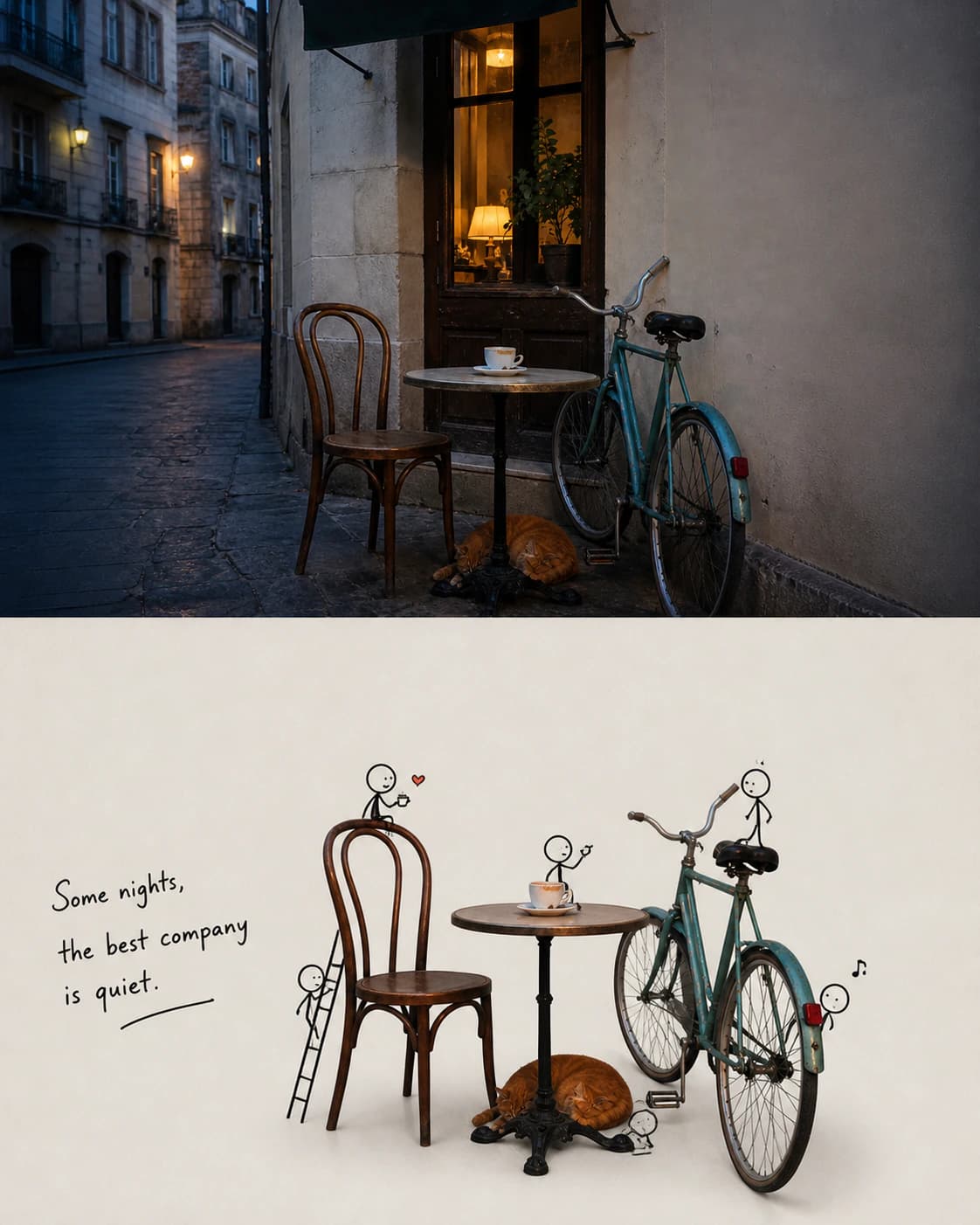
Respuesta inmediata
Sube tu foto callejera al atardecer a la Habilidad Doodle Story Diptych, ejecuta la transformación generativa, revisa que los elementos clave se mantengan reconocibles, verifica el texto generado y guarda el resultado aceptado en tu biblioteca de usuario registrado.
Prueba visual del par fuente y resultado
La foto fuente al atardecer muestra una silla de cafetería, una mesa redonda, una taza, dos gatos naranjas descansando, una bicicleta, el pavimento y la luz cálida del escaparate de una tienda. El resultado revisado mantiene la fotografía completa en la mitad superior del díptico, mientras que en la mitad inferior aísla la misma silla, mesa, taza, gatos y bicicleta como anclajes reconocibles con un aspecto similar a recortes, rodeados de dibujos de líneas negras sencillas. Las pequeñas figuras dibujadas de personas y la frase sobre la compañía tranquila son elementos de narrativa editorial generados, no una prueba de que esas personas estuvieran presentes en la escena original ni de que el texto registre una cita o un evento real.
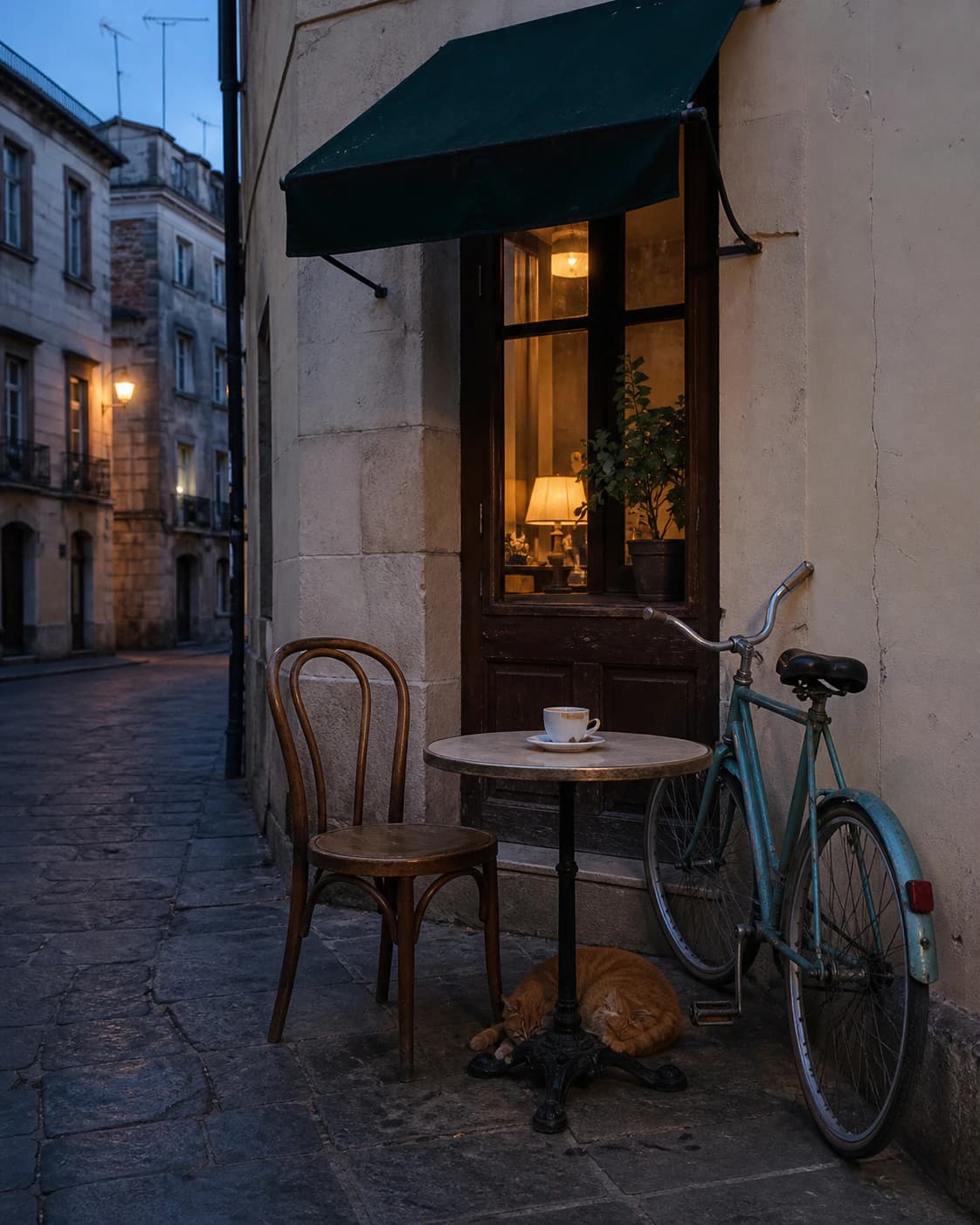
Pasos para crear tu díptico de historia con dibujo
- 01
Accede a la Habilidad Doodle Story Diptych
Navega por la ruta pública de la Habilidad en /skills/doodle-story-diptych desde la plataforma web de Imagild. No necesitas configuraciones adicionales ni herramientas complejas para empezar, ya que la Habilidad está diseñada para usarse directamente con tu propia fotografía fuente sin pasos previos de edición obligatorios.
- 02
Carga tu foto de escena callejera como entrada
Selecciona la foto que quieras transformar, asegurándote de que los elementos que quieres conservar como anclajes (como la silla, la mesa, la taza, los gatos o la bicicleta) estén bien iluminados y sean claramente visibles en el encuadre. No recortes ni edites la foto de antemano a menos que quieras eliminar deliberadamente algún elemento que no quieras que aparezca en el resultado final.
- 03
Ejecuta la transformación generativa y revisa el resultado
Inicia la ejecución de la Habilidad y espera a que se genere el díptico completo. Una vez listo, compara la mitad inferior con tu foto original para confirmar que todos los anclajes que querías conservar siguen siendo reconocibles, revisa que el texto generado no tenga errores de redacción que no desees y comprueba que las figuras de dibujo se ajusten al tono narrativo que buscabas. Si el resultado te satisface, guárdalo en tu biblioteca de usuario registrado para acceder a él posteriormente.
Decisiones prácticas antes de generar tu díptico
- Decide qué elementos quieres conservar como anclajes reconocibles
- Antes de subir tu foto, identifica los objetos o seres vivos que son importantes para la historia que quieres contar: pueden ser tus dos gatos naranjas, la bicicleta que usaste para llegar a la cafetería o la taza de café que acabas de dejar sobre la mesa. Asegúrate de que estos elementos no estén ocultos por sombras muy oscuras o recortados en los bordes de la toma para que la transformación pueda mantenerlos como puntos de referencia claros en la mitad de dibujo.
- Acepta que los elementos narrativos generados no son registros documentales
- Las pequeñas figuras dibujadas y el texto narrativo que aparecen en la mitad inferior del díptico son creaciones editoriales lúdicas, no representaciones de hechos reales que ocurrieron en el momento de tomar la foto. No esperes que el texto describa con total precisión un recuerdo concreto o que las figuras dibujadas se parezcan a personas que estuvieron presentes en la escena, ya que su función es añadir un tono de cuento sin alterar la autenticidad de la fotografía original que se mantiene arriba.
- Verifica el texto generado antes de compartir o exportar tu díptico
- El texto manuscrito generado automáticamente puede contener errores de escritura, frases que no se ajusten a tu intención o detalles que no encajen con la historia que querías contar. Tómate un minuto para leerlo con atención: si no te convence, puedes ejecutar la Habilidad de nuevo con la misma foto fuente para obtener una versión diferente con un texto y unas figuras de dibujo alternativos, sin necesidad de modificar tu fotografía original.
Fuentes oficiales revisadas
Preguntas frecuentes sobre la Habilidad Doodle Story Diptych
¿Puedo usar cualquier foto que tenga de una escena callejera o de cafetería para crear este díptico?
Puedes usar cualquier foto que te pertenezca y en la que los elementos que quieras conservar como anclajes sean claramente visibles. No hay restricciones de ubicación, pero recuerda que la transformación se basa en los contenidos que aparecen en tu toma original, por lo que si un elemento está muy desenfocado o casi oculto, puede que no aparezca como un anclaje reconocible en la mitad de dibujo del díptico.
¿La fotografía original que subo se modifica de alguna manera en la mitad superior del resultado?
Según la evidencia revisada, la mitad superior del díptico mantiene la fotografía fuente completa sin alteraciones. Para confirmarlo, puedes comparar la imagen original que cargaste con la sección superior del resultado generado después de ejecutar la Habilidad, y si detectas algún cambio no deseado, puedes volver a ejecutar la transformación sin perder tu archivo original.
¿Necesito una suscripción de pago para usar esta Habilidad y guardar mi resultado?
Puedes explorar la página pública de la Habilidad para comparar el par de imágenes fuente y resultado publicado por Imagild sin necesidad de una suscripción. Para ejecutar la transformación con tu propia foto y guardar el resultado final en tu biblioteca de usuario registrado, se aplican las reglas generales de uso de créditos de imagen de la plataforma, que puedes consultar directamente en la interfaz de la Habilidad antes de empezar tu proyecto.