Recorte y geometría
Endereza una foto y corrige la perspectiva horizontal o vertical
Rotación, perspectiva horizontal y vertical resuelven problemas diferentes. Una corrección limpia identifica una referencia, cambia una dimensión cada vez y recorta al final.
Respuesta breve
Usa Enderezar cuando todo el fotograma esté girado. Usa Perspectiva vertical si los edificios convergen y Perspectiva horizontal si la profundidad lateral sesga líneas paralelas. Corrige poco a poco y recompón el recorte libre porque la transformación puede mostrar bordes vacíos o reducir el área útil. Revisa círculos, rostros y proporciones antes de exportar.
La geometría se lee mediante líneas de referencia
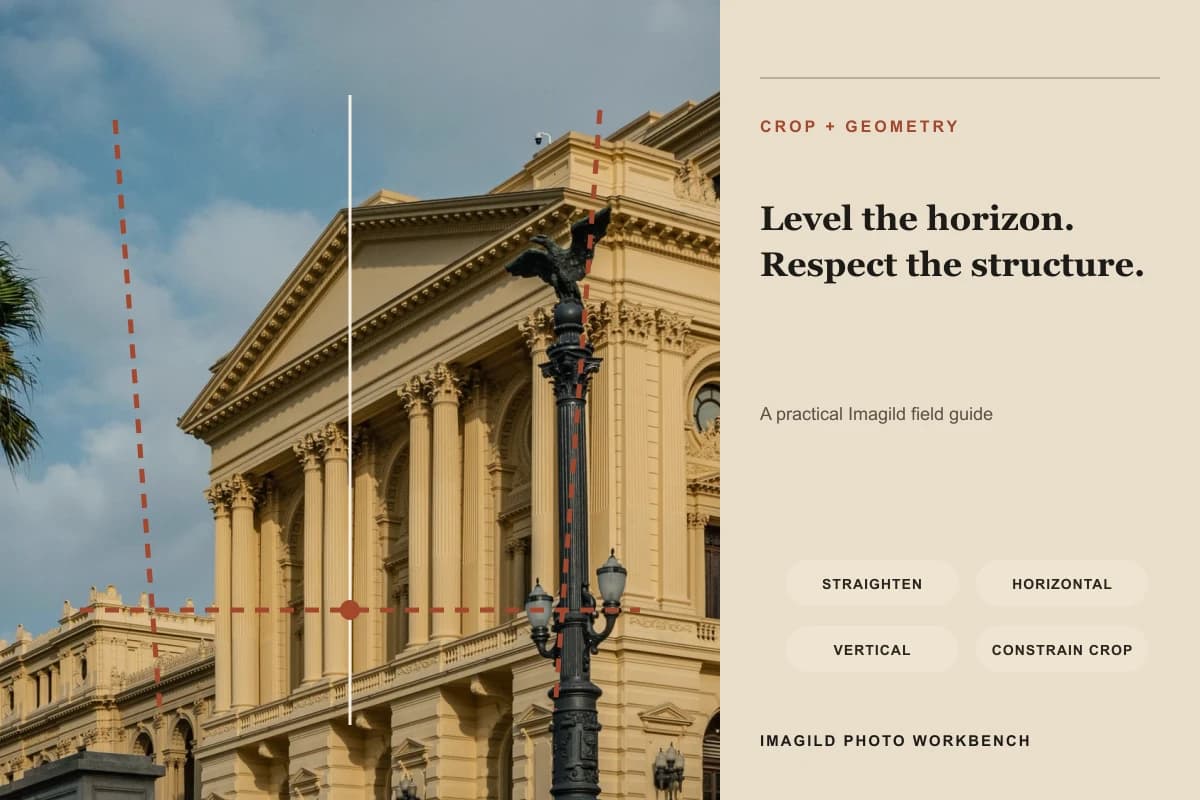
Imagild reúne recorte libre, proporciones habituales, enderezado y perspectiva horizontal y vertical en un panel reversible. El gráfico traza nivel y convergencias sobre arquitectura para separar rotación y corrección trapezoidal. No afirma que todo edificio deba ser rectangular. Distorsión de lente, ángulo deliberado, arquitectura curva y gran angular pueden hacer inadecuada una corrección rígida.
Un flujo controlado en tres pasos
- 01
Elige una referencia fiable
En paisaje usa un horizonte real o borde estable; en interior, marco, columna, estante o unión que deba ser horizontal o vertical. No uses una carretera inclinada, fachada curva, árbol torcido u objeto angulado como referencia. Decide si el problema es rotación, convergencia o ambos.
- 02
Corrige una dimensión cada vez
Aplica Enderezar si el marco está girado. Ajusta Vertical para líneas que convergen y Horizontal para sesgo lateral. Haz cambios pequeños y observa el sujeto central. Una corrección extrema puede ensanchar personas, convertir círculos en óvalos o estirar texto aunque la arquitectura exterior parezca regular.
- 03
Reconstruye el recorte después
La transformación cambia el rectángulo útil y puede revelar esquinas vacías. Mueve y redimensiona el recorte libre sin cortar cabezas, manos, monumentos, señales ni espacio negativo. Compara con la fuente, confirma la proporción de destino y conserva margen en vez de recortar solo para ocultar cada borde.
Qué revisar antes de aceptar la edición
- Nivel no significa vertical
- Nivel gira toda la imagen para aplanar una referencia horizontal. Perspectiva vertical cambia la convergencia. Un edificio puede tener horizonte nivelado y seguir inclinado, o paredes rectas con todo el fotograma girado. Diagnostica por separado.
- Conserva proporciones creíbles
- Observa rostros, personas en los bordes, ruedas, platos, ventanas, envases y tipografía. Si una persona se ensancha, un círculo se vuelve óvalo o un logotipo se estira, reduce la corrección. La regularidad no debe costar una distorsión evidente.
- Mantén la perspectiva intencional
- Arquitectura desde abajo, calle dinámica e interiores amplios pueden usar convergencia de forma deliberada. No aplanes todas las fotos como un alzado técnico. Corrige solo la distracción y conserva la perspectiva que comunica escala, movimiento o punto de vista.
Fuentes oficiales revisadas
Preguntas frecuentes
¿Por qué aparecen esquinas vacías?
Al girar o remodelar la foto dentro de un lienzo rectangular, algunos bordes dejan de cubrirlo. Ajusta el recorte o reduce la corrección. No estires la foto solo para llenar esquinas si deforma personas u objetos.
¿Todas las líneas verticales deben quedar perfectas?
No. Las líneas a distintas profundidades convergen y algunas composiciones exageran el efecto. Elige una o dos referencias importantes y detente cuando la imagen parezca estable.
¿Corrige también la distorsión de lente?
Mejora convergencia horizontal y vertical visible, pero no es un perfil calibrado de lente. La distorsión de barril o cojín y defectos ópticos pueden permanecer. Usa geometría manual con moderación y juzga la imagen final.